
La registrazione del gameplay di alta qualità è essenziale per i giocatori, gli streamer e i creatori di contenuti. Su Windows 10, la Xbox Game Bar integrata offre acquisizioni rapide e leggere, mentre Wondershare Filmora offre strumenti avanzati di registrazione e modifica per video di livello professionale.
In questo articolo
- Abilita e configura la Xbox Game Bar
- Registra il gameplay utilizzando la barra di gioco (solo schermo o con audio)
- Perché scegliere Filmora per la registrazione di giochi
- Guida passo passo all'acquisizione del gameplay di Filmora
- Ottimizzazione di Windows 10 per una registrazione senza ritardi
Di seguito è riportato un confronto conciso delle due opzioni di registrazione principali, seguito da istruzioni dettagliate per ciascuna.
| Strumento | Facilità d'uso | Caratteristiche | Compatibilità del sistema operativo |
| Wondershare Filmora | Facile | Modifica avanzata, strumenti AI | Windows, macOS, dispositivi mobili |
| Barra di gioco Xbox | Molto facile | Registrazione e screenshot di base | Finestre |
Parte 1. Iniziare con Xbox Game Bar
Xbox Game Bar è una funzionalità nativa di Windows 10 che ti consente di acquisire gameplay, acquisire screenshot e monitorare le prestazioni del sistema, il tutto senza installare software di terze parti. È l'ideale per gli utenti che necessitano di registrazioni istantanee e senza problemi.
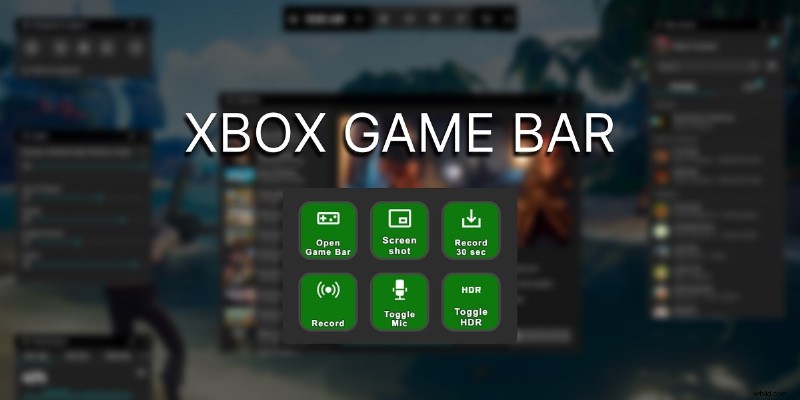
Abilitazione della barra di gioco Xbox
Segui questi passaggi per attivare la barra di gioco:
- Apri Impostazioni → Giochi → Barra di gioco Xbox e sposta l'interruttore su On .
- Configura le scorciatoie selezionando Scorciatoie per aprire la barra di gioco con Windows+G durante il gioco.
- Personalizza widget, impostazioni audio e layout per semplificare il flusso di lavoro di registrazione.
Parte 2. Registrazione del gioco con la Xbox Game Bar
La barra di gioco offre due semplici modalità di registrazione:solo schermo o schermo con audio. Entrambi sono accessibili tramite il widget Trasmetti e acquisisci.
Acquisizione solo schermo
- Premi Windows+G per aprire la barra di gioco.
- Nella sezione Trasmetti e acquisisci widget, fai clic su Registra pulsante (cerchio). Apparirà un timer per indicare la registrazione attiva.
- Interrompi la registrazione facendo clic su Interrompi o utilizzando Windows+Alt+R .
- Il video viene salvato automaticamente in Capture nei tuoi video cartella.
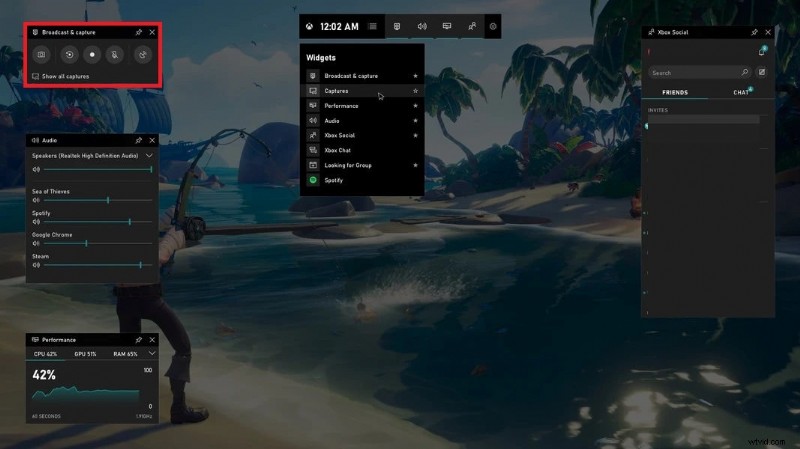
Registrazione con audio
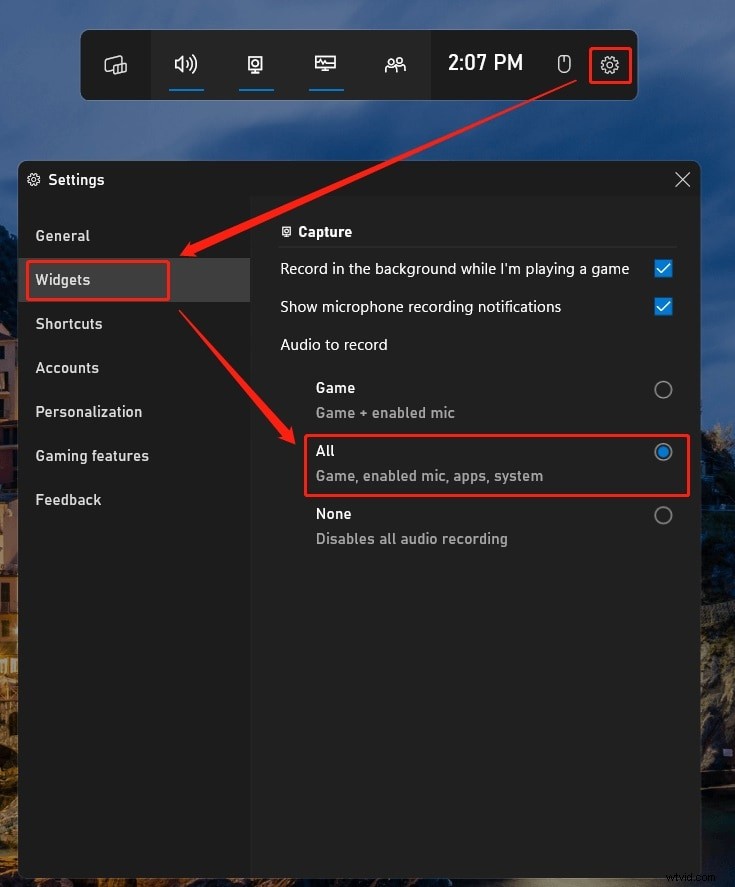
- Apri la barra di gioco e vai a Impostazioni → Widget . Abilita Tutti opzione per acquisire l'audio del gioco e del sistema.
- Collega un microfono; la barra di gioco lo rileverà automaticamente.
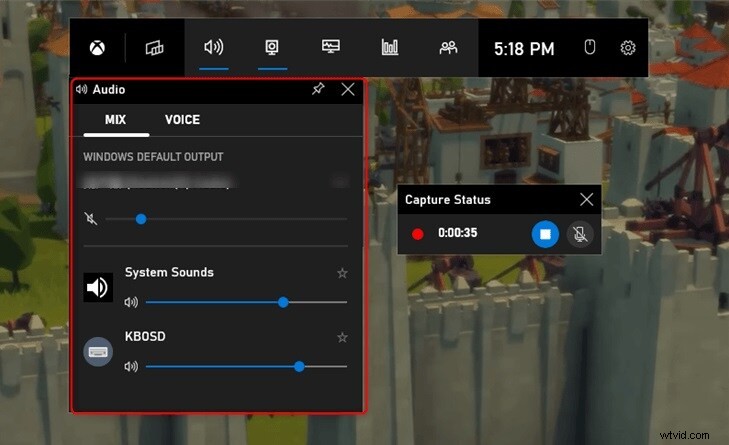
- Utilizza l'audio widget per bilanciare i livelli audio e microfono del sistema.
- Avvia e interrompi la registrazione come descritto sopra. I file vengono archiviati nella stessa cartella Catture.
Sebbene la barra di gioco sia eccellente per gli scatti rapidi, i creatori che cercano funzionalità avanzate dovrebbero prendere in considerazione uno strumento dedicato come Wondershare Filmora.
Parte 3. Filmora:una soluzione dedicata alla registrazione di giochi
Filmora combina la registrazione dello schermo con potenti funzionalità di editing, rendendolo una scelta popolare tra i giocatori e gli streamer che desiderano video raffinati e di livello professionale.
Perché Filmora si distingue
- Modifica basata sull'intelligenza artificiale – Effetti con un clic, tracciamento del movimento e supporto dello schermo verde.
- Ampia libreria di risorse – Oltre 10.000 modelli e 10 milioni di risorse creative.
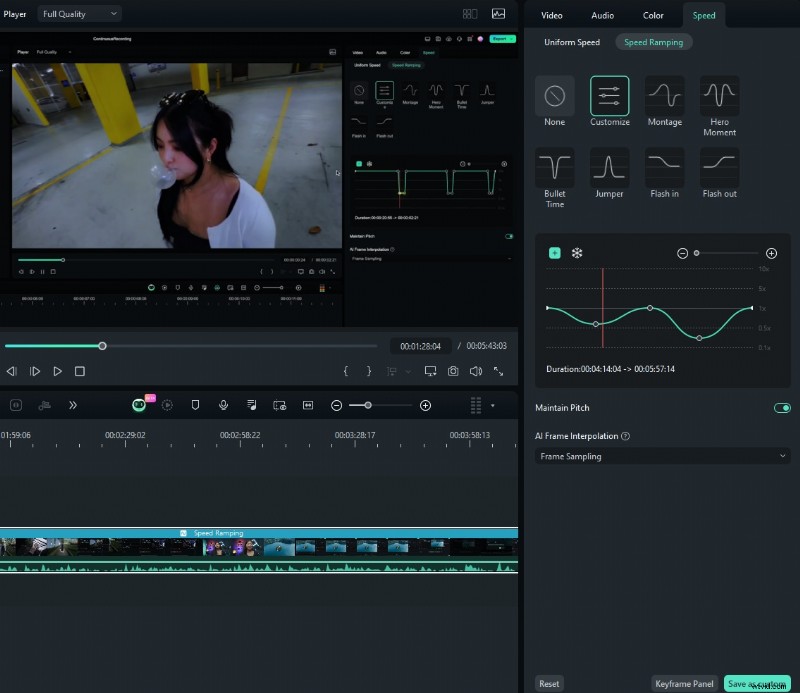
- Strumenti di modifica avanzati – Animazioni di fotogrammi chiave, schermo diviso, aumento della velocità e altro ancora.
- Funzioni audio professionali – Miglioramento automatico, visualizzazione e remix audio.
Registrazione del gameplay con Filmora
- Scarica e installa Filmora; crea o accedi al tuo account Wondershare.
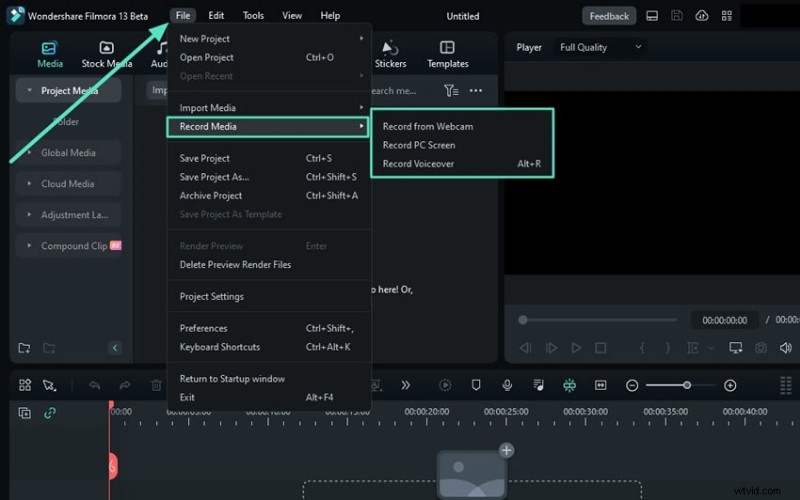
- Vai a File → Registra supporti → Registra lo schermo del PC per aprire le opzioni di registrazione.
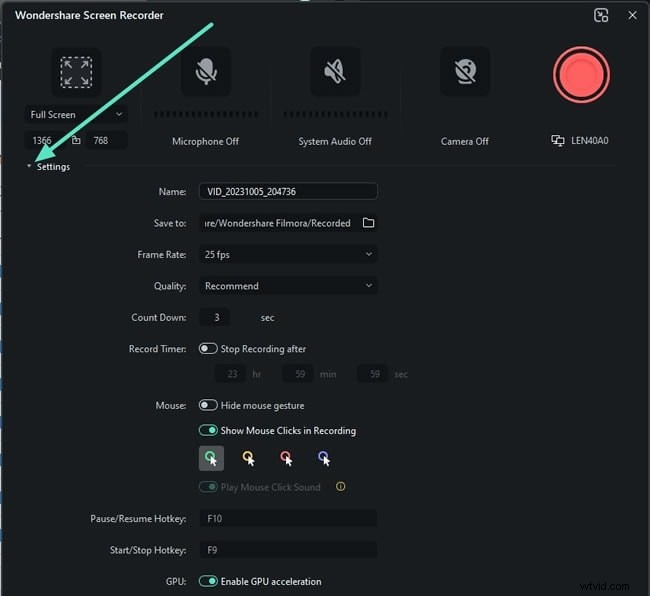
- Definisci l'area di acquisizione (schermo intero o regione personalizzata) e seleziona le sorgenti audio:audio di gioco, audio di sistema e microfono.
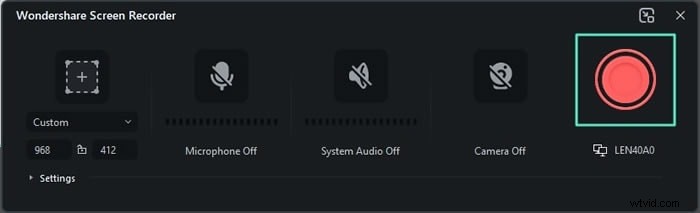
- Fai clic sul Registra rosso pulsante per iniziare. Utilizza lo stesso pulsante per mettere in pausa o interrompere.
- Dopo l'interruzione, il filmato si apre nell'editor di Filmora. Applica effetti, modifiche alla velocità o layout a schermo diviso come desideri.
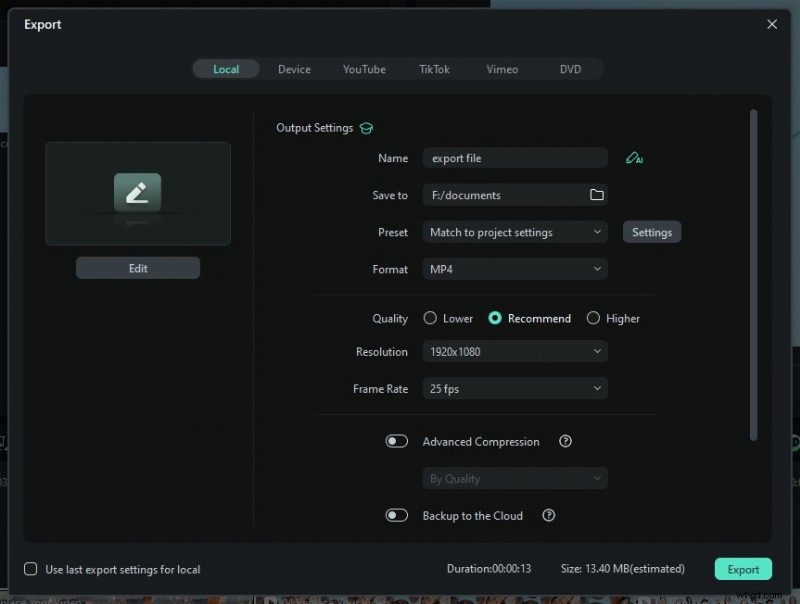
- Esporta il video finale nel tuo formato preferito o condividilo direttamente su piattaforme social.
Perché Filmora è l'ideale per i giocatori
L'interfaccia intuitiva di Filmora, combinata con un ricco set di strumenti creativi, consente agli utenti di trasformare il gameplay grezzo in contenuti coinvolgenti e di grande impatto con il minimo sforzo.
Parte 4. Mantieni le tue registrazioni senza ritardi su Windows 10
Per ottenere prestazioni ottimali è necessario ottimizzare le impostazioni del sistema. Applica queste pratiche per mantenere una registrazione fluida:
- Regola la grafica del gioco su medio o basso e ridurre ombre, trame e anti‑aliasing.
- Chiudi le applicazioni in background (browser web, client di chat, ecc.) per liberare CPU e RAM.
- Controlla lo spazio di archiviazione – Assicurarsi che l'unità primaria disponga di ampio spazio libero per evitare interruzioni durante la registrazione.
- Verifica le impostazioni di registrazione – Se viene visualizzato un ritardo, abbassa la risoluzione o passa da 60FPS a 30FPS.
- Monitora le prestazioni del sistema utilizzando Task Manager o il widget delle prestazioni della barra di gioco e regola le impostazioni se l'utilizzo raggiunge i picchi.
Queste regolazioni aiutano a fornire filmati di gioco nitidi e ininterrotti.
Conclusione
Registrare il gameplay su Windows 10 è semplice con Xbox Game Bar per acquisizioni rapide o Filmora per la produzione avanzata. Entrambi gli strumenti ti consentono di produrre video di alta qualità che mettono in mostra le tue capacità. Adotta il giusto flusso di lavoro, ottimizza il tuo sistema ed eleva i tuoi contenuti al livello successivo.
Pronto a catturare come un professionista? Inizia con il registratore dedicato di Filmora ed esplora le sue possibilità creative per far risaltare davvero il tuo gameplay.