

14 luglio 2025 • Soluzioni comprovate
Se desideri copiare e masterizzare CD utilizzando Windows Media Player, segui queste istruzioni chiare passo dopo passo.
1. Copia un CD con Windows Media Player
Strap veloce contro Strappo normale
Per gli utenti alle prime armi, Quick Rip è l'opzione più veloce. Si avvia automaticamente quando inserisci un CD e crea un file WMA che salva direttamente nella cartella Musica. Strappo normale ti consente di personalizzare formato, bit rate e destinazione.
Passaggio 1 – Strappo rapido
Inserire il CD. Nel menu AutoPlay, seleziona Copia musica da CD – utilizzando Windows Media Player . Deseleziona Fallo sempre per i CD audio se vuoi che ti venga richiesto la prossima volta. Fai clic su Avvia copia . Il file verrà salvato come WMA.
Passaggio 2 – Strappo normale
Avviare manualmente Windows Media Player e inserire il CD (non utilizzare AutoPlay). Vai allo Rip scheda, scegli Formati e seleziona WAV o MP3 . Entrambi sono senza perdite; bit rate più elevati producono file di qualità migliore ma più grandi.
Passaggio 3:Opzioni avanzate
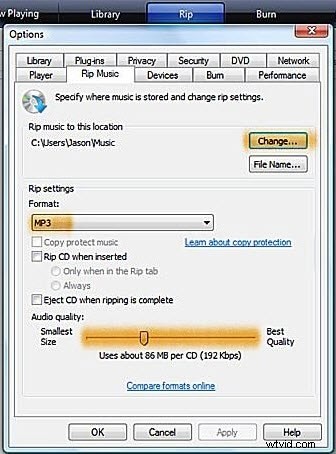
Fai clic su Altre opzioni per scegliere una destinazione, un formato e una velocità in bit personalizzati. Dopo aver impostato le tue preferenze, premi OK .
Passaggio 4:aggiorna le informazioni sull'album e sulla traccia
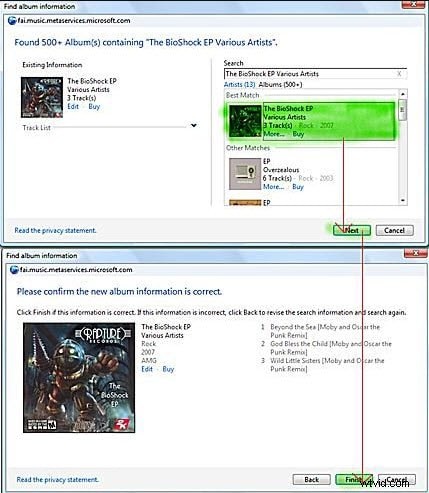
Fai clic con il pulsante destro del mouse sull'icona del CD e seleziona Trova informazioni sull'album . Segui la procedura guidata per scaricare metadati e copertina.
Passaggio 5 – Dopo l'estrazione
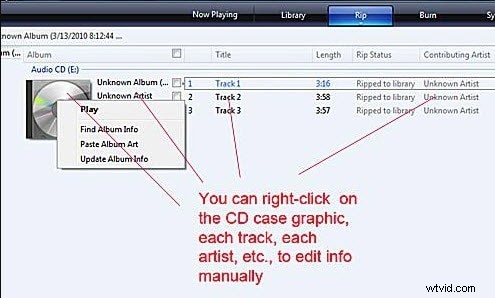
Una volta copiato il CD, Windows Media Player visualizzerà "Rippato nella libreria" accanto a ciascuna traccia. Ora puoi riprodurre, modificare o trasferire i file su altri dispositivi.
2. Masterizza un CD con Windows Media Player
Passaggio 1:prepara le tue tracce
- Inserisci il CD che desideri copiare, quindi fai clic su Copia CD in alto a sinistra. Il contenuto del CD verrà copiato sul tuo computer.
- Per mixare brani da più CD, crea una playlist:fai clic su Crea playlist , dagli un nome e trascina i brani desiderati nell'elenco.
- Per le fonti online, scarica MP3 (ad esempio da YouTube tramite un convertitore) e aggiungili alla tua playlist.
Passaggio 2:inserisci un CD vuoto
Inserisci un CD vuoto nell'unità. Windows Media Player lo riconoscerà come vuoto e pronto per la masterizzazione.
Passaggio 3:individua la scheda Masterizza
Fai clic su Masterizza scheda nell'angolo in alto a destra. Nessuna traccia è stata ancora mostrata; il CD appare vuoto.
Passaggio 4:aggiungi tracce da masterizzare
Trascina la playlist o l'album selezionato nella scheda Masterizza. L'elenco dei brani verrà popolato.
Passaggio 5:configura le impostazioni di masterizzazione
Fare clic sul pulsante delle opzioni di masterizzazione sulla destra. Qui puoi impostare gli intervalli tra le tracce, la velocità di masterizzazione e la qualità audio.
Passaggio 6:inizia a masterizzare
Premi Avvio pulsante. Apparirà una finestra di avanzamento e il CD verrà scritto.
Passaggio 7 – Completamento
Al termine del processo, Windows Media Player espellerà automaticamente il CD.
Ollie Mattison
Ollie Mattison è uno scrittore e un amante di tutto ciò che riguarda i video.
Segui @Ollie Mattison