
Le riunioni su Zoom sono diventate comuni grazie all’adozione del lavoro e dell’apprendimento a distanza. Che tu sia uno studente, un manager o un formatore, potresti voler registrare una riunione Zoom per riferimento futuro, rivederla più tardi quando hai tempo o creare una raccolta per il tuo canale o per uso personale. Se sei curioso di sapere se puoi registrare una riunione Zoom e come registrarlo, sei nel posto giusto! Immergiamoci.
In questo articolo
-
- Come registrare lo zoom utilizzando Wondershare Filmora?
-
- Registra una riunione Zoom su un Android
- Registra una riunione Zoom su un iPhone
Puoi registrare una riunione Zoom?
Sì, è possibile registrare una riunione Zoom che tu sia un partecipante o un host. Sia che tu voglia registrarlo su un PC o su un dispositivo mobile, puoi registrare una riunione Zoom. Ecco alcuni modi pratici.
| Metodi | Efficacia |
| Registra una riunione Zoom come host | Efficace |
| Registra una riunione Zoom come partecipante | Efficace |
| Registra una riunione Zoom senza autorizzazione | Molto efficace |
| Registra una riunione Zoom su Android | Non molto efficace |
| Registra una riunione Zoom su iPhone | Non molto efficace |
Come registrare una riunione Zoom utilizzando le sue funzionalità integrate?
Zoom fornisce funzionalità integrate per consentire a ospitanti e partecipanti l'autorizzazione a registrare riunioni Zoom. Ecco i passaggi su come registrare una riunione Zoom utilizzando le funzionalità integrate in questi diversi scenari:
Scenario 1:registra una riunione Zoom come host
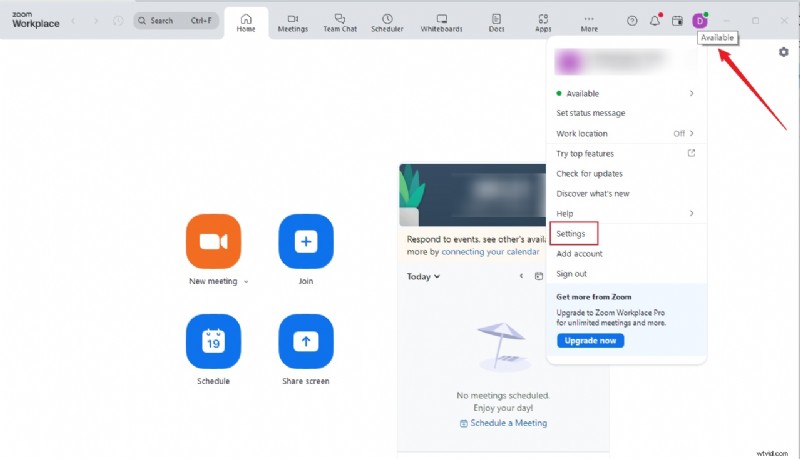
Passaggio 1. Innanzitutto, apri l'app desktop Zoom e accedi al tuo account. Nella finestra principale, vai alla scheda "Home" e fai clic sull'icona "Impostazioni" in alto a destra, proprio sotto l'avatar del tuo profilo.
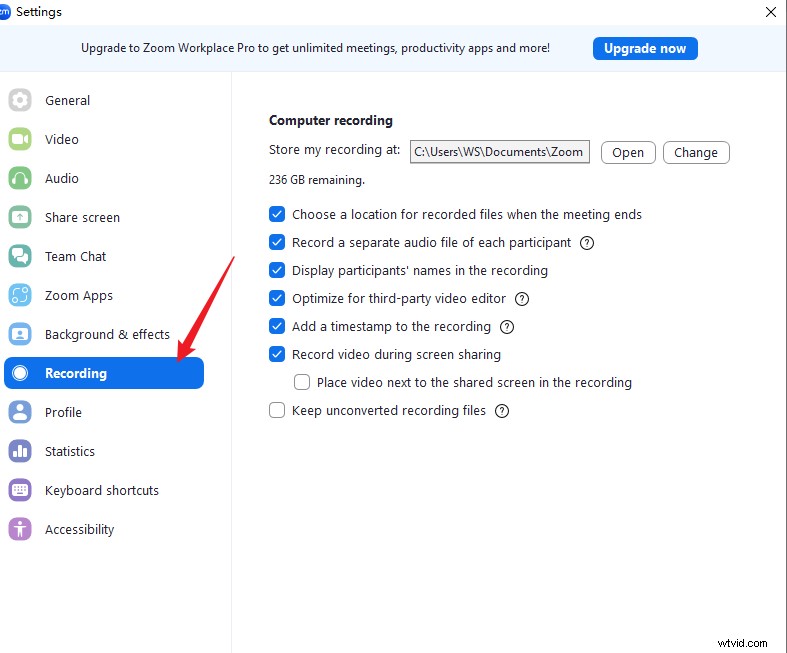
Passaggio 2. Passare alla scheda "Registrazione" per accedere alle impostazioni di registrazione Zoom. Qui, scegli la cartella di destinazione della registrazione desiderata e altre opzioni pertinenti che preferisci.
Passaggio 3. Ora procedi e imposta la tua riunione Zoom. Quando la riunione inizia e sei pronto per registrare, vai su Altro> fai clic sulla scheda "Registra" sulla barra di controllo nella parte inferiore dello schermo del PC.

Passaggio 4. Fai clic sul pulsante Interrompi per terminare la registrazione delle riunioni Zoom.
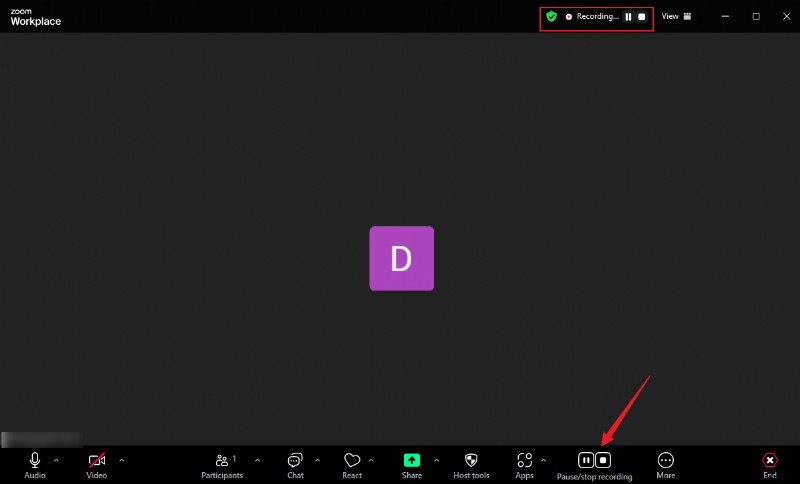
Passaggio 5. Salverà automaticamente i risultati nella cartella di destinazione.
Scenario 2:registra una riunione Zoom come partecipante
Per registrare una riunione Zoom come partecipante utilizzando le funzionalità integrate, è necessario ottenere l'autorizzazione di registrazione dall'host. Per ottenere il permesso di registrazione, ecco i semplici passaggi:
- Chiedi all'host il permesso di registrazione.
- L'ospitante può fare clic su Partecipanti> Scorri fino al tuo nome> Altro> Consenti registrazione. In alternativa può anche semplicemente consentire a tutti i partecipanti di registrare con un semplice clic.
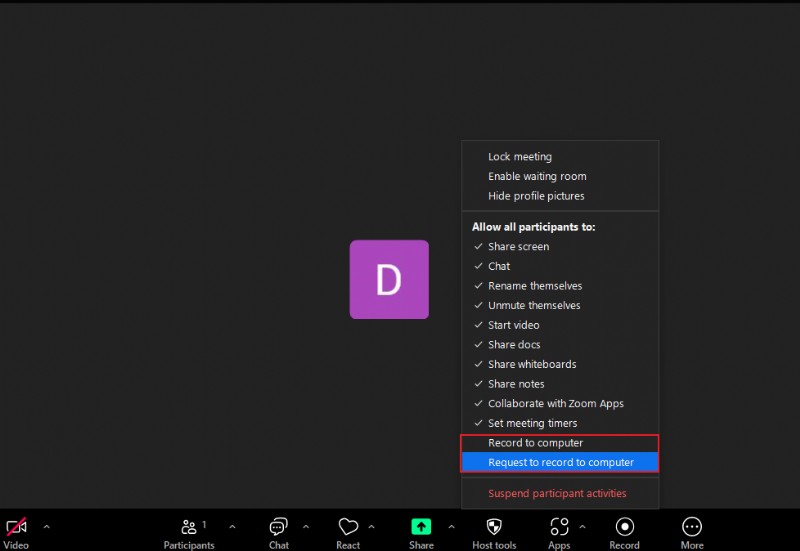
- Dopo aver ottenuto la concessione, ora puoi seguire i passaggi come il metodo precedente per registrare una riunione Zoom.
Come registrare una riunione Zoom senza autorizzazione?
Se sei un partecipante e non hai l'autorizzazione alla registrazione da parte dell'ospitante, puoi comunque registrare la riunione Zoom utilizzando un'app di terze parti adatta come Wondershare Filmora.
Ti consente di registrare qualsiasi area o dimensione dello schermo della tua riunione Zoom in alta qualità e regolare la frequenza dei fotogrammi e la qualità della registrazione Zoom direttamente da questo programma per soddisfare le tue esigenze. Se sarai occupato durante lo svolgimento della riunione Zoom, puoi programmare l'orario di inizio e di fine in modo che la registrazione si avvii e si interrompa automaticamente.
Inoltre, puoi risparmiare tempo prendendo appunti sulla riunione e utilizzare la potente funzione di sintesi vocale di Filmora per generarli con un semplice clic. Con oltre 30 funzionalità basate sull'intelligenza artificiale, supporta anche la rimozione del rumore di fondo e il miglioramento della chiarezza vocale per rendere il tuo parlato più chiaro e nitido.
Come registrare lo zoom utilizzando Wondershare Filmora?
- Per prima cosa, scarica e installa Wondershare Filmora sul tuo PC.


- Una volta installato, avvialo per accedere alla finestra di avvio. Ora fai clic sulla scheda "Registratore dello schermo".
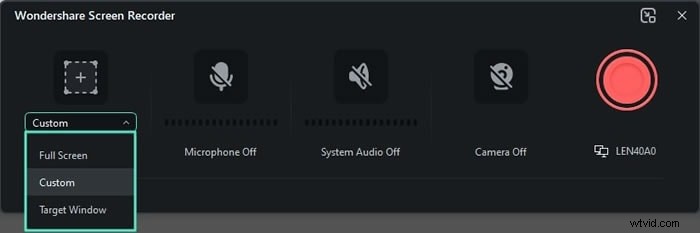
- Nella schermata successiva, seleziona le opzioni di registrazione desiderate. Qui, scegli la dimensione dello schermo che desideri registrare, incluso schermo intero, area personalizzata o finestra di destinazione. Se desideri registrare l'audio Zoom, abilita l'opzione "Audio di sistema". Ti suggeriamo di scegliere la finestra di destinazione qui.
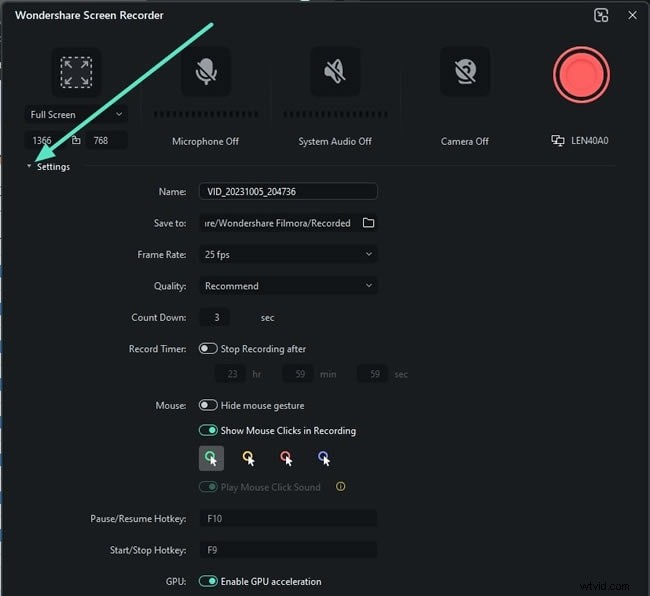
- Ora espandi le "Impostazioni" e scegli le impostazioni di output desiderate. Qui puoi impostare la frequenza fotogrammi, la qualità e la cartella di output preferite. Inoltre, puoi modificare il tempo del conto alla rovescia e abilitare i clic del mouse nella registrazione.
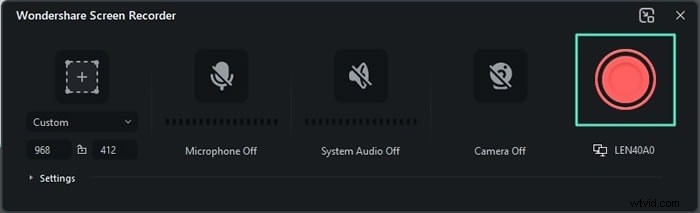
- Una volta soddisfatto delle selezioni, procedi ad aprire l'app Zoom e partecipa alla riunione che desideri registrare. Quando sei pronto per registrare, fai clic sul pulsante "Registra".
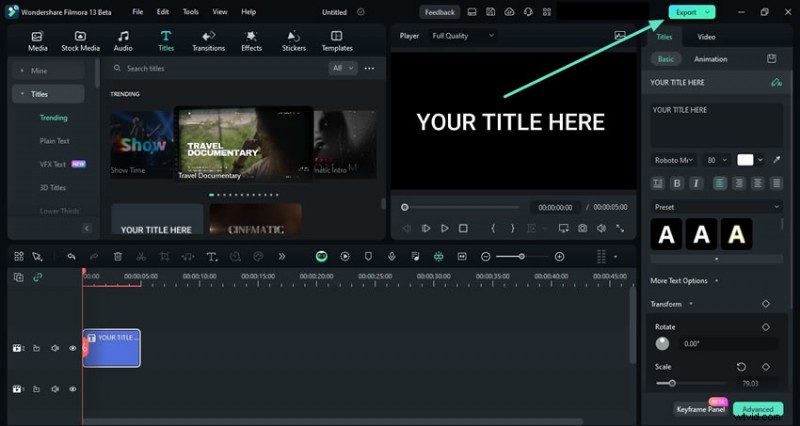
- Una volta terminata la registrazione della riunione Zoom, fai clic sul pulsante "Stop" o premi F9 per salvare il file nella timeline. Ora puoi modificare la registrazione per soddisfare le tue esigenze. Infine, fai clic sul pulsante "Esporta" e scegli le opzioni di output adatte.
Come registrare lo zoom sul cellulare?
Se stai partecipando o ospitando una riunione Zoom utilizzando il tuo dispositivo mobile, puoi comunque registrare la riunione con facilità. I seguenti passaggi mostrano come registrare una riunione Zoom su dispositivo mobile come host o partecipante con autorizzazione.
Registra una riunione Zoom su un Android
Passaggio 1. Per cominciare, apri Zoom sul tuo Android e accedi al tuo account. Se sei l'ospite, avvia la sessione e se sei un partecipante, unisciti alla riunione.
Passaggio 2. Quando inizia la riunione e desideri iniziare a registrare, tocca la scheda "Altro" seguita dal pulsante "Registra".
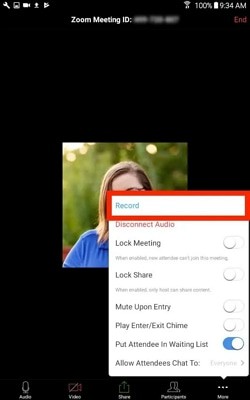
Passaggio 3. Ora dovresti vedere il messaggio "Registrazione" sullo schermo. Per mettere in pausa o interrompere la registrazione, seleziona la scheda "Altro" e scegli l'icona "Pausa" o "Interrompi" a seconda delle tue necessità.

Registra una riunione Zoom su un iPhone
Passaggio 1. Sul tuo iPhone, apri Zoom e avvia la sessione. Ora tocca la scheda "Altro" per procedere.
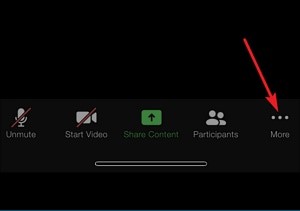
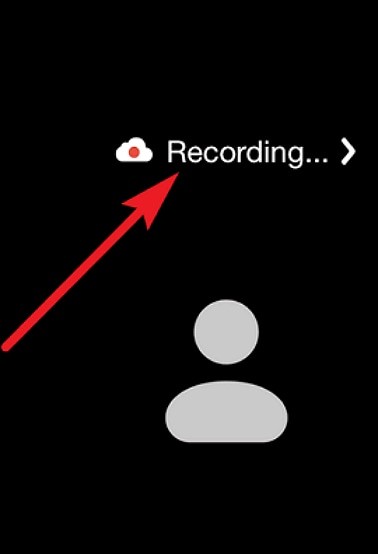
Passaggio 2. Successivamente, scegli l'opzione "Registra sul cloud". Dovresti vedere un messaggio "Registrazione" sullo schermo, che indica che la registrazione è iniziata.

Passaggio 3. Al termine della riunione, vai al portale Web Zoom e quindi alla sezione "Registrazioni" per trovare la registrazione della riunione Zoom.
Conclusione
Abbiamo discusso come registrare una riunione Zoom su dispositivi diversi, puoi registrarlo come ospitante o partecipante. Tuttavia, se non vuoi perdere tempo a scrivere verbali delle riunioni, puoi cercare un potente registratore di schermo ed editor video come Wondershare Filmora per aiutarti a convertire i discorsi in testi.
Domande frequenti
-
Per quanto tempo posso registrare su Zoom?
Se utilizzi la registrazione su cloud Zoom, non ci sono limiti alla durata della registrazione Zoom perché le registrazioni vengono caricate nell'enorme spazio cloud. D'altra parte, se utilizzi l'account Zoom gratuito, sarai limitato a un massimo di 40 minuti di registrazione.
-
Perché non è presente alcun pulsante di registrazione su Zoom come host?
È disponibile un pulsante di registrazione Zoom per host, co-host e partecipanti con autorizzazione di registrazione da parte dell'host. Puoi trovarlo in Altro> Registra.
-
Puoi registrare una riunione Zoom se non sei l'organizzatore?
Sì. Puoi registrare una riunione Zoom se non sei un ospitante solo se disponi dell'autorizzazione di registrazione da parte dell'ospitante. Se desideri registrare segretamente una riunione Zoom, puoi utilizzare uno strumento di terze parti adatto come Wondershare Filmora per registrare facilmente la tua riunione Zoom senza limitazioni.
-
Zoom può rilevare la registrazione dello schermo?
Sì. Ogni volta che registri una riunione Zoom, Zoom rileva e avvisa i membri che la riunione è in fase di registrazione. Può anche mostrare quale partecipante sta registrando la riunione.