
Quando le persone vogliono provare cose nuove, fare le cose correttamente è una sfida. Per padroneggiare un'arte, guardano video tutorial in assenza di esperti in tempo reale. A causa dell'elevata domanda di video dimostrativi su Internet, molte persone sono entrate nel settore della creazione di contenuti.
Tuttavia, una delle principali difficoltà che devono affrontare nel processo è la rifinitura e il montaggio dei video, che di solito richiedono competenze. questo articolo descrive i passaggi rapidi utilizzando un creatore di video spiegati per creare un video esplicativo raffinato senza bisogno di competenze di editing esperte.
In questo articolo
-
- Alcune incredibili funzionalità offerte da Filmora per generare video esplicativi
-
- Stabilire l'obiettivo
- Ricerca e strategia
- Crea una sceneggiatura
- Sviluppa uno storyboard
- Inizia creando un progetto e abilitando un registratore
- Registra il tuo video esplicativo
- Aggiungi transizioni al video esplicativo
- Investi tempo nella voce e nella musica di sottofondo
- Migliora la comprensione aggiungendo automaticamente i sottotitoli
- Programma il tuo video su piattaforme diverse
- Accedi alle clip brevi intelligenti
- Tieni traccia delle tue prestazioni con l'analisi di mercato
Parte 1. Il miglior creatore di video esplicativi animati:creazione di contenuti professionali
Quando si tratta di creare video esplicativi di prim'ordine, è necessario uno strumento che offra tutte le risorse utili necessarie per generare tali video. Wondershare Filmora si distingue come una delle piattaforme più versatili e facili da usare disponibili per creare questi video da zero. Gli utenti possono registrare video e audio di alta qualità utilizzando il proprio registratore.
Crea video esplicativi con Filmora
- Registra video e voce direttamente nell'editor di Filmora.
- Utilizza animazioni preimpostate per un impatto video dinamico.
- Una libreria di contenuti multimediali, effetti e adesivi esenti da royalty.
- Utilizza strumenti AI per un facile editing.



Alcune incredibili funzionalità offerte da Filmora per generare video esplicativi
- Ampia libreria di risorse creative:accedi alla vasta libreria di modelli, immagini ed effetti basati sull'intelligenza artificiale di Filmora per migliorare facilmente i tuoi video esplicativi.
- Aggiungi musica ai tuoi video:migliora facilmente i tuoi video esplicativi aggiungendo musica di sottofondo dalla vasta libreria di Filmora o lascia che l'intelligenza artificiale generi automaticamente musica pertinente.
- Aggiunta di didascalie e sottotitoli:utilizza l'intelligenza artificiale per generare automaticamente didascalie e sottotitoli, rendendo i tuoi video esplicativi più accessibili e comprensibili per tutti gli spettatori.
- Impostazioni multiple delle proporzioni:personalizza i tuoi video con proporzioni regolabili per garantire che i tuoi contenuti appaiano perfetti su qualsiasi piattaforma.
- Pianificazione dei post:pianifica i tuoi video esplicativi su più piattaforme di social media direttamente all'interno di Filmora, specificando l'ora e la data per una facile gestione.
- Analisi di marketing dettagliata:analizza il rendimento dei tuoi video esplicativi, inclusi Mi piace, commenti e copertura, su diverse piattaforme di social media.
Parte 2. Guida per creare un video esplicativo perfetto in 12 semplici passaggi
Realizzare un video tutorial sembra semplice, ma presenta molte complessità che dovrebbero essere prese in considerazione. Dopo aver appreso del miglior creatore di video esplicativi animati nel dettaglio, vediamo ora come è possibile utilizzare questo strumento. La guida fornita ti fornirà un tutorial dettagliato su come creare video esplicativi con l'intelligenza artificiale in Wondershare Filmora.
Come creare video Exaliner in Filmora:Passaggio 1. Stabilisci l'obiettivo
Passaggio 2. Ricerca e strategia
Passaggio 3. Crea uno script
Passaggio 4. Sviluppa uno storyboard
Passaggio 5. Inizia creando un progetto e abilitando un registratore
Passaggio 6. Registra il tuo video esplicativo
Passaggio 7. Aggiungi transizioni al video esplicativo
Passaggio 8. Investi tempo nella voce e nella musica di sottofondo
Passaggio 9. Migliora la comprensione aggiungendo automaticamente i sottotitoli
Passaggio 10. Pianifica il tuo video su piattaforme diverse
Passaggio 11. Accedi alle clip brevi intelligenti
Passaggio 12. Tieni traccia delle tue prestazioni con l'analisi di mercato
Ora che hai un'idea del processo alla base della creazione di un video esplicativo diamo un'occhiata ad una spiegazione approfondita dei passaggi sopra menzionati.
Passaggio 1. Stabilisci l'obiettivo
Prima di iniziare, devi capire perché stai realizzando un video esplicativo animato e cosa vuoi ottenere attraverso di esso. Dopo aver scelto una nicchia, restringi il pubblico di destinazione in base al tipo di contenuto che stai per creare.
Passaggio 2. Ricerca e strategia
Una volta deciso l'argomento, il passo successivo dovrebbe essere la raccolta di informazioni sull'argomento. Successivamente, è necessario decidere quali animazioni includere l'azione dal vivo per rendere il tutorial avvincente. Inoltre, dovresti optare per uno stile video, scegliere screencast e scegliere strategie per un'esecuzione efficace del video.
Passaggio 3. Crea uno script
Per garantire che il tuo video esplicativo sia ricco di informazioni, devi formulare uno script che contenga tutti i dettagli necessari sull'argomento. Se non sei un bravo scrittore ma hai una visione creativa, puoi utilizzare la funzione AI Copywriting di Filmora per ottenere il testo ideale.
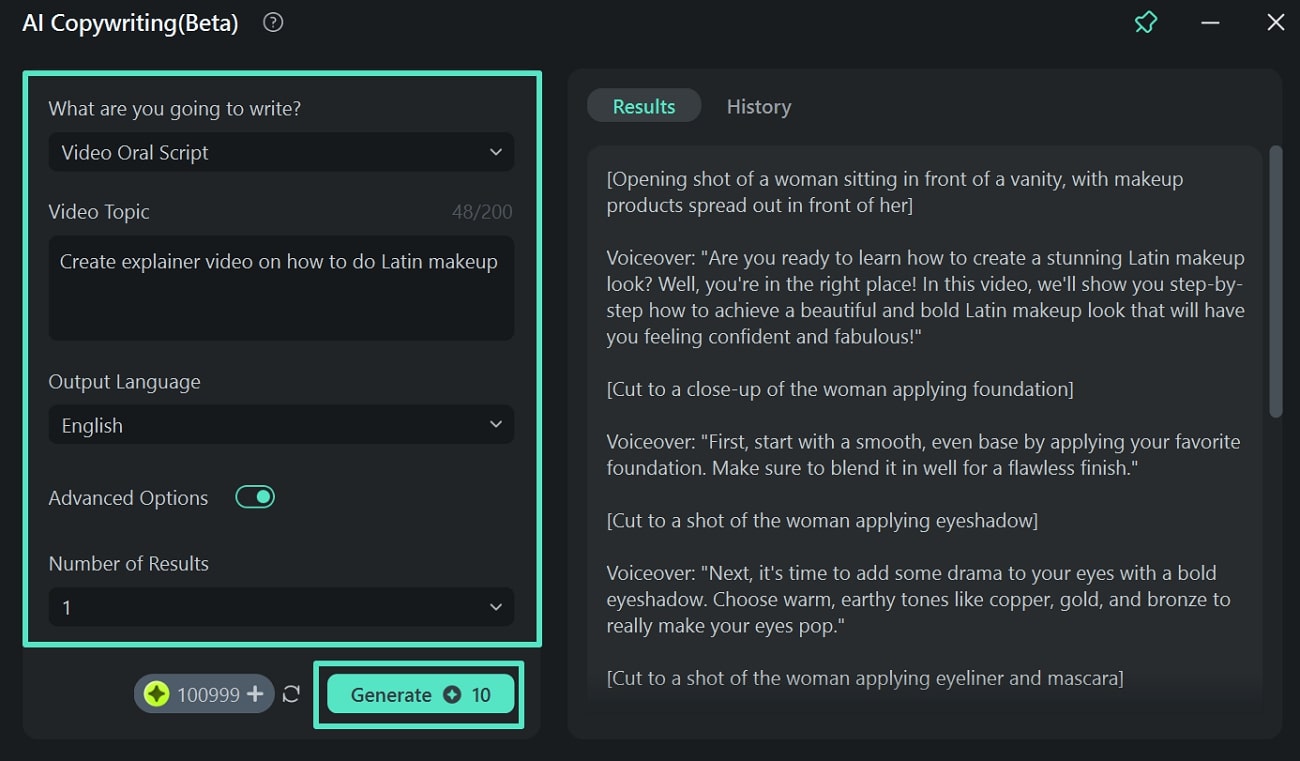
- Passaggio 1:apri Wondershare Filmora e vai alla sezione "Casella degli strumenti".
- Passaggio 2:seleziona "AI Copywriting" e inserisci l'idea del video, l'argomento e la lingua di output.
- Passaggio 3:modifica il "Numero di risultati" se necessario, quindi fai clic su "Genera" per una struttura dello script.
Passaggio 4. Sviluppa uno storyboard
Dopo aver creato uno script per il tuo video esplicativo animato , devi concentrarti sugli elementi visivi che si allineano con ciascuna parte della sceneggiatura. Inoltre, questa è la parte in cui decidi le transizioni e gli effetti che desideri utilizzare per rendere il messaggio più efficace.
Passaggio 5. Inizia creando un progetto e abilitando un registratore
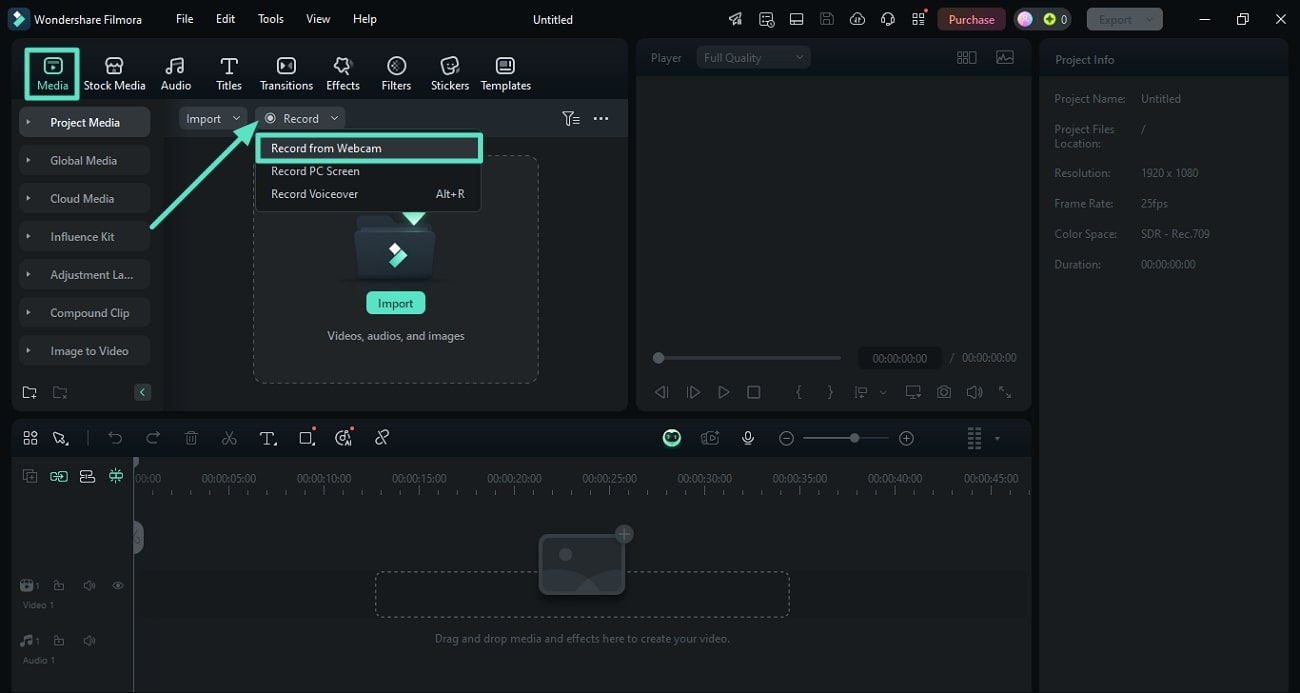
- Passaggio 1:imposta l'idea di base del tuo video e avvia Filmora.
- Passaggio 2:premi "Nuovo progetto" per avviare la registrazione, quindi accedi alla sezione "Media" dalla barra degli strumenti.
- Passaggio 3:fai clic sull'opzione "Registra" per espandere l'elenco e seleziona l'opzione desiderata, ad esempio "Registra da webcam", per procedere.
Passaggio 6. Registra il tuo video esplicativo
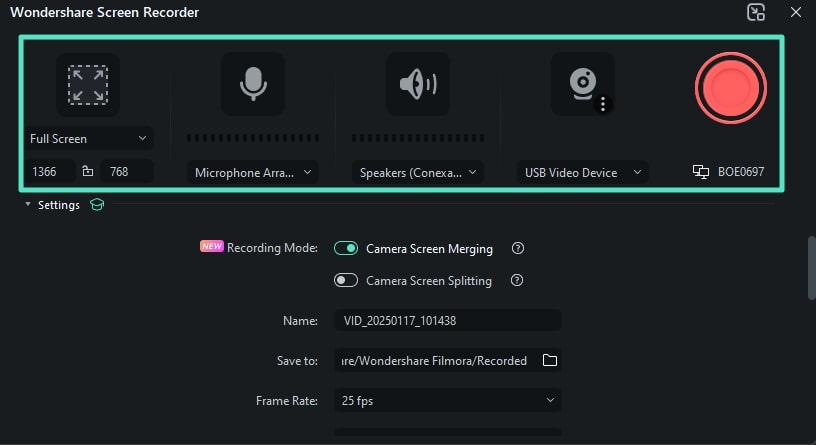
- Passaggio 1:una volta scelta la registrazione, verrà visualizzata una nuova finestra di dialogo.
- Passaggio 2:seleziona le impostazioni di registrazione desiderate, come risoluzione dello schermo, microfono e altoparlanti, e scegli la fotocamera per la registrazione.
- Passaggio 3:specifica la destinazione e premi il pulsante rotondo rosso per avviare la registrazione. Al termine, premi nuovamente il pulsante rosso e il video verrà automaticamente importato nell'interfaccia di modifica di Filmora.
Passaggio 7. Aggiungi transizioni al video esplicativo
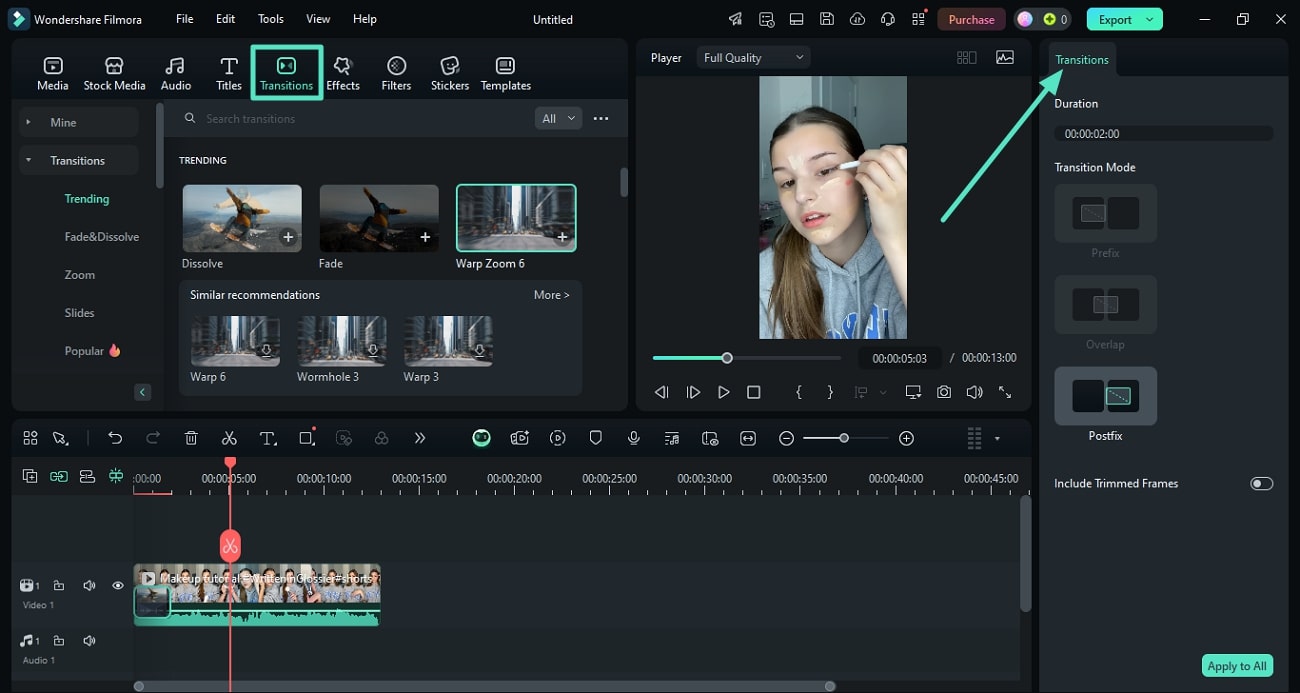
- Passaggio 1:per aggiungere transizioni, vai sulla barra degli strumenti e accedi all'opzione "Transizioni".
- Passaggio 2:scorri la libreria e trascina una transizione sulla sequenza temporale adatta al tuo video esplicativo.
- Passaggio 3:puoi utilizzare la barra di ricerca per trovare transizioni specifiche e modificarle tramite il pannello "Transizioni" sulla destra.
Passaggio 8. Investi tempo nella voce e nella musica di sottofondo
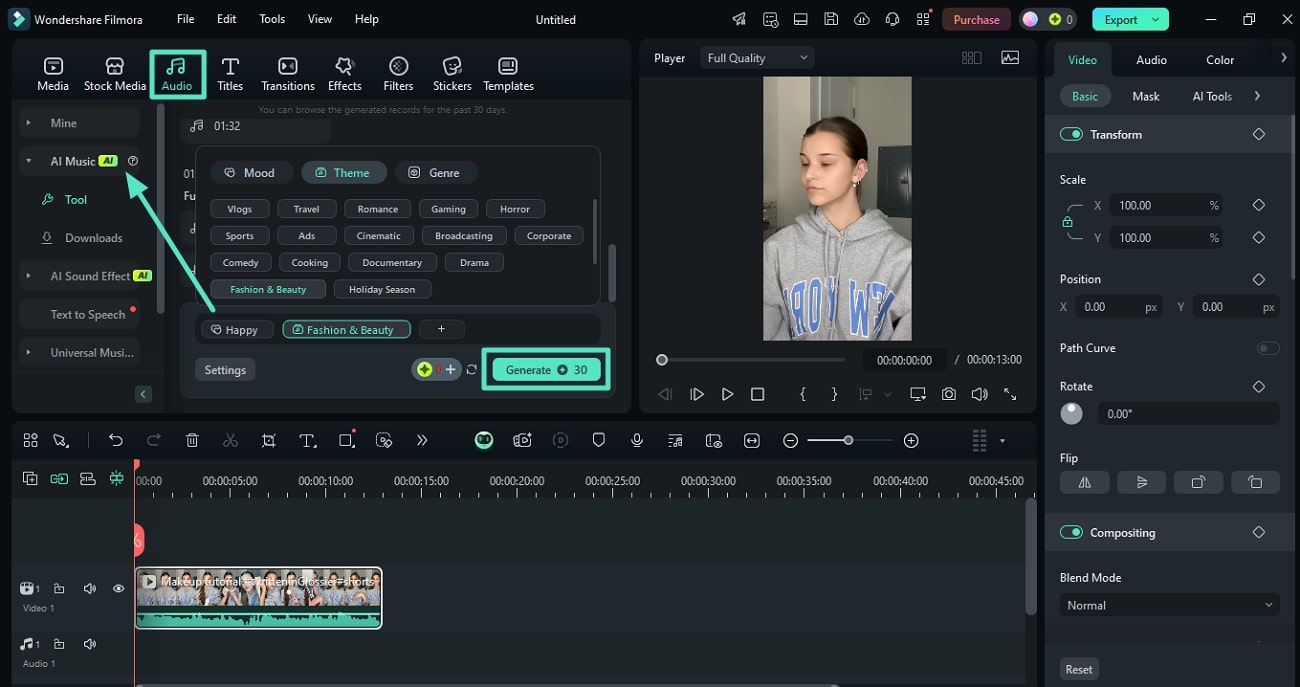
- Passaggio 1:accedi all'opzione "Audio" dalla barra degli strumenti ed espandi la sezione "AI Music".
- Passaggio 2:specifica l'atmosfera e il tema, quindi premi il pulsante "Genera" per creare la musica.
- Passaggio 3:dopo aver creato la musica, ascoltala e aggiungila alla sequenza temporale per la sincronizzazione con il video esplicativo.
Passaggio 9. Migliora la comprensione aggiungendo automaticamente i sottotitoli
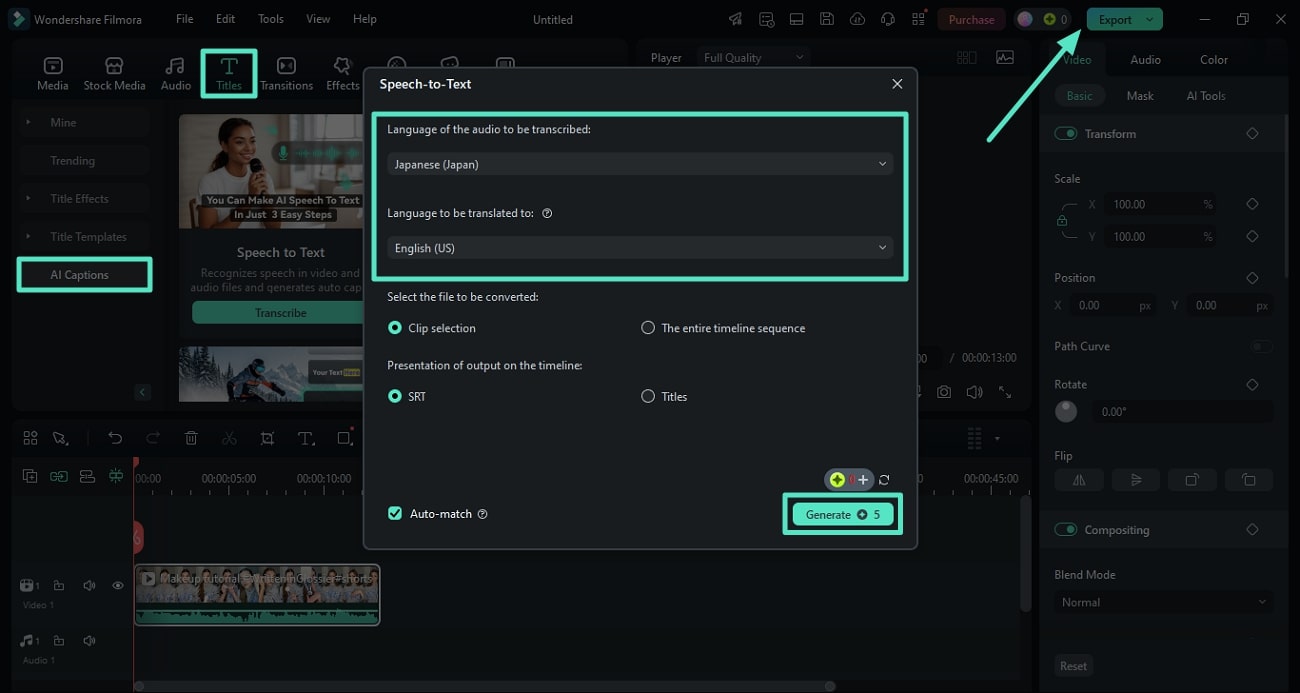
- Passaggio 1:accedi al menu "Titoli" ed espandi la sezione "Sottotitoli AI".
- Passaggio 2:seleziona la lingua dell'audio e della traduzione, quindi premi il pulsante "Genera".
- Passaggio 3:una volta generati i sottotitoli e le traduzioni, finalizza le modifiche e fai clic sul pulsante "Esporta" nell'angolo in alto a destra per completare il video tutorial.
Passaggio 10. Pianifica il tuo video su piattaforme diverse
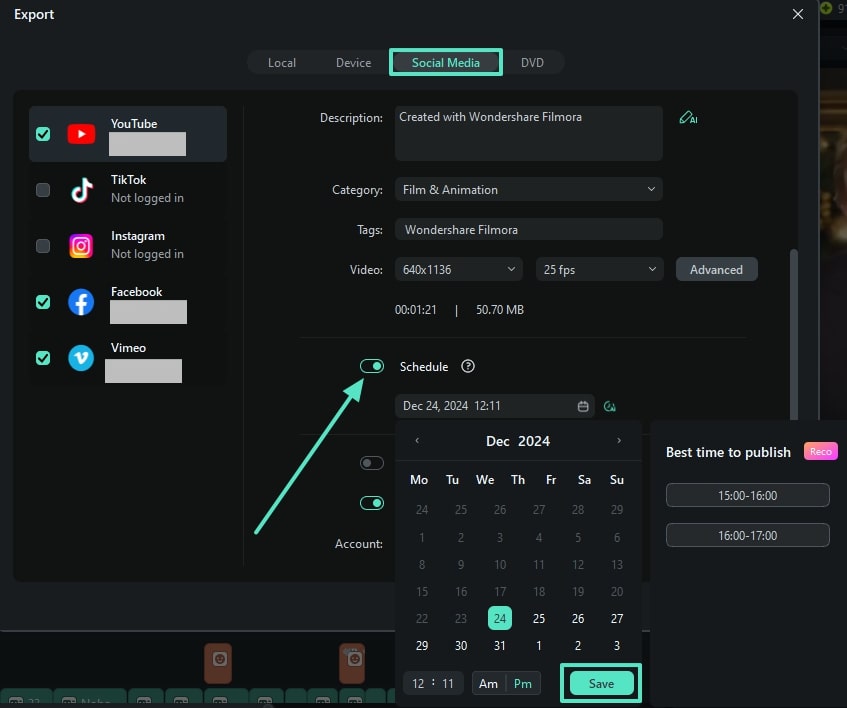
- Passaggio 1:apri il menu "Titoli" ed espandi la sezione "Sottotitoli AI".
- Passaggio 2:seleziona la lingua dell'audio e della traduzione, quindi premi il pulsante "Genera" per creare i sottotitoli.
- Passaggio 3:una volta completata la modifica, vai nell'angolo in alto a destra e premi il pulsante "Esporta" per finalizzare il tuo video tutorial.
Passaggio 11. Accedi alle clip brevi intelligenti
Se vuoi dare un'occhiata a come funziona il tuo video pubblicato sui social media, avvia nuovamente Filmora sul tuo dispositivo e accedi all'opzione "Smart Short Clips". Successivamente, incolla il collegamento al video nella casella di testo fornita e premi l'icona "Analisi di mercato".
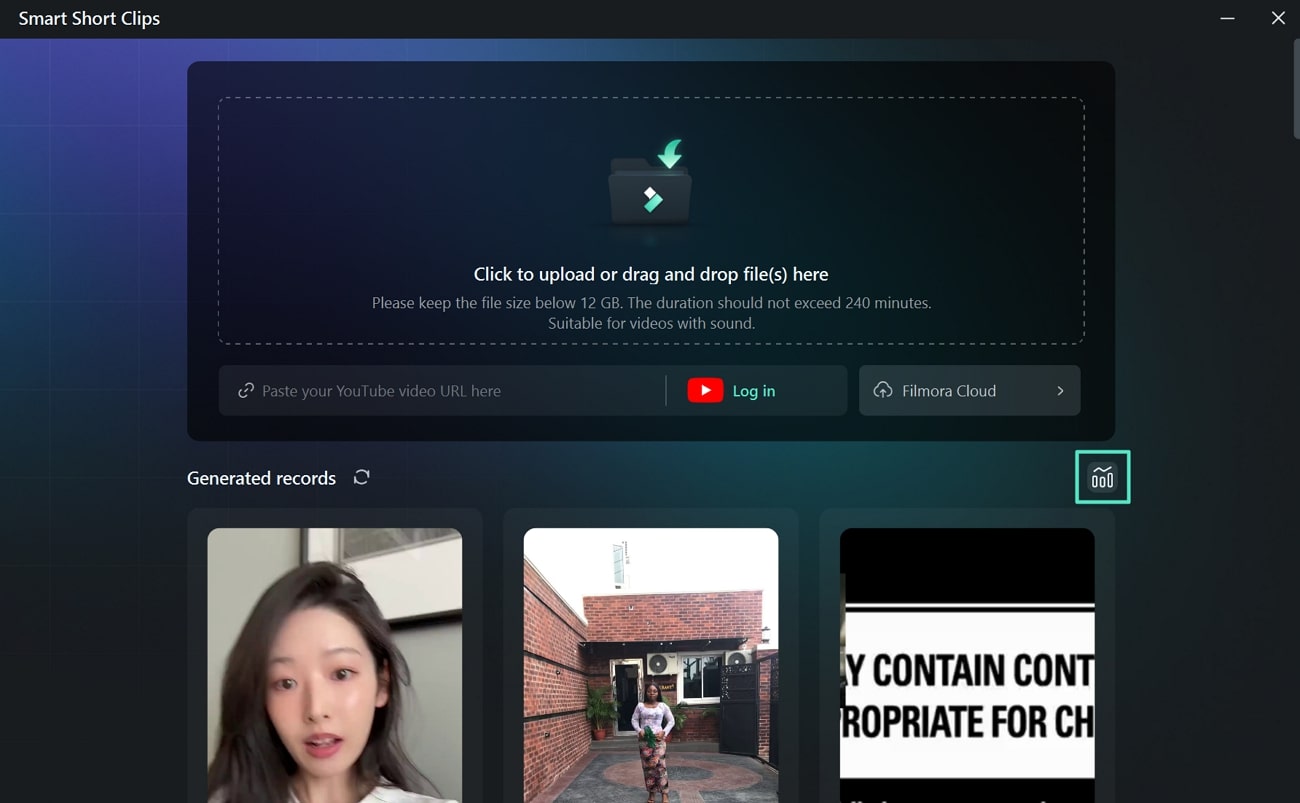
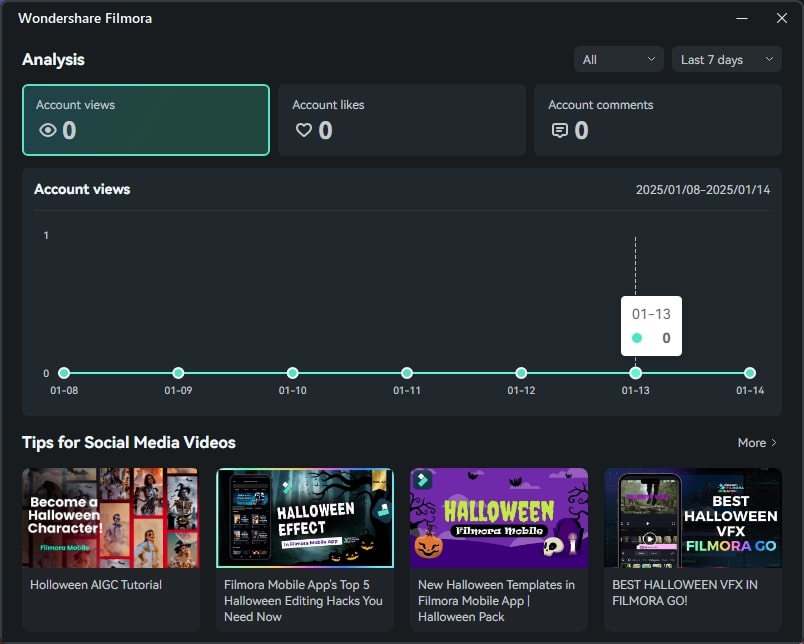
Passaggio 12. Tieni traccia delle tue prestazioni con l'analisi di mercato
Nella finestra successiva verrà fornita un'analisi di mercato dettagliata con visualizzazioni, Mi piace e conteggio dei commenti.
Parte 3. [Esclusivi] Esempi di video esplicativi per l'ispirazione
Quando hai un esempio visivo di qualcosa, è più facile ricrearlo. Per aiutarti a trovare l'ispirazione, abbiamo elencato i principali esempi di video esplicativi su Internet.
Come REALIZZARE un VIDEO STOP MOTION con un TELEFONO
In questo video creato da un canale tutorial designato, Steve spiega come realizzare un video in stop-motion sul telefono. Dopo aver imparato come realizzare video esplicativi , spiega il processo passo dopo passo in modo coinvolgente per aiutare il pubblico a conoscerne le complessità.
Tutorial sulla passeggiata lunare di Michael Jackson! *LEZIONE DI DANZA DI 1 MINUTO*
Tutti coloro che aspirano ad essere come Michael Jackson dovrebbero guardare questo video e ricreare il suo famoso Moonwalk. Spiega in modo approfondito il gioco di gambe che sta dietro alla padronanza di questa tecnica. Alla fine, sfoggia le sue folli abilità nel Moonwalk e lascia a bocca aperta il pubblico.
Routine quotidiana di contouring in 10 minuti di Ariana Greenblatt | Fascino
Questo video originale di Allure mostra la famosa Ariana Greenblatt che condivide la sua routine quotidiana di trucco. Durante il tutorial, svela i suoi segreti di bellezza e le storie d'infanzia. Mantiene il trucco semplice, insegnando agli spettatori l'arte di creare una luce discreta.
La skincare routine di Hailey Bieber per una carnagione super luminosa | Vogue Francia
La modella Hailey Bieber rivela al pubblico i suoi segreti sulla cura della pelle e sfoggia la sua radiosa pelle nuda. Trova un modo per presentare i prodotti della sua linea di cura della pelle che completano la sua luminosità naturale. Oltre ad essere fonte di ispirazione, questo video esplicativo è anche motivante per coloro che desiderano una bella pelle.
Mariah Carey prepara biscotti di Natale | Ora in servizio | Voga
Mariah Carey sa preparare i biscotti e lo dimostra in questo video. Con la sua acconciatura caratteristica, mescola tutti gli ingredienti e prepara gli spuntini natalizi perfetti. Alla fine aggiunge la glassa ai biscotti per prepararli per l'occasione.
Ora che hai visto alcuni fantastici esempi di video esplicativi, è il momento di crearne uno tuo! Che tu stia realizzando una demo di un prodotto, un articolo educativo o un video esplicativo in ambito medico, gli strumenti e la creatività giusti possono aiutarti a trasmettere un messaggio chiaro e coinvolgente. Inizia a dare vita alle tue idee oggi stesso!
Conclusione
Per concludere, questo articolo fornisce una guida dettagliata su come realizzare un video esplicativo utilizzando le giuste risorse. Inoltre, l'articolo discute di come generare e perfezionare i contenuti visivi utilizzando Wondershare Filmora. Questo creatore di video esplicativi completo offre una vasta libreria per aggiungere elementi interattivi al tuo video esplicativo e attirare l'attenzione del pubblico.