

18 nov 2025 • Soluzioni comprovate
La registrazione dello schermo, ovvero l'acquisizione di video e audio del desktop, ti aiuta a creare tutorial, mostrare il gameplay o presentare contenuti. Dopo la registrazione, è possibile caricare direttamente su YouTube con funzionalità integrate o strumenti di terze parti. Di seguito, descriviamo in dettaglio le migliori opzioni per Windows, macOS e piattaforme online, coprendo sia soluzioni gratuite che premium.
- Parte 1:registrazione dello schermo e caricamento direttamente sul PC
- Parte 2:registrazione dello schermo e caricamento online
- Parte 3:registrazione dello schermo e caricamento su Mac
Registratori dello schermo YouTube consigliati per Windows e macOS
Queste applicazioni funzionano sia su Windows che su macOS e ti consentono di registrare l'intero schermo o un'area selezionata, aggiungere voce fuori campo o musica di sottofondo e pubblicare su YouTube con un solo clic.
Wondershare Filmora
Filmora combina un editing intuitivo con una solida funzionalità di acquisizione dello schermo. Registra fino a 60 FPS, supporta webcam e audio di sistema e ti consente di apportare modifiche direttamente nel pannello Media prima di esportare su YouTube.
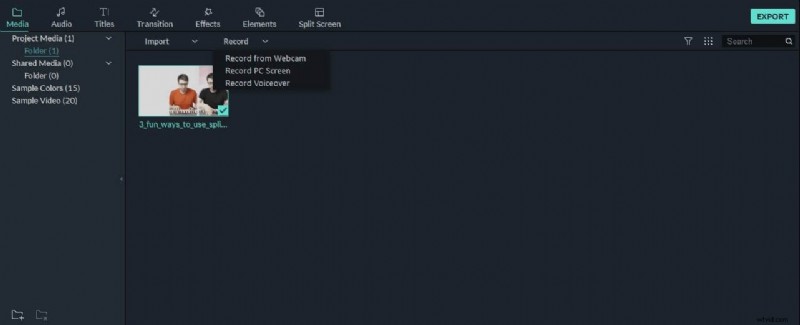
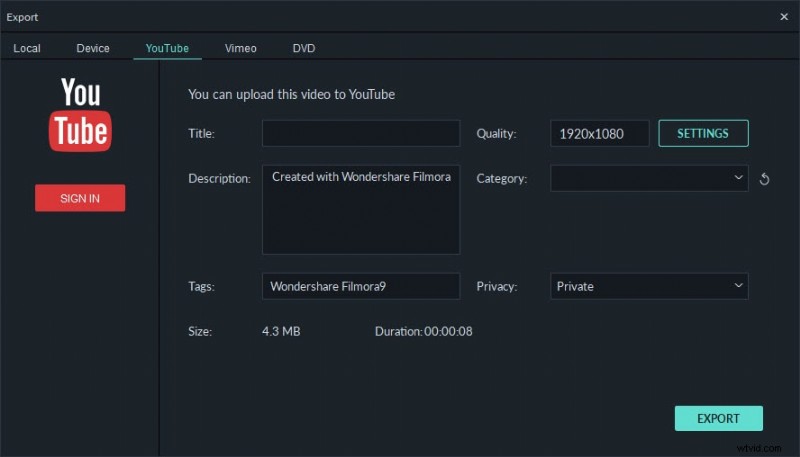
Avvia Filmora, seleziona la modalità Funzionalità complete, vai alla scheda Registra e scegli "Registra schermo PC". Scegli il tipo di registrazione (Finestra di destinazione, Schermo intero o Personalizzata) e attiva/disattiva le sorgenti audio. Al termine, fai clic su Esporta, passa alla scheda YouTube, accedi, inserisci i dettagli del video e pubblica.
Parte 1:come registrare lo schermo su PC Windows e caricarlo direttamente su YouTube
1. Bandicam
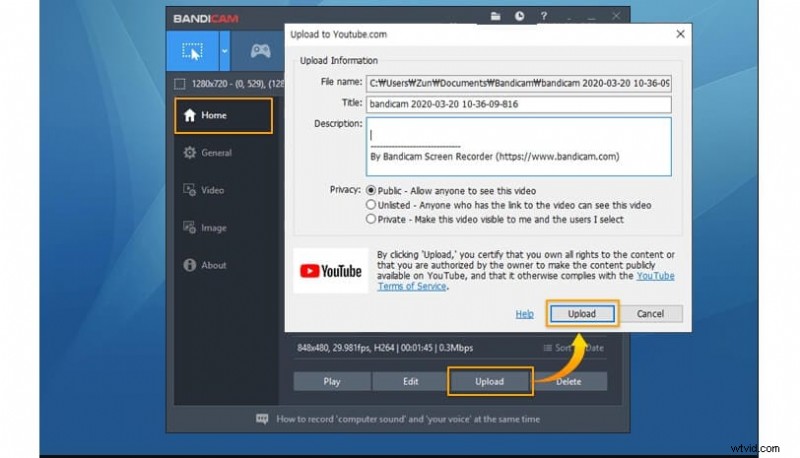
La modalità "Registrazione schermo" di Bandicam evidenzia un rettangolo con bordi verdi per l'area di acquisizione. Dopo aver regolato il fotogramma, fare clic sul pulsante REC; la linea diventa rossa. Interrompi la registrazione e apri il file dalla scheda "Generale". Il menu Output contiene un pulsante "Carica" che trasmette direttamente su YouTube.
2. Codificatore di espressioni Microsoft 4
Scarica Expression Encoder 4 per acquisire e codificare il tuo schermo. Due scorciatoie del menu Start, Acquisizione schermo e Codificatore principale, gestiscono la registrazione e la conversione. Una volta codificato, il file può essere caricato manualmente su YouTube.
3. Ezvid
Ezvid registra lo schermo e l'audio simultaneamente e offre sottotitoli da testo a voce, rendendolo ideale per i tutorial. Esporta nei formati più diffusi come MP4 e consente il caricamento diretto su YouTube.
4. Pixel intelligenti
Smartpixel supporta Windows e Android, offrendo un'interfaccia semplice per l'acquisizione dello schermo. Le opzioni di esportazione includono MP4, AVI e FLV e l'app include una funzione di caricamento diretto su YouTube e altre piattaforme.
Parte 2:come registrare lo schermo online
1. Registratore integrato di YouTube
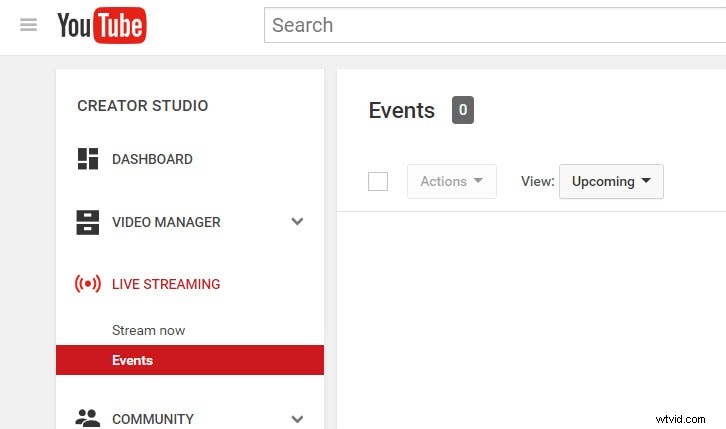
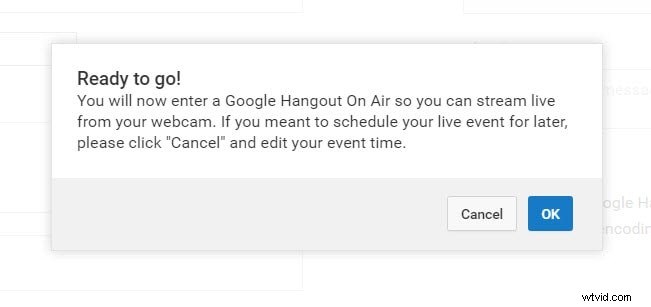
Accedi a YouTube Studio, vai a Live streaming> Eventi e crea un nuovo evento. Imposta il titolo e la privacy, quindi fai clic su "Vai in diretta adesso". Nell'interfaccia di Hangouts in diretta, attiva la webcam e l'audio, quindi scegli "Condivisione schermo" per selezionare la finestra da registrare. Fare clic su "Avvia trasmissione" per iniziare la registrazione. Al termine, interrompere la trasmissione; il video viene visualizzato nella dashboard di YouTube.
2. FlexClip – Registratore di schermo online gratuito
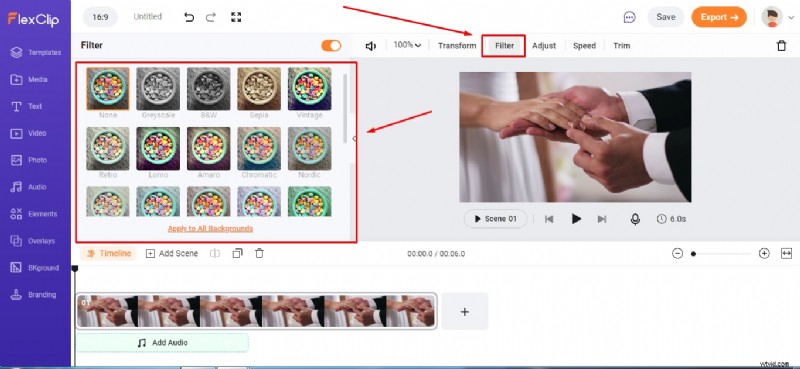
FlexClip offre un registratore basato su browser che cattura webcam, schermo e audio con un solo clic. Dopo la registrazione, l'editor integrato ti consente di aggiungere sottotitoli, evidenziazioni e sovrapposizioni. Scarica il video finito e caricalo su YouTube.
3. Apowersoft – Registratore di schermo online gratuito
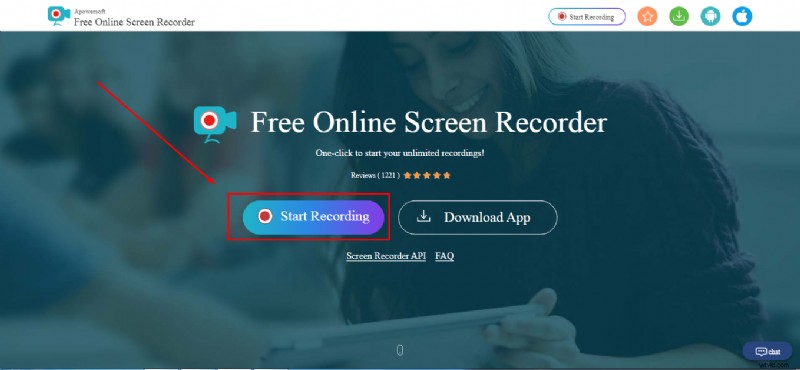
Il registratore online di Apowersoft è semplice:avvia la registrazione, seleziona l'area dello schermo e salva il file localmente o sul cloud. Lo strumento è ideale per acquisizioni rapide che non richiedono modifiche pesanti.
Parte 3:come registrare lo schermo per YouTube con strumenti gratuiti su Mac
1. QuickTime Player
QuickTime Player, integrato in macOS, supporta la registrazione dello schermo con ingresso microfono opzionale. Utilizza l'opzione "Nuova registrazione schermo", quindi scegli l'area da acquisire. Esporta la clip e caricala su YouTube manualmente.
2. ScreenFlow
ScreenFlow è un'applicazione Mac a pagamento con una generosa prova. Combina l'acquisizione di schermate, l'editing video e la pubblicazione diretta su YouTube. Le funzionalità includono l'acquisizione simultanea tramite webcam, la narrazione vocale e una libreria di titoli e transizioni personalizzabili.
3. VMaker
Vmaker è un registratore multipiattaforma gratuito che supporta la risoluzione 4K. Dopo l'acquisizione, puoi modificare con sottotitoli, musica ed effetti. Il video finito può essere salvato localmente o caricato su YouTube.
Conclusione
Che tu preferisca un'applicazione desktop o uno strumento basato sul Web, le opzioni sopra riportate forniscono metodi affidabili per acquisire il tuo schermo e pubblicarlo su YouTube. Per un editing avanzato e un flusso di lavoro semplificato, Wondershare Filmora rimane la scelta migliore. Ciascuna soluzione si adatta a diversi livelli di competenza e budget:scegli quella che meglio si adatta alla tua strategia di contenuti.
Domande frequenti
Come faccio a registrare il mio schermo su un Mac per YouTube?
Filmora, QuickTime Player e ScreenFlow sono tra gli strumenti più popolari. Filmora offre il set di funzionalità più ricco, mentre QuickTime è un'alternativa gratuita e integrata. ScreenFlow è ideale per produzioni dall'aspetto professionale.
Posso registrare lo schermo e caricarlo su YouTube?
Sì, la maggior parte dei registratori dello schermo fornisce un'opzione di caricamento diretto oppure puoi salvare il video localmente e caricarlo tramite l'interfaccia web di YouTube.
Come posso registrare lo schermo del mio computer per il 2025?
Strumenti come Filmora, Bandicam e FlexClip supportano i sistemi operativi attuali e ti consentono di condividere direttamente su YouTube, garantendo che i tuoi contenuti rimangano accessibili in futuro.
Richard Bennet
Richard Bennett è uno scrittore e un amante di tutto ciò che riguarda i video.
Segui @Richard Bennett