
"Ho bisogno di un modo affidabile per acquisire le mie videochiamate e condividere le registrazioni con il mio team. Come posso registrare una videochiamata nel migliore dei modi?" La risposta è semplice:utilizza una piattaforma di chat video affidabile che offra funzionalità di registrazione integrate.
I registratori di videochiamate sono strumenti essenziali per rimanere in contatto con colleghi, amici e familiari, ovunque si trovino. Con una registrazione di alta qualità, puoi rivisitare le discussioni, acquisire approfondimenti e tenere un registro permanente delle conversazioni importanti.
In questo articolo
- App per videochiamate popolari
- Registrazione su Zoom
- Registrazione su Skype
- Registrazione su Google Meet
- Limiti degli strumenti integrati
- Utilizzo di Filmora per la registrazione avanzata
- Vantaggi della registrazione di videochiamate
- Domande frequenti
App popolari per videochiamate
Queste piattaforme sono ampiamente utilizzate sia in ambito personale che professionale. Forniscono tutti supporto nativo per la registrazione di videochiamate, anche se le caratteristiche e i limiti esatti variano.
Zoom
Zoom è rinomato per la sua facilità d'uso e il suo robusto set di funzionalità. Consente a un ospitante di registrare gratuitamente riunioni con un massimo di 100 partecipanti. Strumenti aggiuntivi includono annotazioni in tempo reale, condivisione dello schermo, lavagne, trascrizione in tempo reale e altro ancora.
Skype
Skype supporta fino a 50 partecipanti a una videochiamata e offre SMS internazionali, trascrizione in tempo reale e traduzione in chat. È una scelta affidabile sia per gli utenti personali che per quelli aziendali.
Google Meet
Google Meet offre registrazioni affidabili e di alta qualità per uso professionale. Il livello gratuito supporta fino a 100 partecipanti e si integra perfettamente con Google Workspace, fornendo la condivisione e la trascrizione automatiche delle note.
Registrazione su Zoom
La funzionalità di registrazione di Zoom è potente ma richiede l'autorizzazione dell'host. La piattaforma offre tre opzioni di layout dello schermo:schermo condiviso con oratori attivi, schermo condiviso con una grande miniatura dell'oratore attivo e visualizzazione dell'oratore attivo.
- Scarica e installa il client Zoom.
- Accedi e avvia una videochiamata.
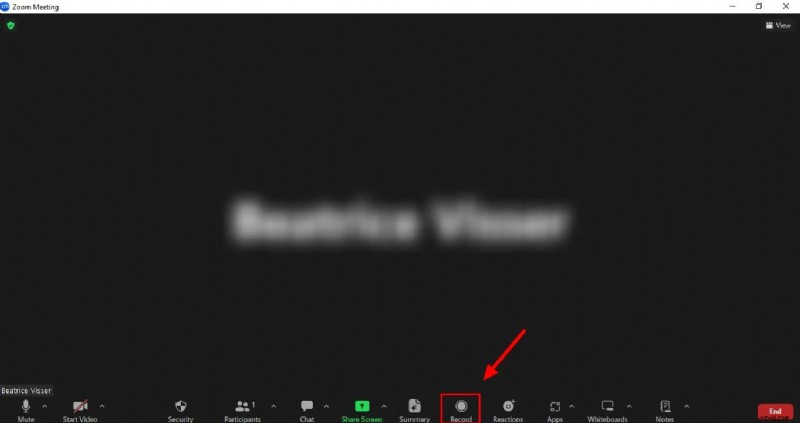
- Nella parte inferiore della finestra della riunione, fai clic su Registra pulsante.
- Per gli account gratuiti, la registrazione viene salvata localmente; per i piani a pagamento, puoi scegliere di registrare sul cloud o sul tuo computer.
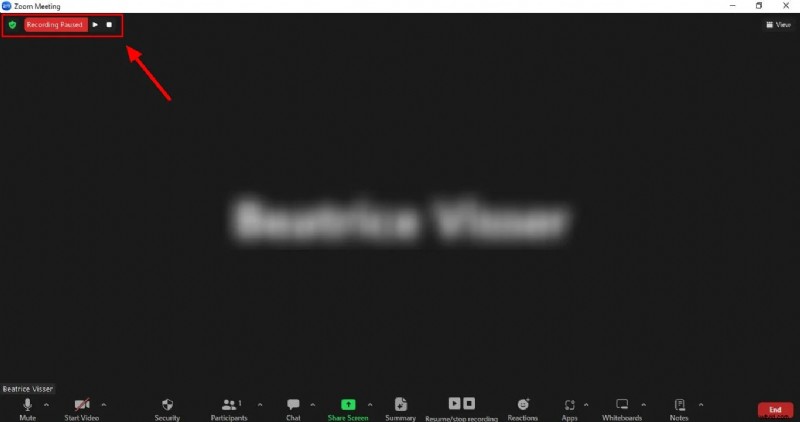
- Utilizza la Pausa e Interrompi pulsanti secondo necessità.
Registrazione su Skype
La funzione di registrazione di Skype è semplice e accessibile a tutti i partecipanti. Una volta avviata la chiamata, puoi iniziare a registrare in qualsiasi momento.
- Avvia Skype e partecipa a una videochiamata.
- Fai clic sull'icona di registrazione dello schermo nella parte inferiore della finestra e seleziona Avvia registrazione . Skype avviserà tutti i partecipanti.
- Al termine, fai clic su Interrompi registrazione per salvare il file.
- Individua la registrazione nella chat in cui è avvenuta la chiamata.
Registrazione su Google Meet
La funzione di registrazione di Google Meet è integrata nell'interfaccia della riunione e salva automaticamente le registrazioni su Google Drive.
- Apri meet.google.com e avvia una chiamata.
- Dal pannello Attività, seleziona Registrazione> Avvia registrazione .
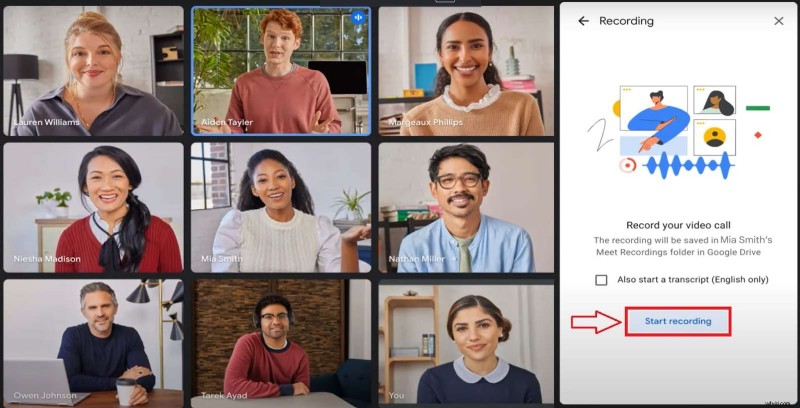
- Per interrompere, scegli Registrazione> Interrompi registrazione . Il file verrà visualizzato in Google Drive> Il mio Drive> Registrazioni di Meet .
Limiti degli strumenti di registrazione integrati
- La risoluzione della registrazione e la frequenza dei fotogrammi sono fisse.
- È disponibile un solo formato video.
- Audio e video non possono essere salvati separatamente.
- Le funzionalità di modifica avanzate sono assenti.
- Spesso è necessaria l'autorizzazione dell'ospite per avviare la registrazione.
Per gli utenti che necessitano di un maggiore controllo sulla qualità e sulla modifica, è consigliabile un'applicazione dedicata per la registrazione dello schermo.


Utilizzo di Filmora per la registrazione avanzata
Filmora Screen Recorder offre una solida personalizzazione:scegli la regione di registrazione, regola la risoluzione, imposta la frequenza dei fotogrammi e cattura contemporaneamente sia lo schermo che la webcam. Fornisce inoltre la pulizia dell'audio, la rimozione del rumore di fondo e strumenti di editing basati sull'intelligenza artificiale.
Caratteristiche principali
- Registra qualsiasi parte dello schermo o schermo intero.
- Programma avvio/arresto automatico.
- Esporta fino alla risoluzione 4K.
- Mostra i clic del mouse e i movimenti del cursore.
- Cattura l'audio della webcam e del microfono contemporaneamente.
- Riduzione del rumore ed estrazione vocale.
- Sostituzione dello sfondo dopo la registrazione.
- Miniature generate dall'intelligenza artificiale.
- Ricca libreria di effetti, transizioni, adesivi e sovrapposizioni di testo.
Come registrare videochiamate con Filmora Screen Recorder
- Avvia Filmora e scegli Crea progetto> Registratore schermo .
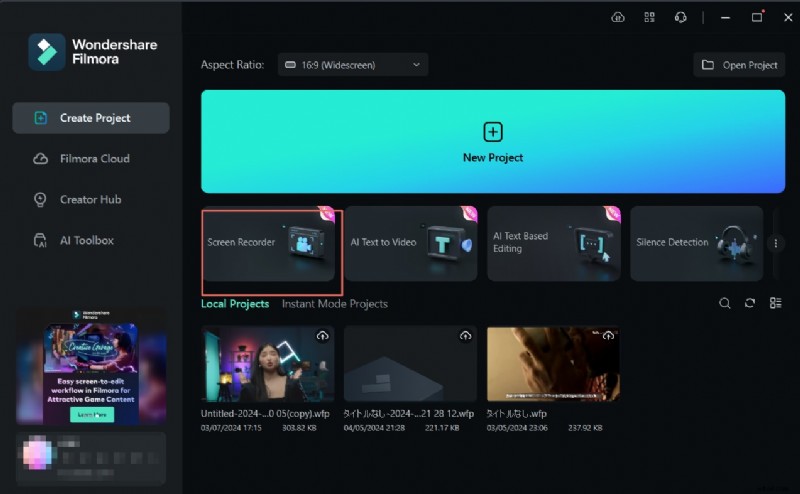
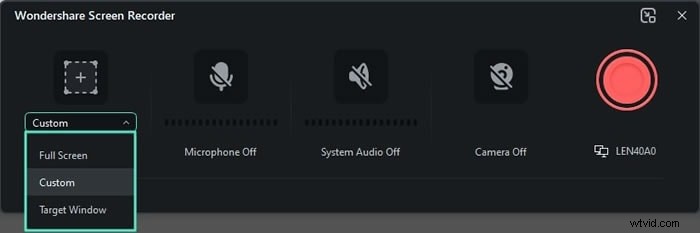
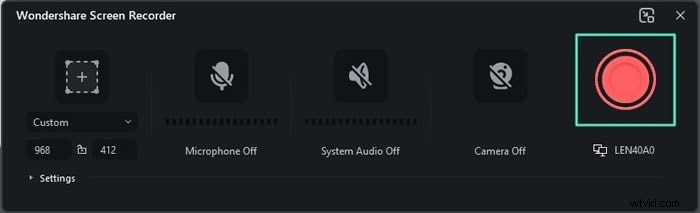
- Seleziona la modalità di registrazione (schermo intero, finestra di destinazione o personalizzata) e imposta la risoluzione desiderata. Regola larghezza, altezza e lunghezza secondo necessità.
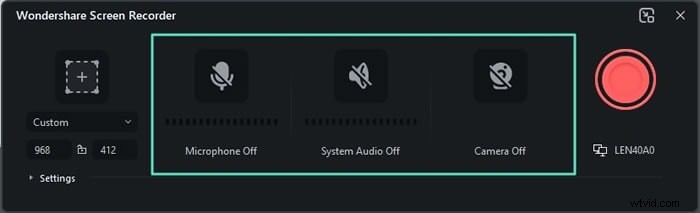
- Abilitare l'audio del sistema e del microfono; collega la tua webcam se desideri registrare video da essa.
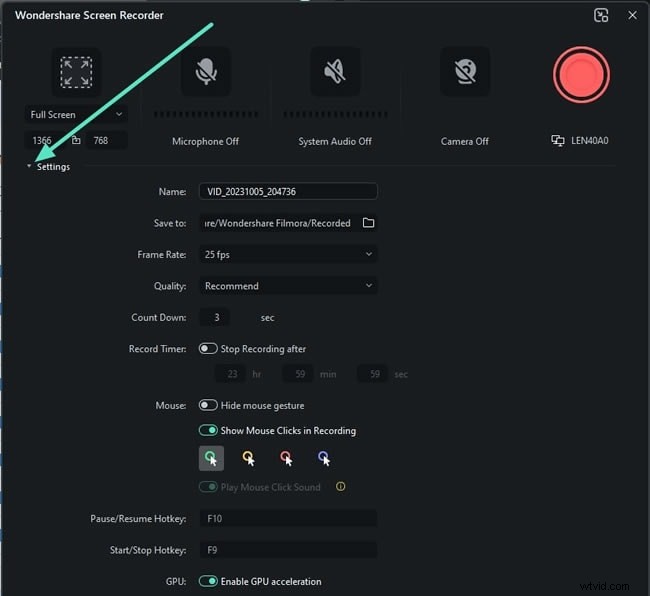
- Configura la frequenza dei fotogrammi e la qualità video tramite il menu Impostazioni.
- Avvia la videochiamata e fai clic sul pulsante REC rosso pulsante per iniziare la registrazione.
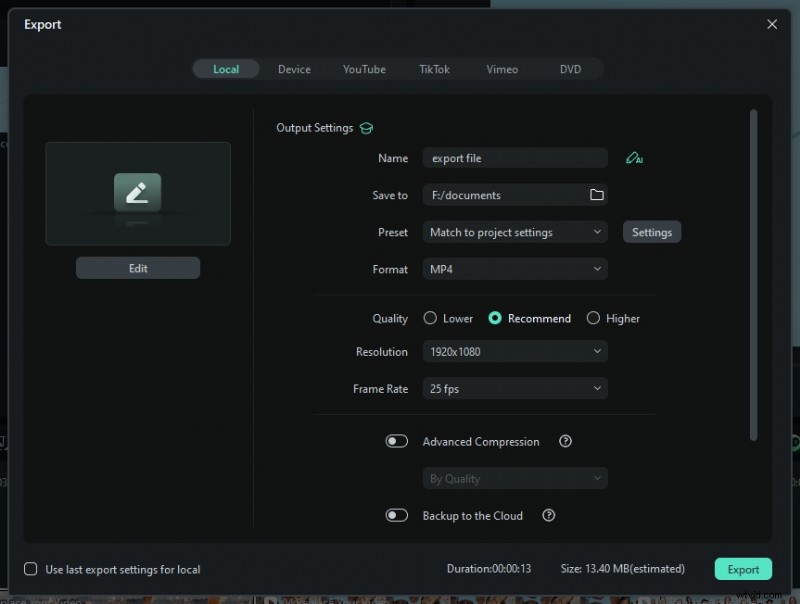
- Premi Interrompi oppure premi F9 per terminare la sessione. Fai clic su Esporta per salvare il file nel formato preferito.
7 vantaggi della registrazione di videochiamate
- Cattura le discussioni critiche per una revisione successiva.
- Facilita l'estrazione dei dati e informazioni strategiche.
- Consente una pianificazione flessibile per la riproduzione.
- Garantisce chiarezza e accuratezza delle informazioni comunicate.
- Supporta la collaborazione senza interruzioni tra team remoti.
- Fornisce prove documentate per decisioni, accordi e transazioni.
- Aiuta a mantenere la conformità e a soddisfare i requisiti legali di conservazione dei registri.
Conclusione
Abbiamo trattato i metodi principali per registrare videochiamate su Zoom, Skype e Google Meet e abbiamo evidenziato i limiti degli strumenti nativi. Per gli utenti che cercano una qualità superiore e una maggiore flessibilità di editing, Filmora Screen Recorder offre una soluzione completa. Sfruttando questi strumenti, puoi acquisire, modificare, condividere e riutilizzare le registrazioni delle videochiamate in tutta sicurezza.
Domande frequenti
-
Possiamo registrare una normale videochiamata?
Sì. Tutte le principali piattaforme, Zoom, Skype e Google Meet, offrono funzionalità di registrazione integrate che ti consentono di acquisire e salvare conversazioni video.
-
Quale app per videochiamate consente la registrazione?
Zoom, Skype e Google Meet supportano la registrazione, sebbene in genere sia richiesta l'autorizzazione dell'ospite.
-
Puoi registrare una conversazione video online?
Assolutamente. Mentre gli strumenti nativi sono sufficienti per le esigenze di base, un registratore dedicato come Filmora offre qualità audio-video e opzioni di editing superiori.