
Catturare lo schermo del tuo Mac con audio di alta qualità è essenziale per tutorial, presentazioni, streaming di giochi e altro ancora. Un processo di registrazione affidabile fa risparmiare tempo e migliora l'esperienza dello spettatore.
In questa guida imparerai come registrare sia immagini che suoni utilizzando Wondershare Filmora e gli strumenti integrati QuickTime Player e la barra degli strumenti Screenshot di macOS. Alla fine, sarai in grado di produrre registrazioni raffinate per qualsiasi pubblico.
In questo articolo
- Perché Filmora è la scelta preferita
- Come registrare con audio su Mac utilizzando Filmora
- QuickTime Player:una semplice opzione integrata
- Barra degli strumenti screenshot di macOS:accesso rapido per Mojave e versioni successive
- Scegliere lo strumento giusto per le vostre esigenze
Parte I:Cattura schermate con audio su Mac utilizzando Wondershare Filmora
Filmora è più di un registratore di schermo; è un editor video all-in-one che consente sia ai principianti che ai professionisti. Con 3.591.664 download, è considerato affidabile dai creatori di tutto il mondo.
I punti di forza principali includono:
- Qualità audio e video di livello professionale
- Strumenti di modifica integrati:ritaglia, annota e applica effetti
- Interfaccia facile da usare, intuitiva per gli utenti alle prime armi
- Riduzione del rumore AI per un suono cristallino
- Funzioni di sincronizzazione automatica del battito, visualizzatore audio e ducking
- Rilevamento del silenzio e estensione dell'audio AI

Come registrare con audio su Mac utilizzando Filmora
- Apri Filmora, seleziona Crea progetto e imposta le proporzioni desiderate (ad esempio 16:9, 9:16 o Personalizzato).
- Vai a File> Registra supporto e scegli la modalità di registrazione:Webcam, Schermo PC o Voiceover.
- Seleziona l'area di acquisizione (Schermo intero, Personalizzata o Finestra di destinazione) e regola la risoluzione, se necessario.
- Nella finestra del registratore, attiva Microfono per catturare la tua voce. Puoi anche attivare la Fotocamera e Audio di sistema come richiesto.
- Apri Impostazioni per ottimizzare parametri come frame rate e livelli audio.
- Fai clic sul Registra rosso pulsante. Utilizza il conto alla rovescia o Inizia direttamente possibilità di iniziare immediatamente. Metti in pausa, interrompi o riavvia secondo necessità.
- Dopo la registrazione, modifica la clip direttamente in Filmora:taglia, aggiungi annotazioni, regola l'audio e altro ancora.
- Esporta il tuo video finito selezionando Esporta , scegliendo il formato, la risoluzione e la frequenza fotogrammi, quindi fai clic su Esporta di nuovo.
Il flusso di lavoro integrato di Filmora elimina la necessità di più programmi, rendendolo la scelta ideale per chiunque desideri registrazioni di alta qualità e dall'aspetto professionale.
Parte II:registrare schermo e audio su Mac utilizzando gli strumenti integrati
Se preferisci una soluzione gratuita, macOS offre due opzioni semplici:QuickTime Player e la barra degli strumenti Screenshot di macOS. Entrambi forniscono funzionalità di registrazione essenziali senza il sovraccarico di software di terze parti.
QuickTime Player
QuickTime Player è preinstallato su tutti i computer Mac e offre un'esperienza di registrazione dello schermo rapida e leggera.
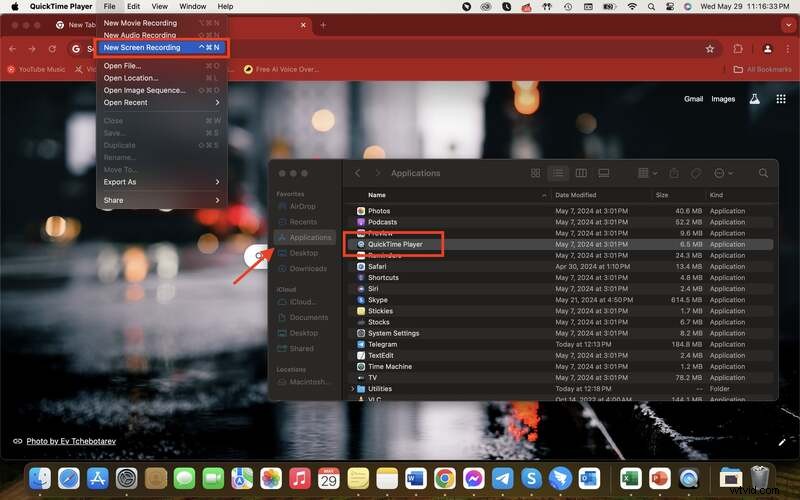
- Avvia QuickTime Player dalla cartella Applicazioni.
- Dalla barra dei menu, seleziona File> Nuova registrazione schermo .
- Fai clic sulle piccole Opzioni freccia accanto al pulsante di registrazione, scegli il microfono e attiva o disattiva l'audio del sistema secondo necessità.
- Premi Registra per iniziare, quindi seleziona l'area da acquisire o fai clic sullo schermo per registrare l'intero display.
- Interrompi la registrazione facendo clic sull'icona di interruzione nella barra dei menu o premendo Comando + Controllo + Esc . QuickTime apre automaticamente il file e lo salva sul desktop.
Pro :
- Incorporato e gratuito.
- Interfaccia intuitiva.
- Rifinitura di base disponibile.
Contro :
- Nessuna modifica o personalizzazione avanzata.
- La selezione audio manuale può creare confusione per i nuovi arrivati.
Barra degli strumenti screenshot di macOS (macOS Mojave e versioni successive)
La barra degli strumenti Screenshot fornisce un'interfaccia unificata per acquisire screenshot e registrare lo schermo.
- Premi Maiusc + Comando + 5 per aprire la barra degli strumenti.
- Seleziona l'opzione di registrazione:schermo intero, parte selezionata o finestra.
- Fai clic su Opzioni , scegli il tuo microfono sotto Microfono sezione e regolare altre preferenze.
- Fai clic su Registra per avviare e Interrompere tramite l'icona della barra dei menu o Comando + Controllo + Esc .
- La registrazione viene riprodotta automaticamente e salvata sul desktop.
Pro :
- Integrato, nessun download aggiuntivo.
- Aree di acquisizione flessibili.
- Barra degli strumenti intuitiva.
Contro :
- Funzionalità di modifica limitate.
- La sorgente audio deve essere selezionata in ogni sessione.
Sebbene sia QuickTime che la barra degli strumenti Screenshot siano utili per attività rapide, mancano dei controlli avanzati e delle rifiniture offerte da software dedicati come Filmora.
Conclusione
La scelta dello strumento di registrazione giusto dipende dalle tue esigenze. Per un uso occasionale o semplici tutorial, QuickTime Player o la barra degli strumenti Screenshot possono essere sufficienti. Tuttavia, se hai bisogno di audio di alta qualità, editing potente e funzionalità avanzate, Wondershare Filmora è l'opzione migliore.
Pronto a migliorare le tue registrazioni dello schermo? Visita il sito web Filmora e inizia a creare video professionali oggi stesso.