
Nel 2025, la registrazione dello schermo è diventata uno strumento essenziale per creare tutorial, documentare riunioni online e archiviare contenuti digitali che non sono disponibili per il download. Apex Screen Recorder semplifica questo processo, consentendoti di acquisire video o acquisire screenshot di alta qualità con pochi clic.
The Apex Screen Recorder extension is more than a basic recorder—it offers annotation tools, customizable recording settings, and quick access to screenshots. In questa guida imparerai come configurare e utilizzare l'estensione, oltre a come migliorare le tue registrazioni con strumenti di modifica avanzati.
In questo articolo
- Come impostare Apex Screen Recorder
- Come utilizzare Apex Screen Recorder
- Bonus:ottimizza la registrazione dello schermo con l'editing video avanzato
Parte 1. Come impostare Apex Screen Recorder
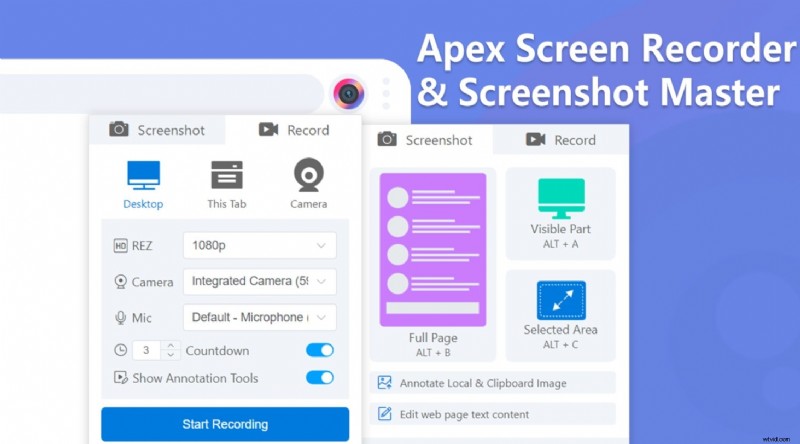
Apex Screen Recorder ti consente di catturare tutto sul tuo schermo, sia che tu stia creando tutorial professionali, video di gioco o dimostrazioni rapide per i clienti. Con la sua interfaccia intuitiva, puoi registrare il tuo schermo con o senza audio, a seconda delle tue esigenze.
L'estensione offre due modalità di registrazione principali:
- Registra schermo e audio :cattura l'intero output visivo insieme all'audio del sistema e al microfono.
- Registra solo schermo :registra un video pulito senza audio, ideale per aggiungere voci fuori campo o musica di sottofondo in un secondo momento.
Poiché Apex è un'estensione di Chrome, avrai bisogno della versione più recente di Google Chrome. Segui questi passaggi per installare e aggiungere l'estensione:
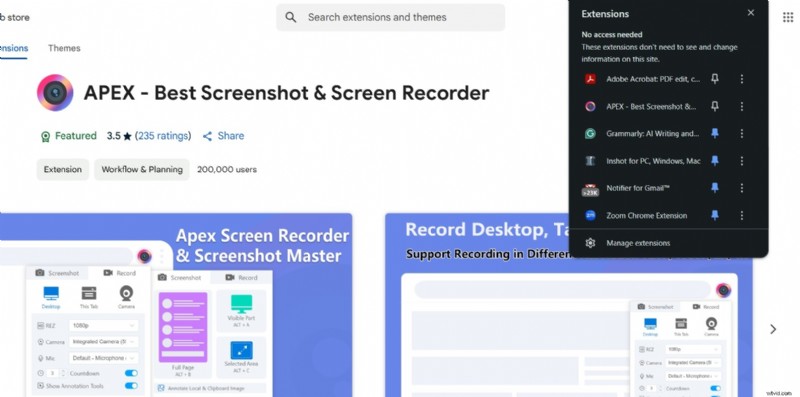
- Passaggio 1:visita il Chrome Web Store e cerca "Apex Screen Recorder".
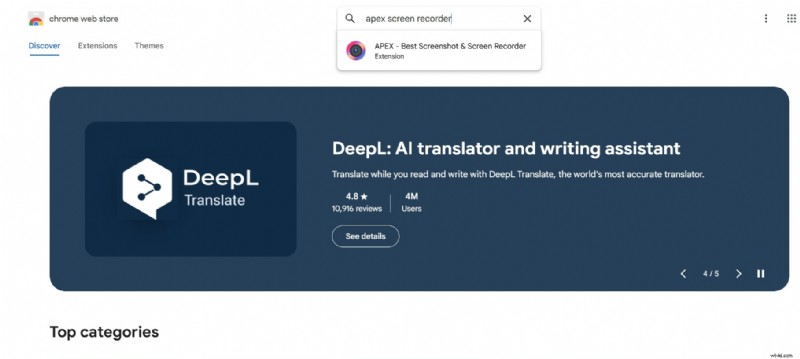
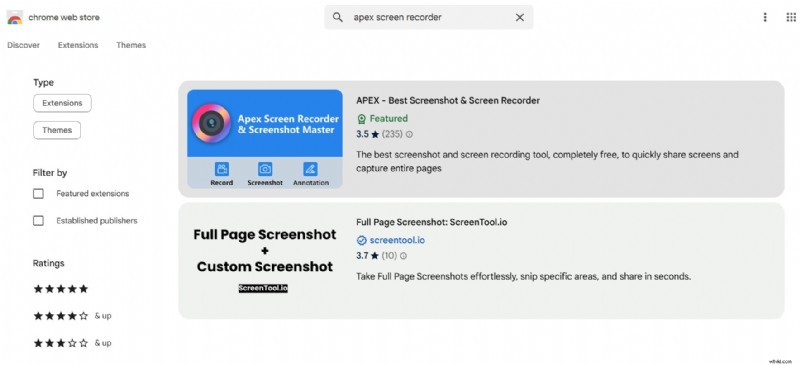
- Passaggio 2:fai clic sul risultato dell'estensione per aprire la relativa pagina dei dettagli.
- Passaggio 3:premi Aggiungi a Chrome , controlla le autorizzazioni e conferma facendo clic su Aggiungi estensione .
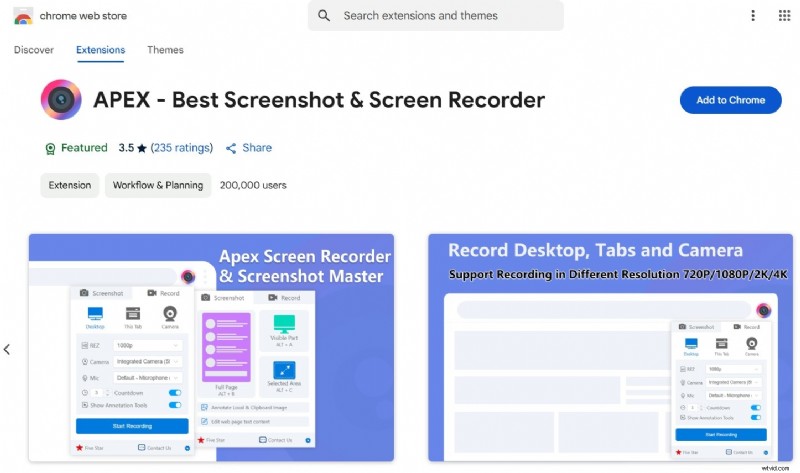
- Passaggio 4:individua l'icona Apex nella barra delle estensioni. Appuntalo per mantenere l'icona facilmente accessibile.
- Passaggio 5:se l'icona non è visibile, apri Gestisci estensioni , individua Apex Screen Recorder e attivalo sul lato destro. Questa azione blocca l'estensione sulla barra degli strumenti.
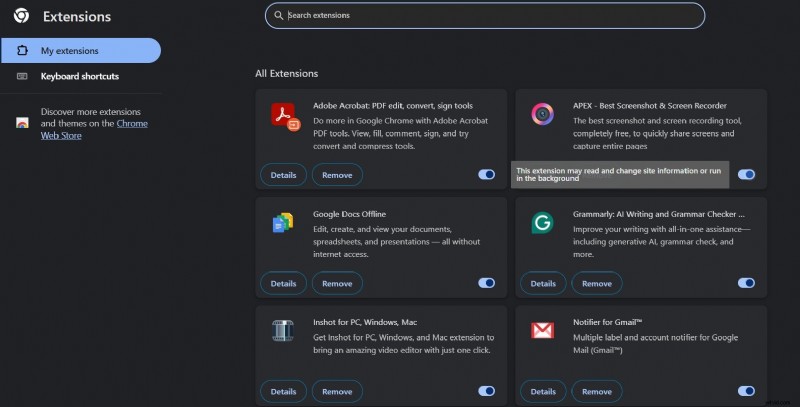
Controlla sempre le autorizzazioni richieste prima di confermare l'installazione per garantire un'esperienza di registrazione fluida.
Parte 2:Come utilizzare Apex Screen Recorder | Passaggi
Once Apex is pinned, you can start recording or taking screenshots with minimal effort. Segui questi semplici passaggi:
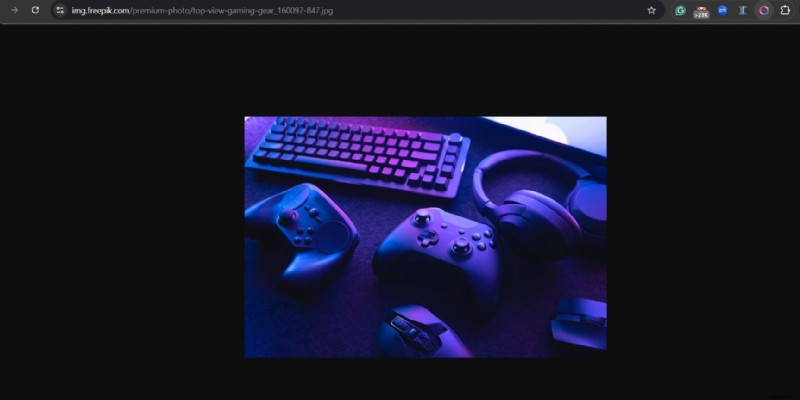
- Passaggio 1:vai alla pagina che desideri acquisire, quindi fai clic sull'icona Apex nella barra degli strumenti.
- Step 2:Choose between Screenshot o Registra sul pannello iniziale.
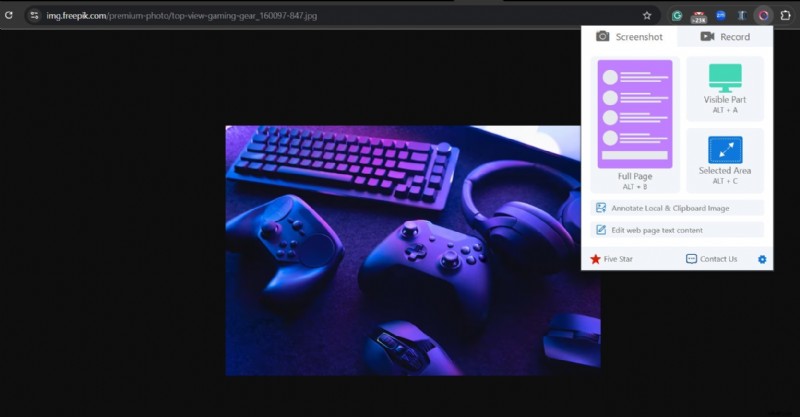
- Passaggio 3:seleziona Registra per accedere alle opzioni per risoluzione, webcam, microfono e timer per il conto alla rovescia. Configura le tue preferenze e premi Avvia registrazione .
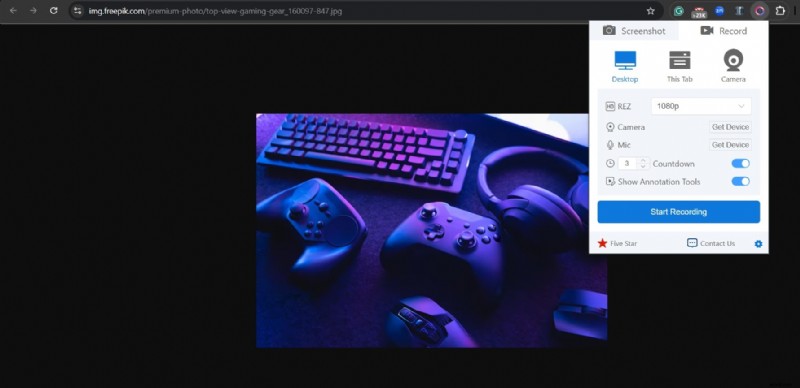
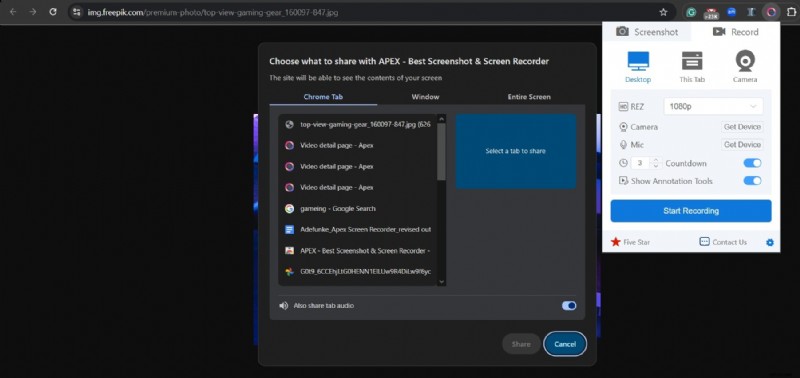
- Passaggio 4:se scegli "Desktop", il popup ti chiederà se desideri registrare una scheda, una finestra o l'intero schermo specifici. You can also enable tab audio if needed.
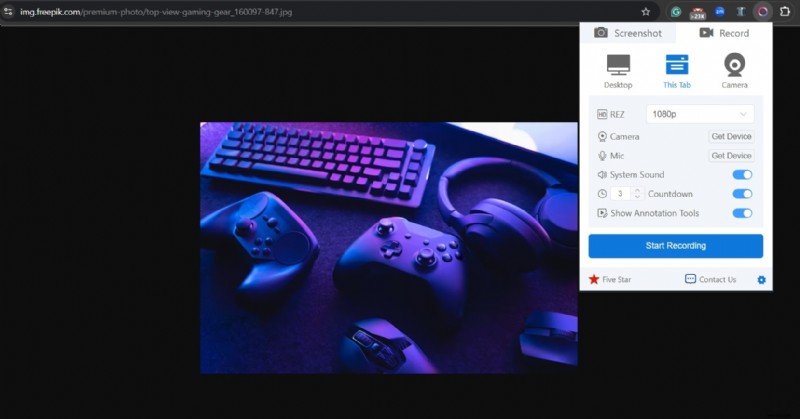
- Passaggio 6:per una rapida acquisizione della scheda corrente, fai clic su Questa scheda e poi Avvia registrazione .
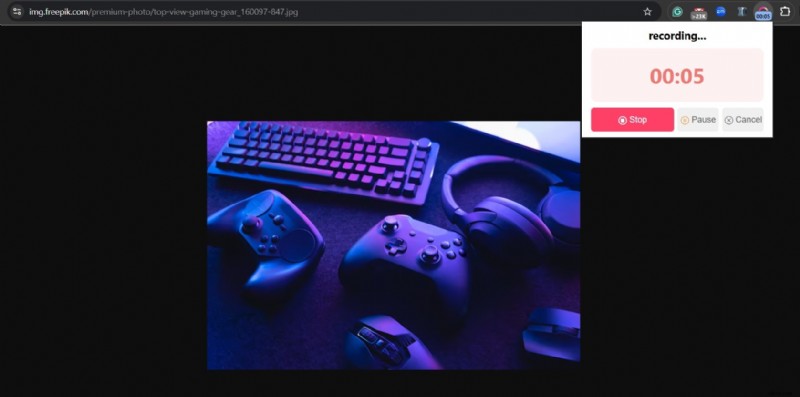
- Passaggio 7:interrompi la registrazione quando hai finito. Puoi anche mettere in pausa durante l'acquisizione se hai bisogno di una pausa.
- Passaggio 8:dopo l'interruzione, l'estensione apre una nuova scheda in cui puoi regolare le impostazioni di esportazione (formato, risoluzione e altro) prima di salvare.
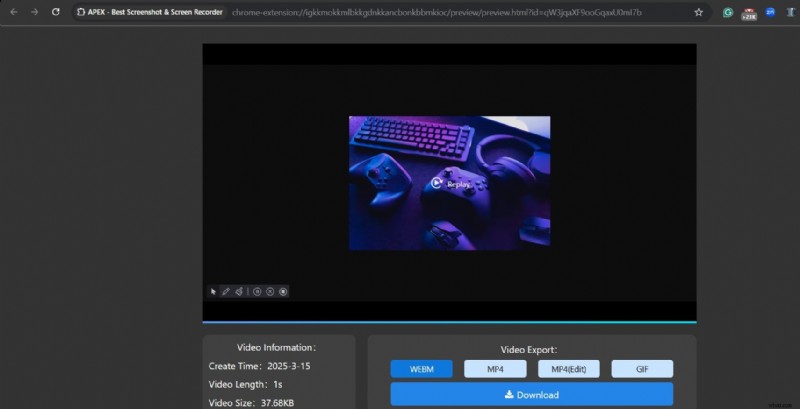
- Passaggio 9:per acquisire uno screenshot, seleziona Screenshot e scegli se catturare l'intero schermo o una regione selezionata. Trascina per definire l'area, quindi rilascia per acquisire.
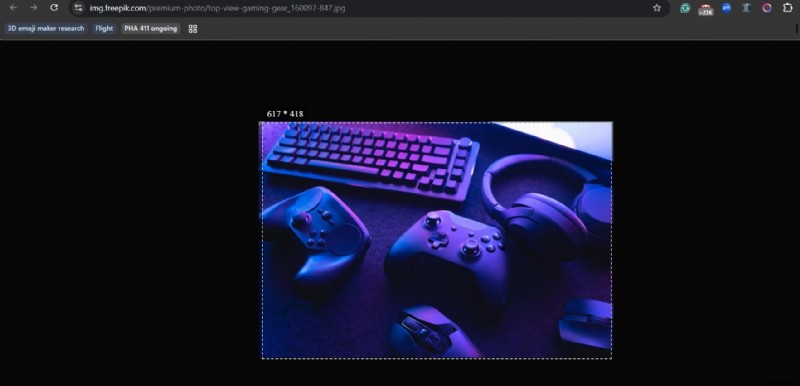
Lo screenshot si apre automaticamente in una nuova scheda per facilitarne la modifica o la condivisione.
Suggerimento:se non vuoi che il feed della tua webcam venga incluso nella registrazione, disattiva semplicemente l'attivazione/disattivazione della fotocamera prima di iniziare.
Parte 3:Bonus:ottimizza la registrazione dello schermo con l'editing video avanzato
Apex is powerful, but its functionality is limited to the Chrome browser. Se hai bisogno di supporto multibrowser o di funzionalità di editing più sofisticate, prendi in considerazione un'applicazione dedicata come Wondershare Filmora.
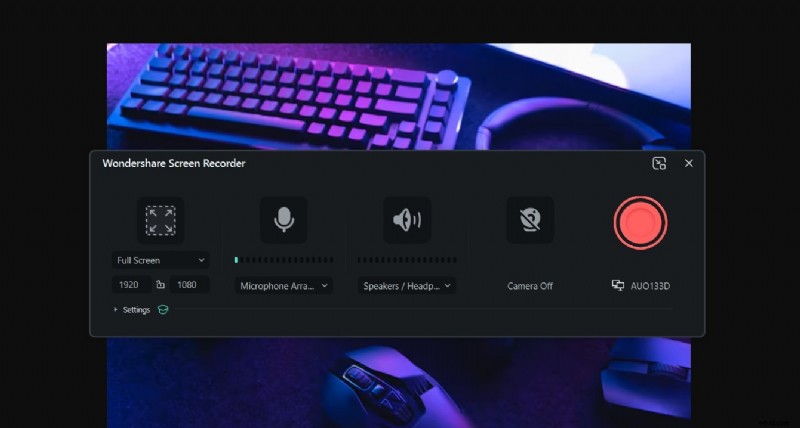
Filmora offre cattura schermo integrata, sovrapposizione webcam, registrazione voce fuori campo e una suite di editing intuitiva, tutto in un'unica piattaforma. Segui questi passaggi per registrare direttamente all'interno di Filmora:
- Step 1:Open Filmora and create a new project.
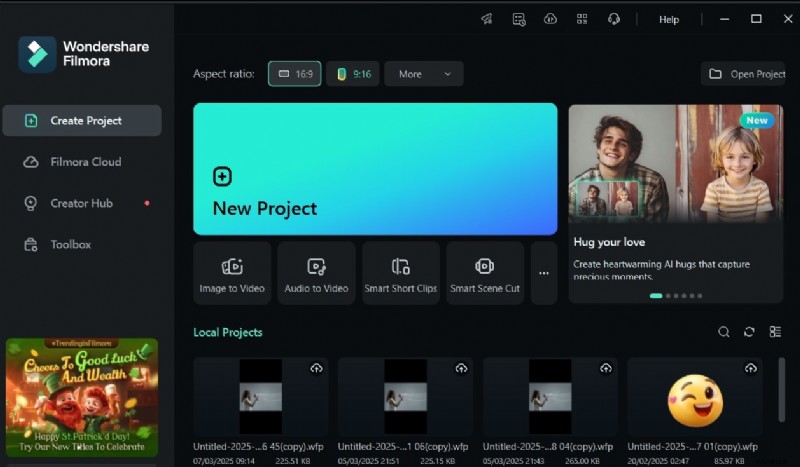
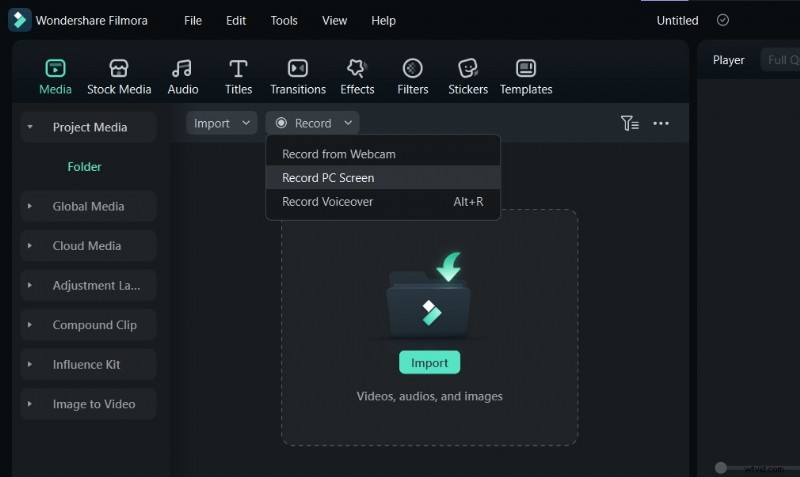
- Passaggio 2:vai a Media scheda e fai clic su Registra .

- Passaggio 3:scegli Registra schermo PC per catturare il tuo desktop.
- Passaggio 4:regola l'area di registrazione, attiva il microfono e attiva l'audio del sistema, se lo desideri.

- Passaggio 5:fai clic sul pulsante rosso in primo piano per avviare la registrazione. Premi F9 o il pulsante Interrompi per terminare.
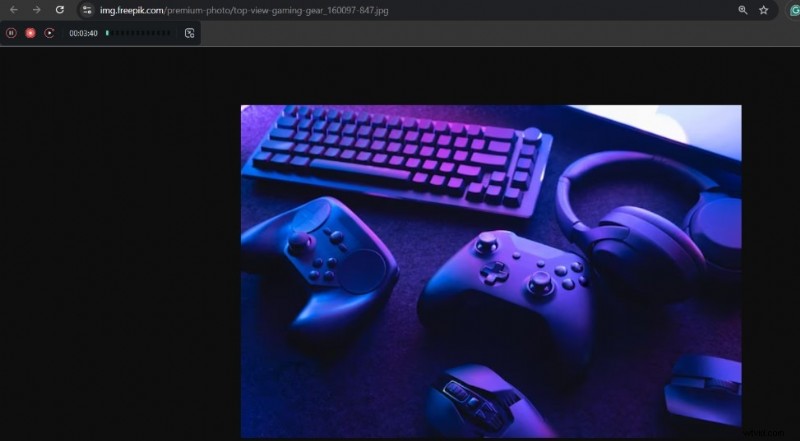
- Passaggio 6:la tua registrazione appare nel catalogo multimediale di Filmora, pronta per la modifica, il taglio e l'esportazione.
Conclusione
Apex Screen Recorder è una scelta eccellente per catture di schermate ed esercitazioni rapide e di alta qualità. Il suo flusso di lavoro basato su Chrome lo rende accessibile a chiunque abbia bisogno di una soluzione rapida. Tuttavia, se hai bisogno di editing avanzato o compatibilità multipiattaforma, Filmora fornisce una solida alternativa che combina registrazione e post‑produzione in un unico ambiente.
Prova entrambi gli strumenti per determinare quale si adatta meglio al tuo flusso di lavoro. Che tu stia creando procedure dettagliate concise o video completi, queste soluzioni ti consentono di produrre contenuti raffinati e coinvolgenti.

Filmora
⭐⭐⭐⭐⭐
Il miglior software e app di editing video basati sull'intelligenza artificiale