
Molti possessori di Samsung Galaxy A23 si chiedono come catturare lo schermo del proprio dispositivo. La risposta varia in base alla regione e alla versione del software, ma il processo è semplice una volta che sai dove cercare.
Il Samsung Galaxy A23 include un registratore dello schermo integrato?
Samsung ha introdotto per la prima volta una funzionalità di registrazione dello schermo nativa con One UI2.0 sui dispositivi Android10. Successivamente, l'aggiornamento One UI2.1 ha aggiunto un pulsante nel pannello Impostazioni rapide che, per alcuni modelli economici, non funzionava. La funzionalità è poi scomparsa in alcuni aggiornamenti di fascia medio-bassa, mentre altri dispositivi hanno ricevuto una versione funzionante. Il Galaxy A23 viene fornito con Android12 e One UI4.1 per impostazione predefinita, quindi dovrebbe essere presente un registratore dello schermo. Tuttavia, l’inclusione dipende dal mercato. I recenti aggiornamenti Android14 e One UI6.0 hanno abilitato la funzione sulla maggior parte dei dispositivi Galaxy, incluso l'A23. Il telefono è compatibile anche con Android15 e One UI7.0, che offriranno il supporto per la registrazione delle app. Galaxy AI non sarà disponibile per questo modello.
Come trovare e utilizzare il registratore dello schermo nativo
- Scorri verso il basso dalla parte superiore dello schermo per aprire il pannello Impostazioni rapide. Scorri verso il basso due volte per espandere il pannello completo.
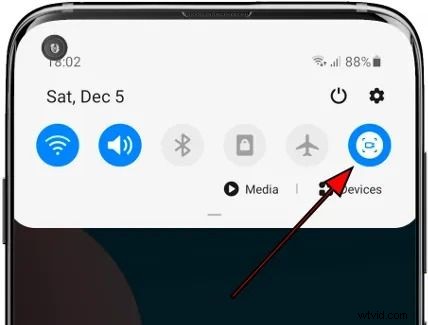
- Se il pulsante di registrazione dello schermo non è visibile, tocca Altre opzioni (tre punti verticali).
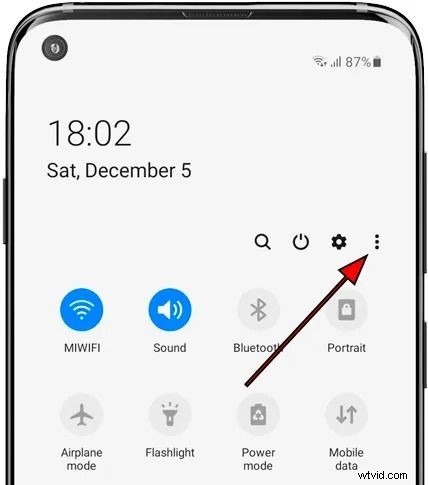
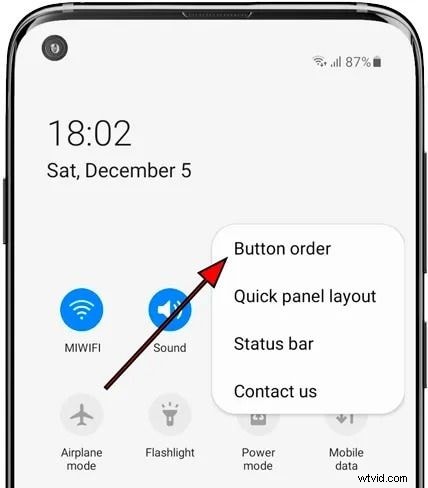
- Seleziona Ordine dei pulsanti .
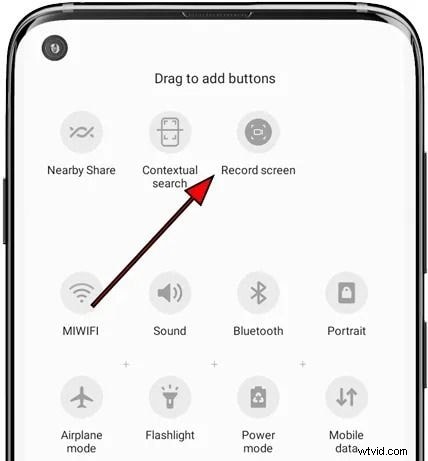
- Trascina il Registratore schermo (o Registra schermo ) nel pannello Impostazioni rapide. Se non è disponibile, vai alla sezione successiva.
- Vai a Impostazioni> Funzionalità avanzate> Schermate e registratore dello schermo .
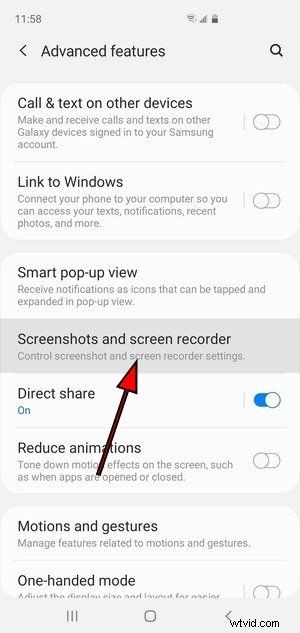
- Tocca Impostazioni del registratore dello schermo .
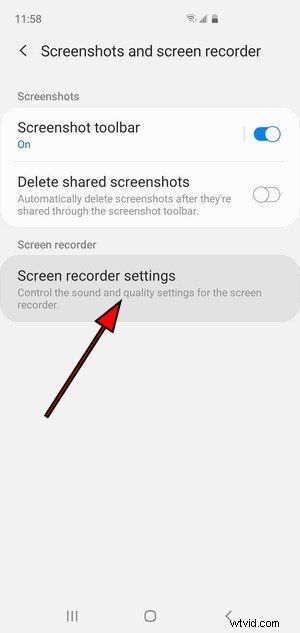
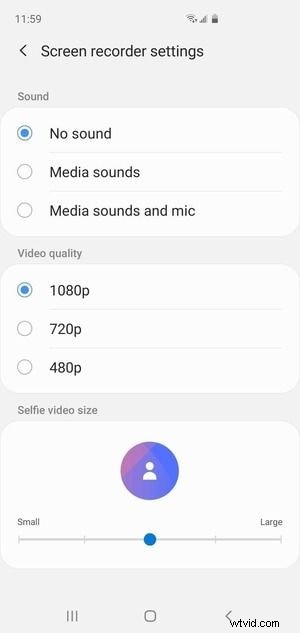
- Configura la qualità video e le opzioni audio:scegli tra nessun audio, solo audio multimediale o multimediale più microfono.
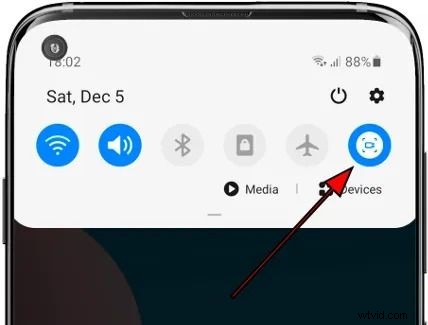
- Prepara il contenuto che desideri registrare, apri il pannello Impostazioni rapide e tocca Registra schermo pulsante.
- Concedi le autorizzazioni richieste:consenti al registratore di scattare foto, registrare video e accedere allo spazio di archiviazione. Queste autorizzazioni sono necessarie solo per la sessione di registrazione corrente.

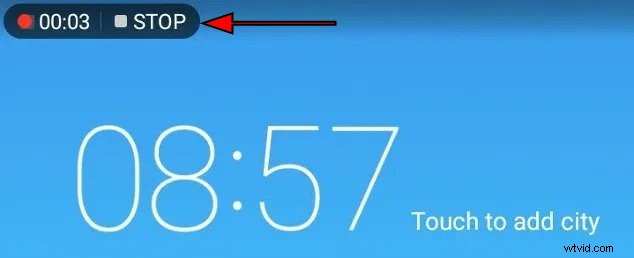
- Al termine del conto alla rovescia di tre secondi, vedrai un timer e un pulsante di arresto nell'angolo in alto a sinistra. Toccalo per terminare la registrazione.
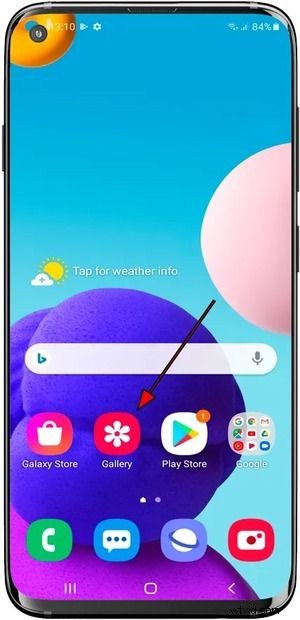
- Apri la Galleria app per trovare il file di registrazione dello schermo salvato.
Quando il registratore nativo non è disponibile:utilizza un'app di terze parti
Se il tuo Galaxy A23 non dispone di un registratore integrato, l'alternativa più popolare è AZ Screen Recorder . Offre un'interfaccia intuitiva, output di alta qualità e funzionalità avanzate come strumenti di disegno, sovrapposizioni di telecamere mobili, streaming live ed editing video integrato.
Guida passo passo con AZ Screen Recorder
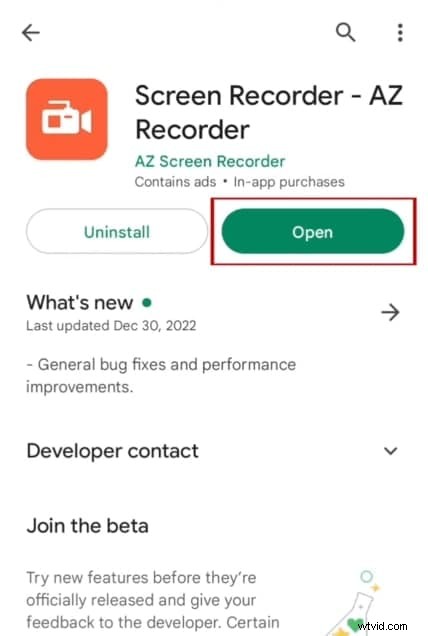
- Scarica e apri AZ Screen Recorder dal Google Play Store.
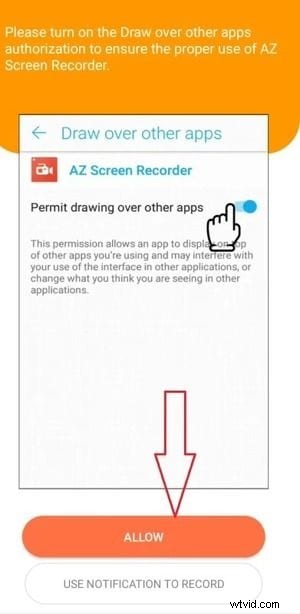
- Consenti all'app di sovrapporsi ad altre app quando richiesto.
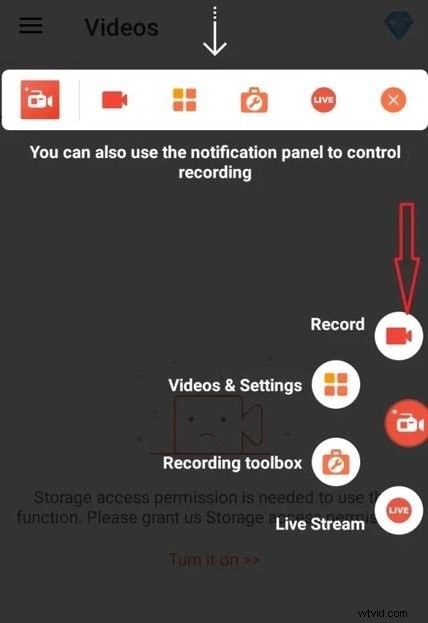
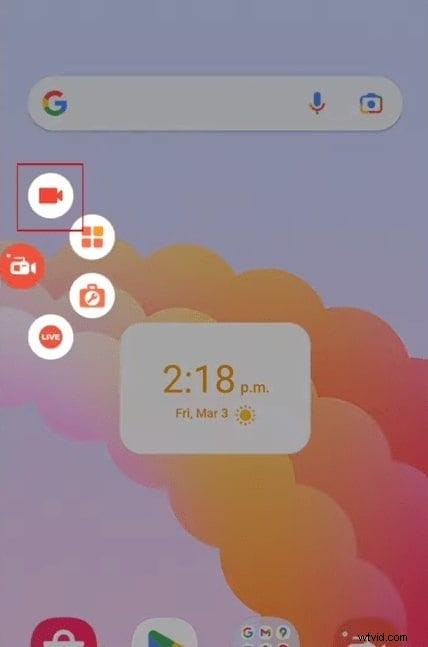
- Dopo il lancio, vedrai una barra degli strumenti mobile con le opzioni:Registra, Video e impostazioni, Strumenti di registrazione e Live Stream. Tocca Video e impostazioni .
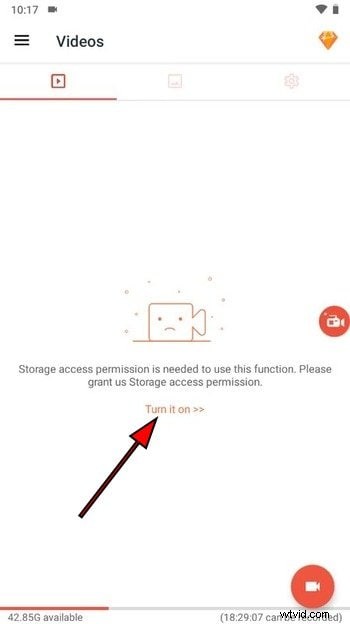
- Concedi l'accesso allo spazio di archiviazione.
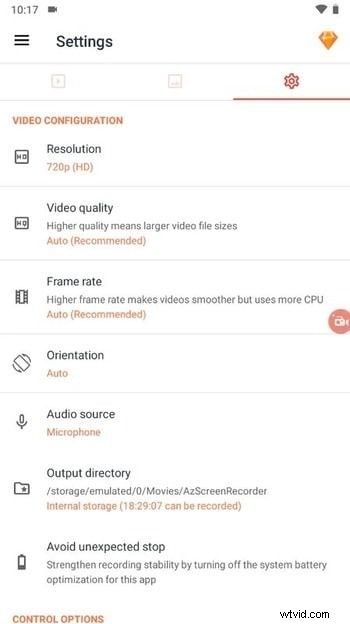
- Nelle Impostazioni scheda, scegli la risoluzione video (fino a 1080p), la qualità, la frequenza dei fotogrammi (60 fps gratuiti, 120 fps premium), l'orientamento, la sorgente audio e la cartella di output.
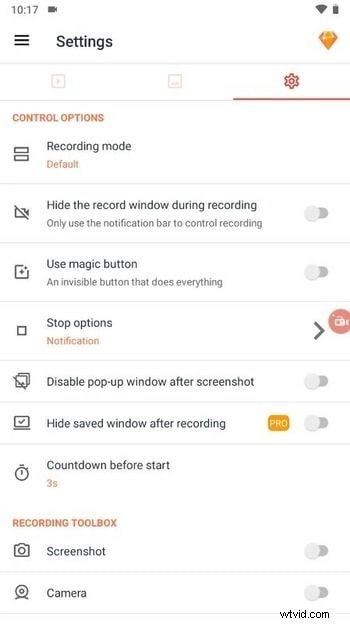
- Personalizza le opzioni di controllo, gli strumenti della casella degli strumenti di registrazione e impostazioni aggiuntive come testo personalizzato, loghi e visibilità al tocco.
- Quando sei pronto, tocca il Registra mobile icona per iniziare.
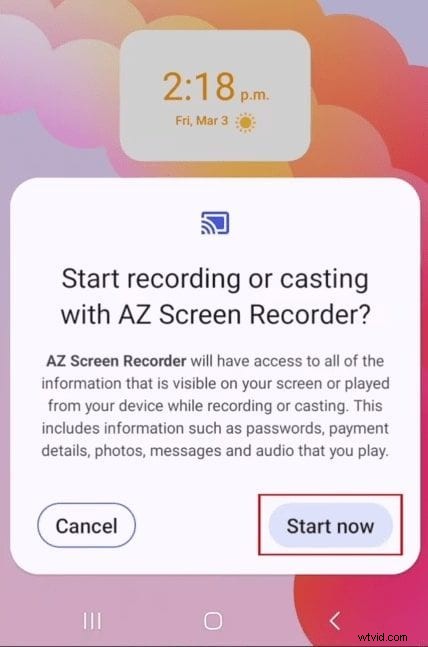
- Premi Inizia ora per iniziare. Il conto alla rovescia terminerà automaticamente.
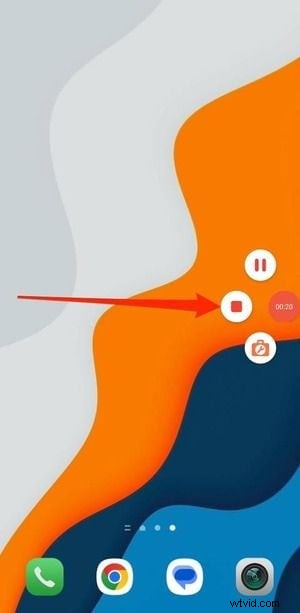
- Utilizza la barra degli strumenti mobile per mettere in pausa, interrompere o accedere alla casella degli strumenti di registrazione.
- Puoi anche controllare la registrazione dal pannello Impostazioni rapide.

Modifica delle registrazioni dello schermo
Dopo aver catturato lo schermo, potresti voler perfezionare il video. Wondershare Filmora è una soluzione di editing versatile disponibile su Windows, macOS, Android e iOS. Offre strumenti di editing standard (ritaglio, ritaglio, correzione del colore), nonché funzionalità avanzate come keyframing, motion tracking e miglioramenti basati sull'intelligenza artificiale come l'inquadratura automatica e la rimozione dello sfondo. Filmora fornisce anche una ricca libreria di risorse stock di partner come Giphy, Pexels e Pixabay, rendendolo adatto sia ai principianti che ai professionisti.
Scarica Filmora, importa i tuoi video registrati sullo schermo e utilizza l'interfaccia intuitiva per aggiungere effetti, transizioni e sovrapposizioni di testo. Per un riferimento rapido, guarda questo tutorial video sul montaggio con Filmora Mobile.
Conclusione
Il Samsung Galaxy A23 offre un'esperienza di registrazione dello schermo affidabile tramite la sua funzionalità nativa o, se non disponibile, tramite un'app di terze parti come AZ Screen Recorder. Con la guida di cui sopra, puoi catturare tutorial, gameplay o qualsiasi attività sullo schermo con facilità e poi perfezionare il filmato utilizzando Filmora o altri strumenti di modifica.