
"Devo registrare una presentazione video e fare un cameo, ma non riesco proprio a capire come effettuare una registrazione tramite webcam. Esiste un modo semplice per registrare con una webcam su Windows 10 ?"
Che tu stia creando un briefing aziendale raffinato, un progetto scolastico dettagliato o un vivace clip per i social media, Windows offre una gamma di strumenti affidabili per acquisire le riprese della webcam.
Le app integrate sono perfette per registrazioni rapide a basso budget, mentre le soluzioni di terze parti, sia scaricabili che basate sul Web, offrono la qualità nitida e professionale richiesta dalla maggior parte dei creatori.
Esplora i metodi principali per registrare con una webcam su Windows 10 e scegli quello che meglio si adatta al tuo flusso di lavoro.
In questo articolo
- Registra con Wondershare Filmora
- Registra con l'app Fotocamera (integrata)
- Registra con la barra di gioco (integrata)
- Registra online con Wondershare DemoAir
Preparativi per la registrazione di video con webcam su Windows 10
Prima di registrare, assicurati che la tua configurazione sia ottimizzata per la qualità:
- Webcam ad alta risoluzione: Scegli una fotocamera che offra immagini nitide e chiare.
- Illuminazione corretta: La luce naturale o una luce anulare posizionata dietro la fotocamera riducono le ombre.
- Sfondo pulito: Uno sfondo ordinato mantiene gli spettatori concentrati; prendi in considerazione gli strumenti green-screen, se necessario.
- Insonorizzazione: Riduci al minimo il rumore ambientale con un microfono decente o una stanza silenziosa.
- Autorizzazioni: Concedi l'accesso alla fotocamera e al microfono all'app scelta.
Dopo aver configurato il tuo ambiente, seleziona uno strumento e avvia la registrazione.
Scegli tra un'opzione integrata rapida o una soluzione di terze parti più solida a seconda dei tuoi requisiti di qualità.
| Metodo | Qualità della registrazione | Facilità d'uso |
| Wondershare Filmora | ⭐⭐⭐⭐⭐ | ⭐⭐⭐⭐⭐ |
| App fotocamera | ⭐⭐⭐ | ⭐⭐⭐⭐ |
| Barra di gioco | ⭐⭐⭐ | ⭐⭐⭐ |
| DemoAir | ⭐⭐⭐⭐⭐ | ⭐⭐⭐⭐⭐ |
Registra con Wondershare Filmora
Filmora è un registratore ed editor video ricco di funzionalità che si rivolge sia ai principianti che ai professionisti. La sua interfaccia intuitiva ti consente di acquisire filmati dalla webcam e dallo schermo contemporaneamente, modificare gli input audio e applicare strumenti di editing avanzati, il tutto senza una ripida curva di apprendimento.
Punti di forza principali:
- Registrazione dello schermo e della webcam in un'unica sessione
- Sostituzione dello sfondo e rimozione degli oggetti con intelligenza artificiale
- Filtri di bellezza, gradazione del colore ed effetti personalizzati
- Libreria musicale integrata per tracce di sottofondo
Passo dopo passo:
- Scarica e avvia Filmora. Registrati o accedi.
- Dal menu principale, fai clic su Registratore schermo .
- Abilita Webcam , Microfono e Audio di sistema . Regola l'area di registrazione secondo necessità.
- Apri Impostazioni per impostare la frequenza dei fotogrammi, la visibilità del cursore, il timer per il conto alla rovescia e altro ancora.
- Premi il pulsante rosso Registra pulsante per iniziare. Premi F9 fermarsi.
- Utilizza l'editor integrato per perfezionare il filmato:ritaglia, aggiungi transizioni o esporta direttamente.
Registra con l'app Fotocamera (integrata)
L'app Fotocamera nativa è il modo più semplice per acquisire filmati dalla webcam. Sebbene non corrisponda alla qualità di terze parti, è utile per le registrazioni al volo.
- Fai clic su Avvia menu e apri Fotocamera .
- Consenti all'app di accedere alla fotocamera e al microfono.
- Tocca l'icona del video e premi Registra . Al termine, tocca il pulsante di arresto.
Registra con la barra di gioco (integrata)
Game Bar è progettata per i giocatori ma può anche registrare qualsiasi finestra attiva. È ideale per l'acquisizione di schermate con una configurazione minima.
- Apri l'applicazione o la finestra che desideri registrare.
- Premi Windows + G per avviare la barra di gioco.
- Fai clic su Avvia registrazione oppure premi Windows + Alt + R per iniziare. Fai di nuovo clic per interrompere.
Registra online con Wondershare DemoAir
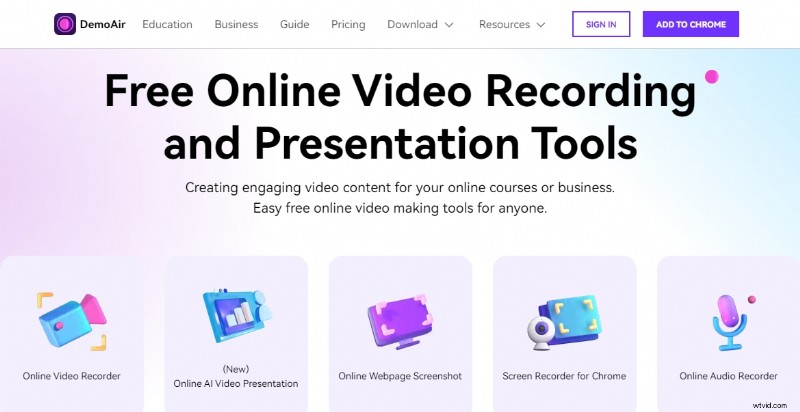
Se preferisci non installare software, il registratore online gratuito di DemoAir è una scelta solida. Con una connessione Internet stabile, puoi acquisire filmati dalla webcam o dallo schermo e modificarli direttamente nel browser.
- Vai a Wondershare DemoAir sito web e seleziona Videoregistratore online .
- Scegli Registra solo webcam o Schermo e webcam .
- Concedere le autorizzazioni per fotocamera e microfono.
- Accedi con il tuo account Wondershare e fai clic su Avvia registrazione .
- Dopo la registrazione, esporta o scarica il file.
Nota:il livello gratuito limita le registrazioni a 10 minuti. Esegui l'upgrade per sessioni illimitate e accesso alla suite completa DemoCreator.
Conclusione
Registrare video dalla webcam su Windows 10 è semplice una volta scelto lo strumento giusto. Le opzioni integrate come l'app Fotocamera e la barra di gioco sono ottime per clip veloci e di bassa qualità, mentre DemoAir offre una comoda soluzione basata sul web. Per la massima fedeltà e flessibilità di editing, scarica Filmora.
Con questi quattro metodi collaudati, puoi produrre video webcam dall'aspetto professionale che valorizzano qualsiasi presentazione, progetto o post sui social media.

