
La qualità della registrazione dello schermo può creare o distruggere presentazioni, tutorial e flussi di gioco. Il ritardo, sia che l'audio scivoli dietro al video, che i fotogrammi cadano o che la frequenza dei fotogrammi diminuisca, compromette l'esperienza dell'utente e può frustrare sia i creatori che gli spettatori. In questa guida identifichiamo le migliori soluzioni di registrazione dello schermo senza ritardi e condividiamo suggerimenti pratici per mantenere le tue registrazioni fluide e professionali.
Perché si verifica un ritardo nelle registrazioni dello schermo
Il ritardo deriva in genere da uno o più vincoli tecnici. Comprendere questi fattori ti aiuta a scegliere lo strumento giusto e a ottimizzare il tuo sistema:
- Risorse di sistema limitate – Il multitasking intenso consuma RAM e CPU, causando il rallentamento del registratore.
- Processi in background – Le applicazioni non necessarie competono per la larghezza di banda e la memoria.
- Ottimizzazione del software – Alcuni registratori non sono ottimizzati per tutte le configurazioni hardware.
- Alta risoluzione e frequenza fotogrammi – La registrazione a 1080p/4K a 60 fps spinge al limite anche i PC più potenti.
- Driver obsoleti – I driver grafici che non supportano le API di codifica più recenti possono soffocare il flusso di lavoro.
- Problemi di rete – I registratori basati su cloud o le modalità di streaming live dipendono da connessioni stabili.
Tenendo presente questi fattori, abbiamo valutato i principali registratori senza ritardi. Di seguito è riportata una guida di riferimento rapido per aiutarti a decidere quale strumento si adatta meglio al tuo flusso di lavoro.
| Strumento | Compatibilità | Ideale per |
|---|---|---|
| Filmora | Windows, macOS | Creatori di contenuti che desiderano una soluzione completa di registrazione e modifica |
| ScreenRec | Windows, Linux | Team che necessitano di condivisione istantanea e backup sul cloud |
| Registratore dello schermo Aiseesoft | Windows, macOS | I giocatori danno priorità alla bassa latenza |
| OBS Studio | Windows, macOS, Linux | Live streaming ed emittenti avanzate |
| Camtasia | Windows, macOS | Educatori professionali e formatori aziendali |
| Bandicam | Finestre | Giocatori ed educatori su Windows |
| ScreenFlow | macOS, iOS | Utenti Mac che necessitano di editing integrato |
| ShareX | Finestre | Sviluppatori e utenti esperti che preferiscono l'open‑source |
Wondershare Filmora
Filmora combina un robusto motore di registrazione con un editor completo di funzionalità, rendendolo uno dei preferiti dagli YouTuber e dai progettisti didattici. Le impostazioni del bitrate adattivo e i miglioramenti opzionali dell'intelligenza artificiale mantengono le riprese fluide anche a 4K e 60 fps.

Caratteristiche principali
- Regione di acquisizione e pianificazione personalizzabili
- Evidenziazioni del mouse e strumenti di disegno in tempo reale
- Upscaling video e rimozione del rumore audio basati sull'intelligenza artificiale
- Trascrizione voce-testo e sincronizzazione automatica delle battute
- Esportazione in 4K con codec selezionabili
Pro e contro
Pro
- Vista toolkit di editing all'interno della stessa applicazione
- Tempo di registrazione illimitato nella versione gratuita (solo filigrana)
- Supporto multipiattaforma
Contro
- Filigrana sulle libere esportazioni
- Le funzionalità premium richiedono un abbonamento
Registrazione schermo
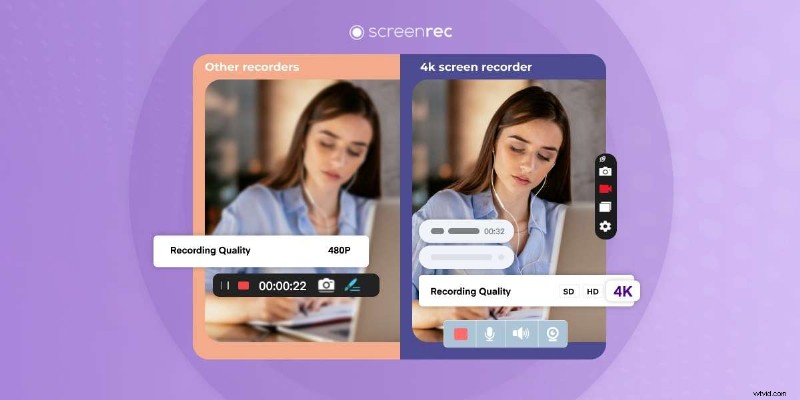
ScreenRec offre un'esperienza di registrazione leggera e senza fronzoli, ideale per l'acquisizione rapida e la collaborazione immediata. Supporta la registrazione offline e i caricamenti sul cloud quando sei di nuovo online.
Caratteristiche principali
- Caricamenti cloud istantanei con collegamenti condivisibili
- Strumenti per annotare ed evidenziare lo screenshot
- Analisi di base sulle metriche di riproduzione
Pro e contro
Pro
- Nessuna filigrana in nessuna esportazione
- Prestazioni costanti e senza ritardi su hardware modesto
- Facile accesso al cloud per la condivisione in team
Contro
- Il livello gratuito limita le registrazioni a 5 minuti
- Nessuna suite di editing integrata
Registratore dello schermo Aiseesoft
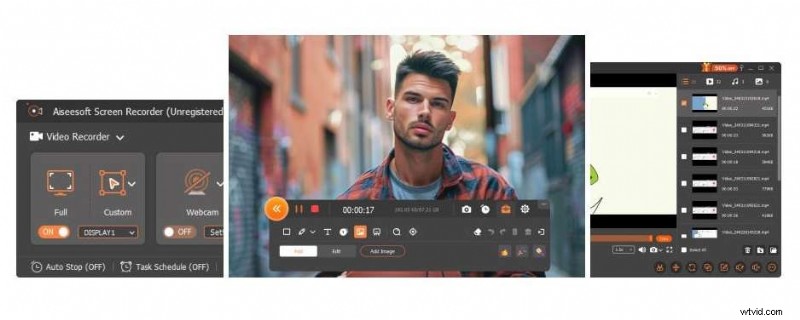
Progettato su misura per i giochi ad alte prestazioni, il codificatore Blue‑Light HD di Aiseesoft offre filmati nitidi con un ritardo minimo. Offre anche una gamma di sovrapposizioni e modalità di acquisizione.
Caratteristiche principali
- Supporto di formati multi‑audio (MP3, FLAC, Opus, ecc.)
- Regioni di acquisizione personalizzate e disegno in tempo reale
- Modifica di base e conversione del formato
- Acquisizione del gameplay di alta qualità
Pro e contro
Pro
- Compressione forte senza perdita di qualità
- Compatibilità con un ampio formato
Contro
- La versione di prova presenta limitazioni rigorose
- Richiede l'acquisto del set completo di funzionalità
- Più pesante sulle macchine più vecchie
OBS Studio
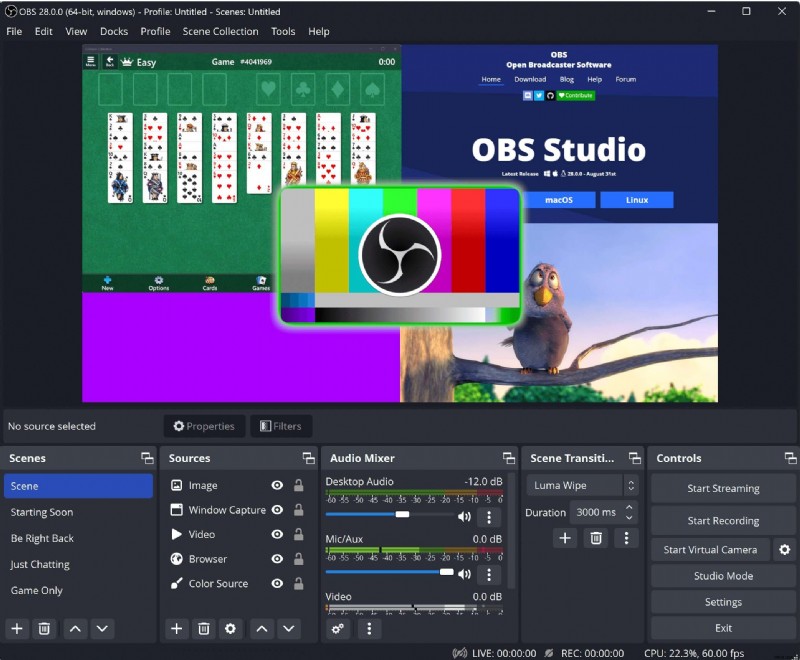
OBS Studio rimane lo standard del settore per lo streaming live e la registrazione dello schermo. Il suo design modulare consente agli utenti di assemblare scene complesse, regolare i livelli audio e applicare filtri, il tutto senza latenza.
Caratteristiche principali
- Composizione di scene da più fonti (finestra, browser, webcam, scheda di acquisizione)
- Commutazione della sorgente basata su tasti di scelta rapida
- Mixaggio audio in tempo reale integrato
- Supporto per lo streaming live sulle principali piattaforme
Pro e contro
Pro
- Completamente gratuito e open source
- Altamente personalizzabile con plugin
- Multipiattaforma (Windows, macOS, Linux)
Contro
- Curva di apprendimento ripida per principianti
- Nessun editor video dedicato
Camtasia
Camtasia offre una soluzione raffinata e all-in-one per tutorial di livello professionale. Il suo editor intuitivo e la libreria di risorse consentono la produzione rapida di video coinvolgenti.
Caratteristiche principali
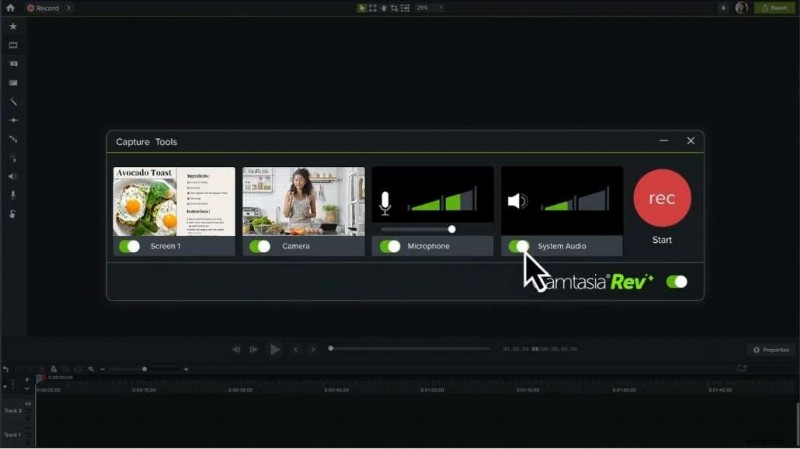
- Acquisizione continua di schermo, webcam e audio di sistema
- Modifica tramite trascinamento con modelli predefiniti
- Script e generazione vocale basati sull'intelligenza artificiale
- Ampia libreria multimediale per inserimenti rapidi
Pro e contro
Pro
- Editor ricco di funzionalità con flusso di lavoro fluido
- Forte supporto e tutorial da parte della community
Contro
- Prezzo più alto
- Filigrana sulle prove gratuite
- Condivisione limitata nei piani base
- L'accesso alla libreria di risorse richiede una licenza a pagamento
Bandicam
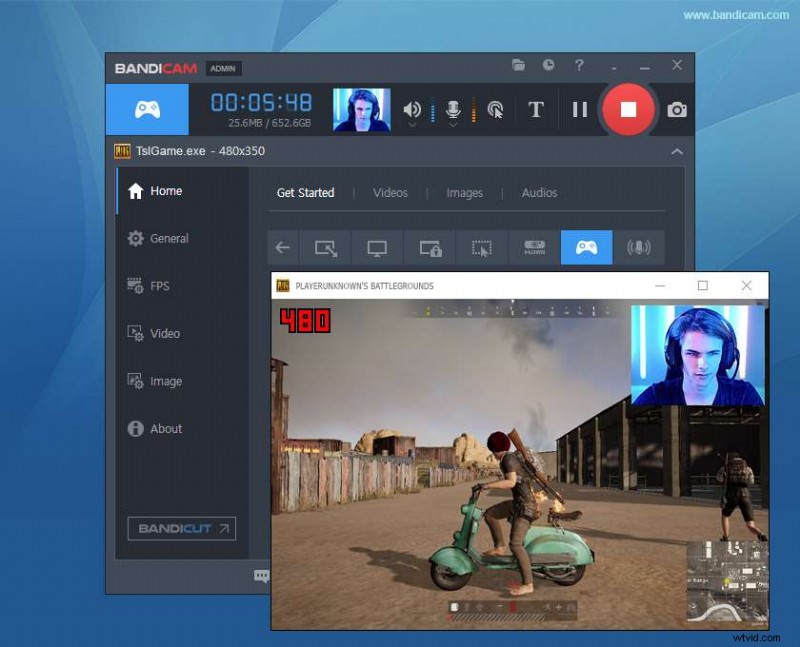
Bandicam eccelle su Windows con una compressione efficiente e un'interfaccia semplice, che lo rendono ideale per l'acquisizione di giochi e demo rapide.
Caratteristiche principali
- Supporto overlay per webcam e annotazioni
- Registrazione in modalità gioco per titoli 2D/3D
- Area di acquisizione e pianificazione personalizzate
- Disegno in tempo reale durante la registrazione
Pro e contro
Pro
- Disegno e mix vocale in tempo reale
- Compressione efficiente che mantiene gestibili le dimensioni dei file
Contro
- Esportazioni limitate a MP4/AVI
- La versione gratuita impone un limite di tempo e una filigrana
- Solo Windows
ScreenFlow
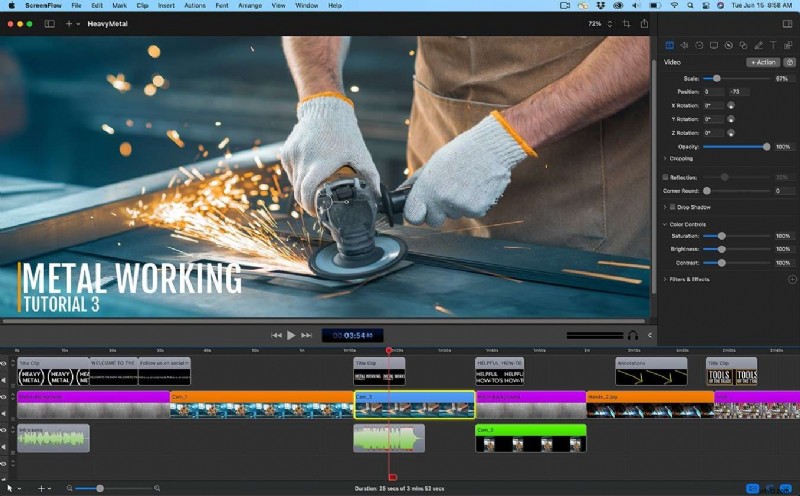
ScreenFlow offre un'esperienza macOS nativa con registrazioni di alta qualità e un editor integrato. È particolarmente utile per l'acquisizione da dispositivi iOS.
Caratteristiche principali
- Cattura schermo iPhone/iPad tramite QuickTime
- Grafica animata per testo e loghi
- Editor integrato per la post‑produzione
- Acquisizione simultanea da webcam, schermo e microfono
Pro e contro
Pro
- Potenti strumenti di editing con curva di apprendimento minima
- Ricca libreria multimediale inclusa
Contro
- Disponibile solo su macOS/iOS
- Costo più elevato rispetto ad altre opzioni
CondividiX
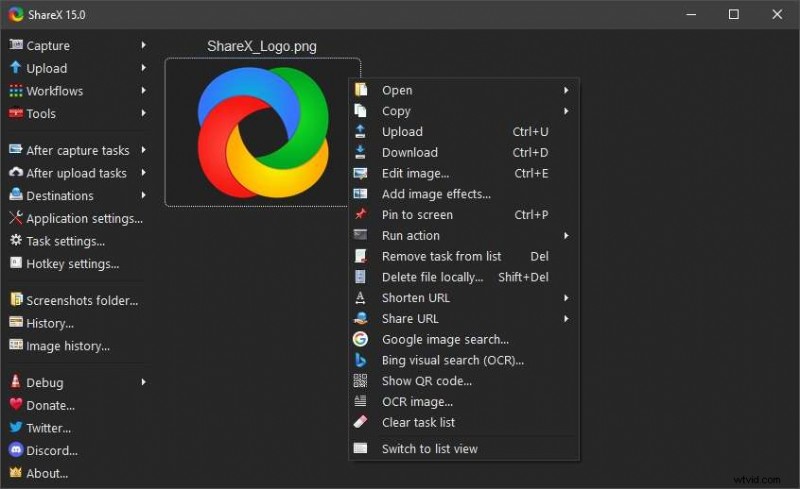
ShareX è un potente strumento open source per utenti esperti. Offre modalità di acquisizione estese e editing integrato senza la confusione di un editor video completo.
Caratteristiche principali
- Impostazioni di acquisizione e tasti di scelta rapida personalizzabili
- Strumenti di modifica e annotazione delle immagini
- Creazione di GIF e screenshot a scorrimento
- Più formati di output con ritardo minimo
Pro e contro
Pro
- Gratuito, senza filigrana, open source
- Supporta l'acquisizione con scorrimento e GIF
Contro
- Solo Windows
- L'interfaccia può sopraffare i principianti
- Richiede know-how tecnico per un uso avanzato
Suggerimenti bonus per mantenere le registrazioni senza ritardi
- Chiudi le applicazioni in background non necessarie.
- Utilizza Task Manager (Windows) o Monitoraggio attività (macOS) per terminare i processi inattivi.
- Riduci la risoluzione o la frequenza dei fotogrammi se il tuo sistema ha problemi.
- Abilita l'accelerazione hardware nelle impostazioni del registratore.
- Salva le registrazioni su un'unità separata per evitare colli di bottiglia del disco.
- Aggiorna regolarmente i driver grafici e audio.
- Disabilita le notifiche desktop durante la registrazione.
- Preferisci una connessione Ethernet cablata rispetto al Wi‑Fi per i caricamenti nel cloud.
- Impostare il PC sulla modalità ad alte prestazioni nelle impostazioni di risparmio energia.
- Registra in segmenti brevi per ridurre il carico delle risorse.
Conclusione
La registrazione dello schermo senza ritardi è essenziale sia per i professionisti che per gli hobbisti. Selezionando un registratore adatto alla tua piattaforma e al tuo flusso di lavoro, e seguendo i suggerimenti sulle prestazioni riportati sopra, puoi ottenere ogni volta un output video nitido e ininterrotto.
Domande frequenti
-
Come faccio a registrare lo schermo senza ritardi?
Abilita l'accelerazione hardware, chiudi applicazioni estranee, regola la risoluzione e la frequenza dei fotogrammi, mantieni aggiornati i driver e utilizza una rete cablata per strumenti basati su cloud.
-
Cosa posso fare per ridurre il ritardo durante una sessione di registrazione?
Scegli un registratore noto per la bassa latenza, limita i processi in background, mantieni il PC in modalità ad alte prestazioni e valuta la possibilità di registrare clip più brevi.
-
Esiste un registratore dello schermo senza ritardi per PC?
Sì, soluzioni come Filmora, OBS Studio, Bandicam e Aiseesoft offrono registrazioni fluide su Windows. Filmora è spesso consigliato per il suo equilibrio tra qualità di registrazione e capacità di editing.