
"Come posso registrare lo schermo del mio telefono?" Se anche tu ti viene in mente questa domanda, sei nel posto giusto. In questo post condivideremo i metodi più comuni e più utilizzabili per registrare lo schermo del tuo telefono .
In questo articolo
-
- Come registrare sullo schermo del telefono utilizzando il registratore integrato Android?
- Come registrare sullo schermo del telefono utilizzando il registratore integrato dell'iPhone?
-
- Registra lo schermo dell'iPhone con app di terze parti:vai a Registra
- Registra lo schermo Android con app di terze parti:XRecorder
Registra lo schermo del tuo telefono utilizzando i registratori integrati
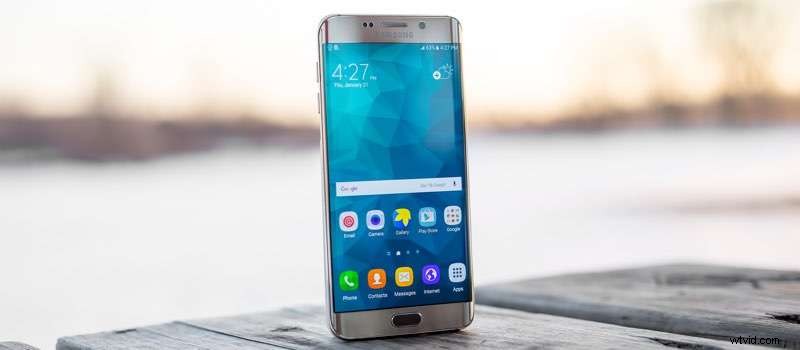
Non sai mai quando potresti voler registrare qualcosa sullo schermo del tuo telefono. Fortunatamente, sia gli smartphone Android che quelli iPhone dispongono di opzioni di registrazione dello schermo integrate che puoi sempre utilizzare. Anche se non offrono la migliore qualità, funzionalità o versatilità, possono comunque fare un ottimo lavoro registrando il tuo schermo. Sappiamo come registrare gli schermi del telefono utilizzando i registratori integrati.
Come registrare sullo schermo del telefono utilizzando il registratore integrato Android?
Gli utenti Android hanno dovuto utilizzare app di terze parti per registrare i propri schermi per molto tempo. Tuttavia, Android ha deciso di affrontare questo problema nel 2020 quando ha rilasciato Android 11 con un registratore dello schermo integrato. Ecco come usarlo:
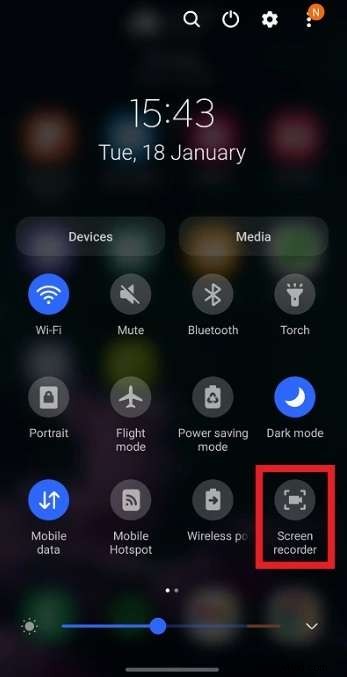
- Scorri verso il basso dalla parte superiore dello schermo per accedere alle Impostazioni rapide, dove si trova il registratore.

- Tocca l'icona del registratore dello schermo per avviare la registrazione. Se l'icona è grigia prima di toccare, il registratore dello schermo non funziona. Se è blu, la registrazione dello schermo è già stata abilitata.
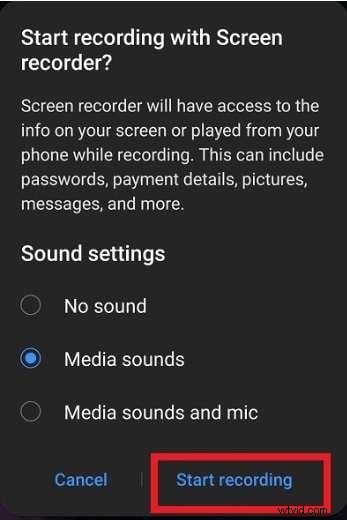
- Se stai registrando per la prima volta, devi concedere l'autorizzazione al registratore. È possibile selezionare Nessun suono, Suoni multimediali o Suoni multimediali e microfono. Quando sei pronto, tocca Avvia registrazione.
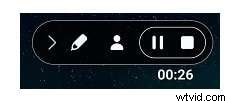
- Una volta avviata la registrazione, verrà visualizzata una piccola barra degli strumenti. Puoi usarlo per disegnare sullo schermo, mettere in pausa la registrazione o interromperla.
Come registrare sullo schermo del telefono utilizzando il registratore integrato dell'iPhone?
I dispositivi iPhone dispongono anche di un registratore dello schermo integrato. Questa funzionalità è stata introdotta per la prima volta in iOS 11 nel 2017, ma molte persone ancora non sanno che esiste perché è necessario attivarla prima di utilizzarla. Ecco come puoi utilizzare il registratore dello schermo integrato nel tuo iPhone:
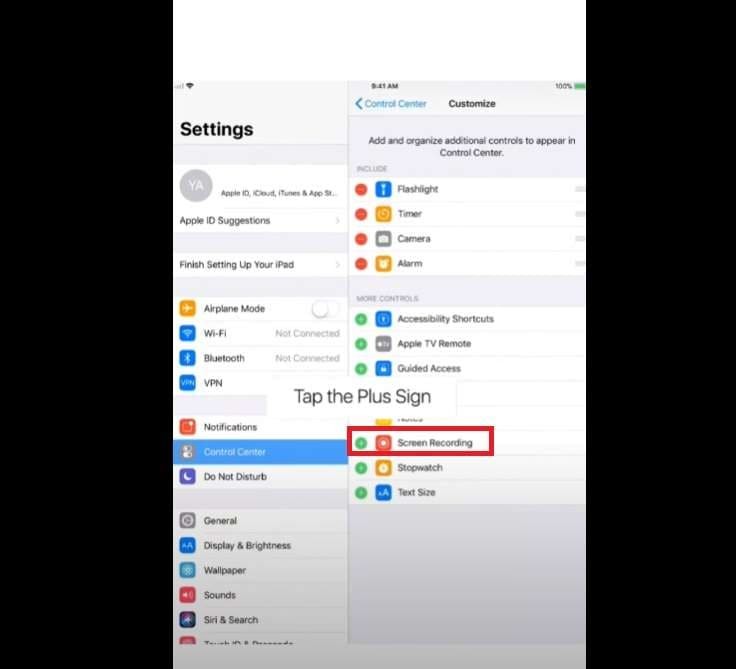
- Per abilitare la registrazione dello schermo, vai su Impostazioni e tocca Centro di controllo.
- Individua la registrazione dello schermo e toccala per abilitarla.

- Dopo aver abilitato la registrazione dello schermo, scorri verso il basso per aprire il Centro di controllo e tocca il pulsante Registrazione dello schermo. Inizierà con un conto alla rovescia e verrà avviata la registrazione dello schermo.
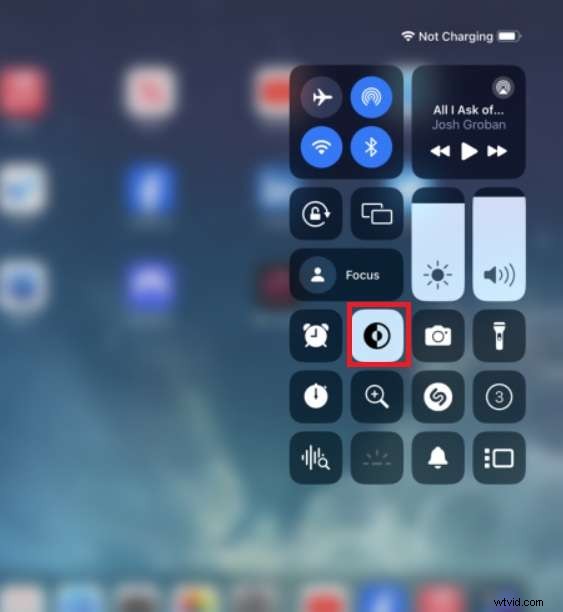
- In alternativa, puoi tenere premuto il pulsante Registrazione schermo per ulteriori opzioni di registrazione. Una volta che sei pronto, tocca Avvia registrazione e inizierà il conto alla rovescia.

Registra lo schermo del telefono utilizzando app di terze parti
Anche se i registratori dello schermo integrati sono piuttosto buoni, mancano ancora alcune funzionalità. Se ritieni che non siano abbastanza buoni, puoi utilizzare un'app di terze parti per registrare lo schermo del tuo Android o iPhone. Abbiamo scelto Go Record e X Record come esempi di come registrare con un'app di terze parti:
Registra lo schermo dell'iPhone con app di terze parti:vai a Registra
Go Record è semplicemente la tipica app di registrazione per iPhone. Tuttavia, l'abbiamo scelto perché puoi usarlo per registrare direttamente dal tuo centro di controllo, come con il registratore integrato. Tutte le tue registrazioni verranno salvate all'interno dell'app. Ecco i passaggi da seguire:
- Il primo passo è attivare la registrazione dello schermo sul tuo iPhone.
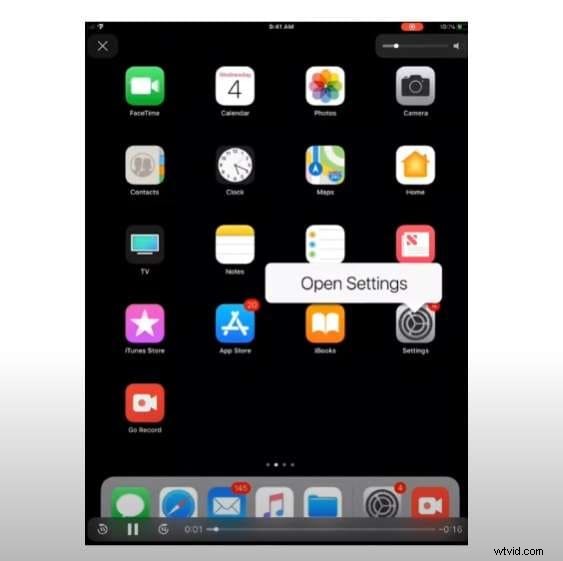
- Vai su Impostazioni sul tuo iPhone.
- Tocca Centro di controllo, quindi Personalizza e tocca Registrazione schermo.
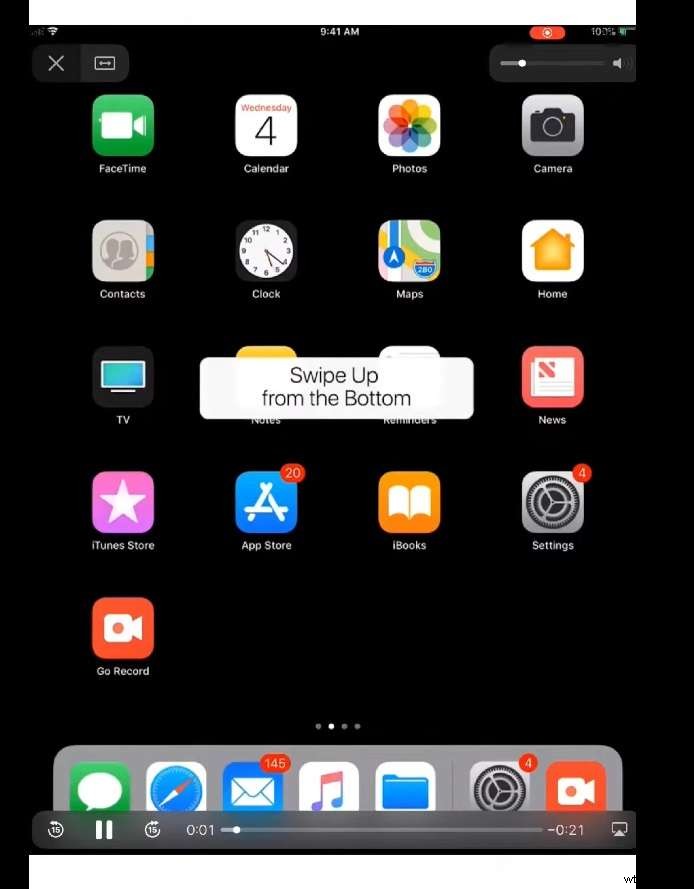
- Scorri verso l'alto per aprire il Centro di controllo.
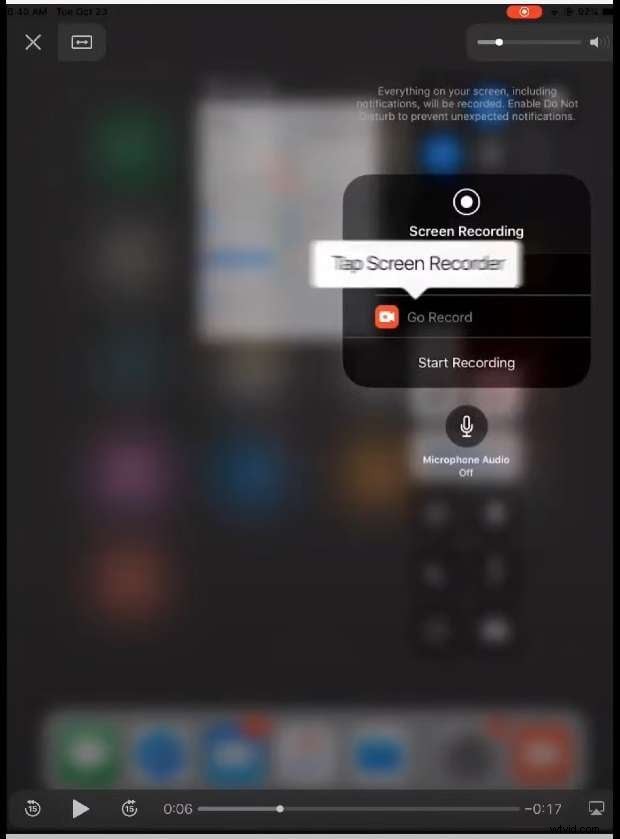
- Tocca e tieni premuto il pulsante Registrazione.

- Seleziona Vai a Registra e tocca Avvia registrazione.
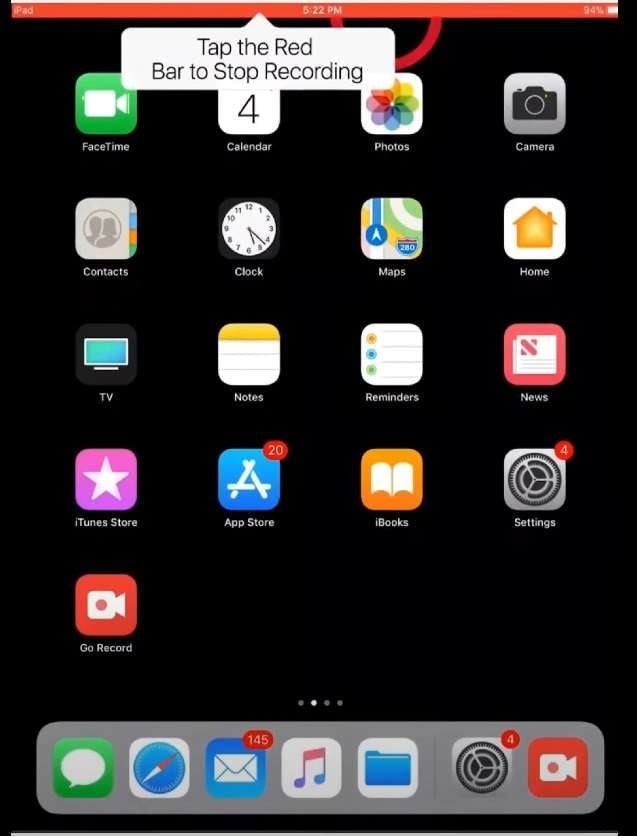
- Tocca la linea rossa nella parte superiore dello schermo per interrompere la registrazione.
Scopri altri registratori dello schermo per iPhone.
Registra lo schermo Android con app di terze parti:XRecorder
XRecorder è un'app Android versatile con varie personalizzazioni e impostazioni che puoi utilizzare per ottimizzare la tua esperienza di registrazione dello schermo. Dopo aver installato l'app sul tuo telefono, segui questi passaggi per registrare lo schermo:
- Tocca l'app per aprirla.
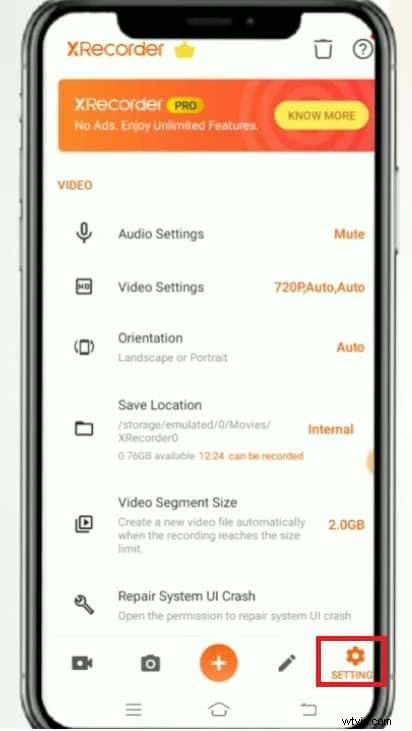
- Tocca l'icona delle impostazioni nell'angolo in basso a destra.
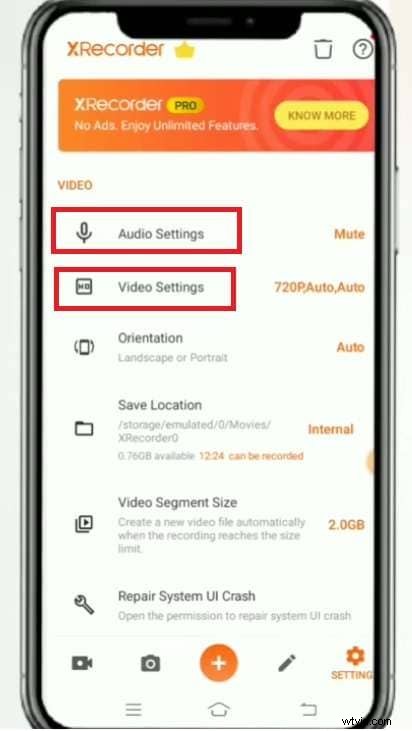
- Tocca Impostazioni audio per personalizzare le opzioni di registrazione audio o tocca Impostazioni video per regolare la qualità del video e altre impostazioni.
- Torna alla schermata principale e tocca l'icona della fotocamera nell'angolo in basso a sinistra.
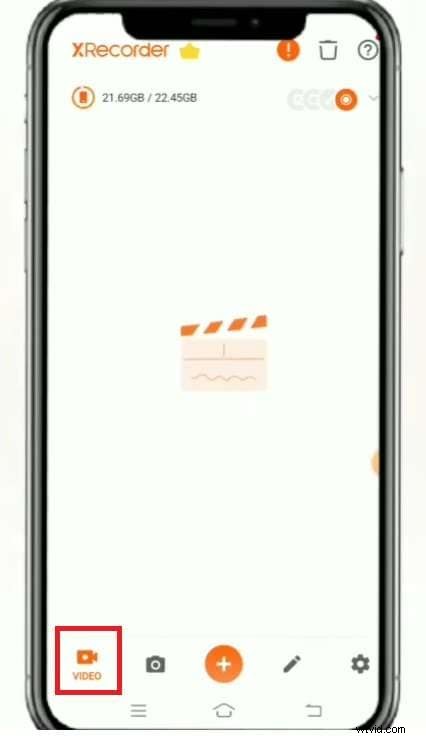
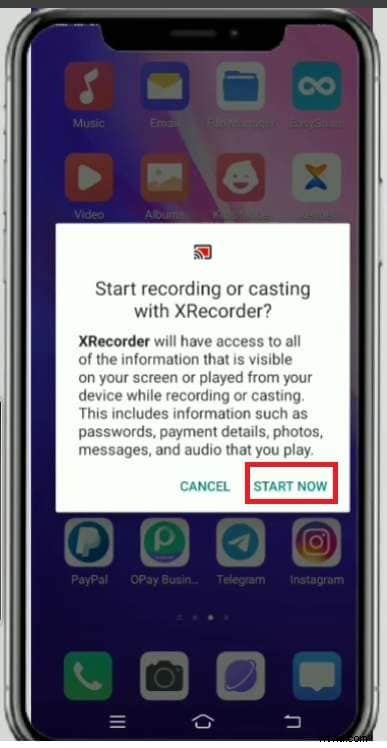
- Fai clic su Avvia ora e l'app avvierà un conto alla rovescia e registrerà lo schermo.
Scopri il miglior registratore dello schermo per Android.
Come registrare lo schermo del telefono utilizzando uno strumento online?
Gli strumenti online non richiedono l'installazione di alcuna app sul tuo iPhone o Android per registrare lo schermo. Hai solo bisogno di un browser per accedere allo strumento online. Anche se questa opzione è conveniente da questo punto di vista, richiede una connessione Internet per registrare.
Ecco come puoi registrare lo schermo sul tuo Android/iPhone utilizzando il registratore dello schermo online Acethinker:
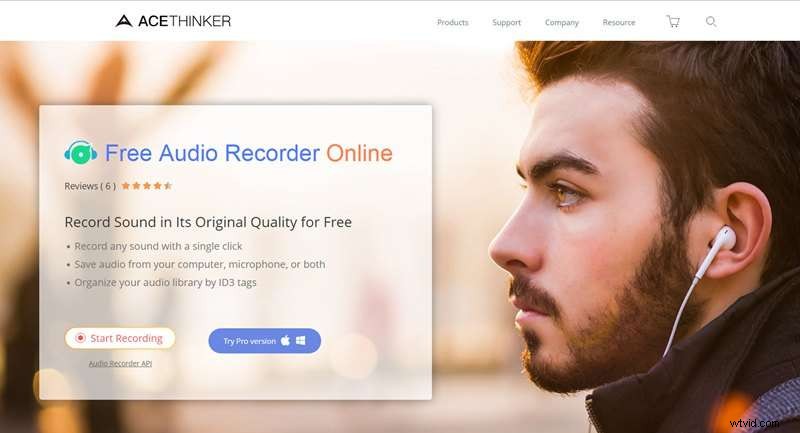
- Vai alla pagina web ufficiale di Acethinker.
- Tocca Avvia registrazione.
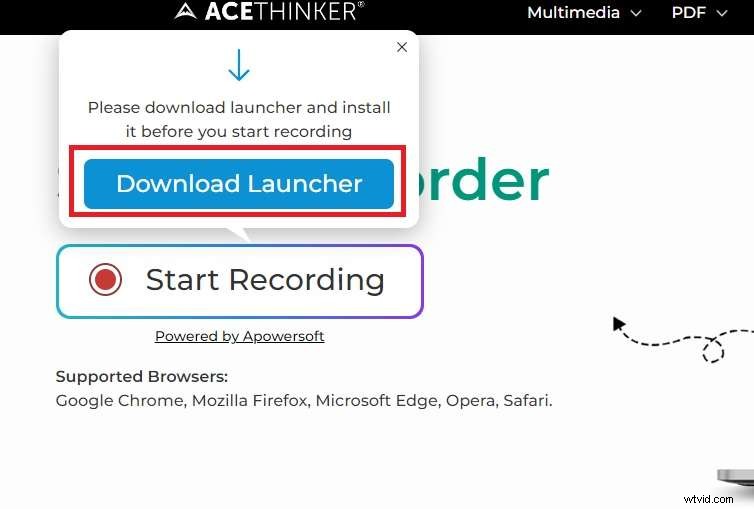
- Tocca Scarica Launcher per avviare la registrazione. (questo è un download una tantum)
- Seleziona una delle opzioni della sorgente audio che desideri registrare.
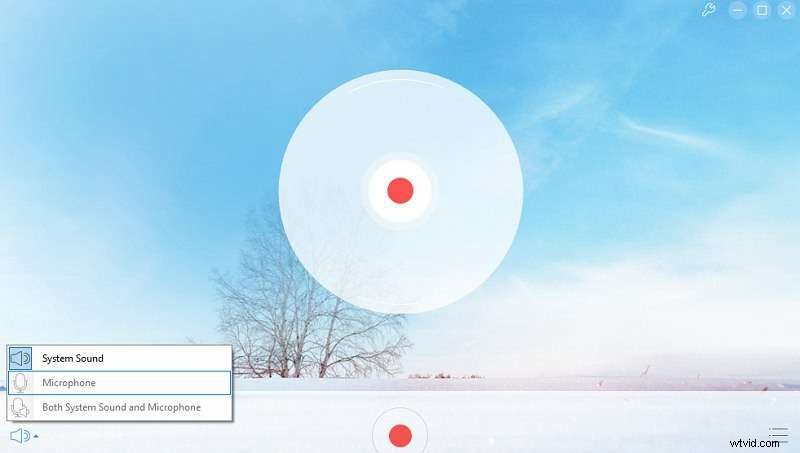
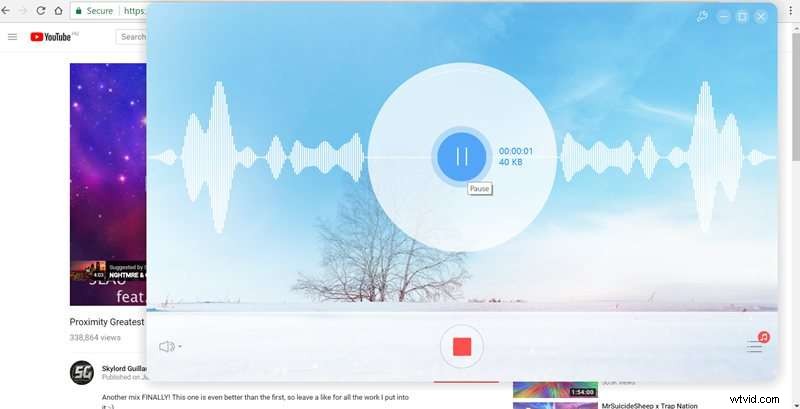
- Tocca Avvia per avviare la registrazione e, una volta terminata, toccare il pulsante Interrompi per interrompere la registrazione.
Bonus:come registrare lo schermo su qualsiasi dispositivo?
Dopo aver saputo come registrare lo schermo sul cellulare, cosa succederebbe se volessi registrare lo schermo anche sul tuo Windows e Mac? Wondershare Filmora potrebbe essere l'opzione giusta.
Offre molte opzioni personalizzate come l'area di registrazione, la registrazione simultanea della webcam e dello schermo o la registrazione dell'audio e delle voci fuori campo del sistema.
Sebbene la sua funzione di registrazione dello schermo attualmente funzioni solo su Windows e Mac, può essere eseguita su Android e iOS per l'editing video con molte potenti funzionalità come Filmora per PC. Puoi sincronizzare i video registrati, modificare video, aggiungere effetti e creare contenuti fantastici.
Qui dimostreremo come registrare lo schermo del tuo PC utilizzando Filmora.
Scarica e installa prima Filmora e segui questi passaggi:


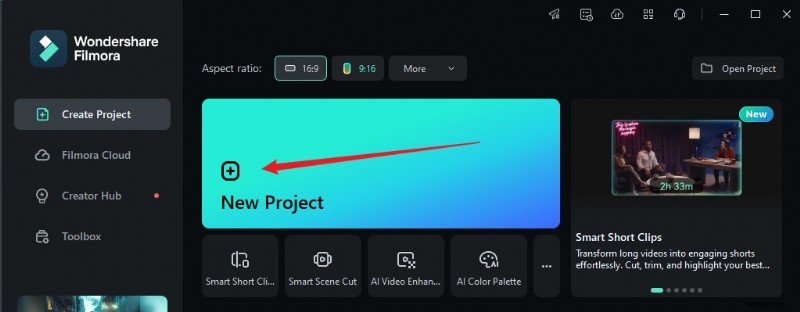
- Avvia Filmora e vedrai molte opzioni nella finestra di avvio. Seleziona Nuovo progetto.
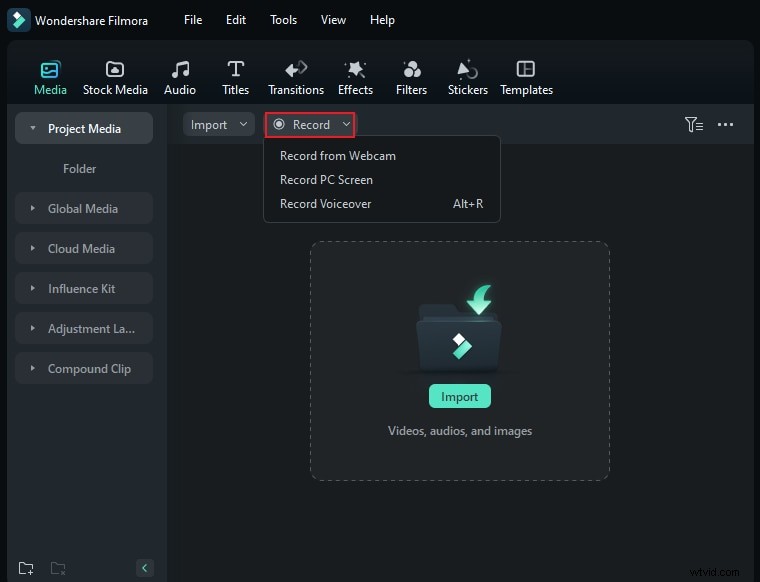
- Vai a Registra> Registra schermo PC.
- Entrambe le opzioni ti porteranno a questa schermata. La prima opzione ti consente di regolare ciò che desideri registrare. Puoi scegliere Schermo intero, Area di registrazione personalizzata o Finestra di destinazione.
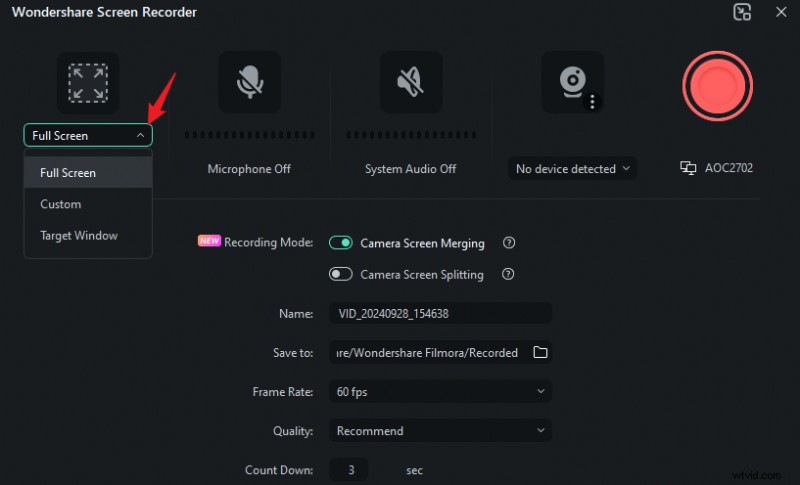
- Le tre opzioni successive ti consentono di scegliere se registrare il microfono, i suoni di sistema o la webcam.
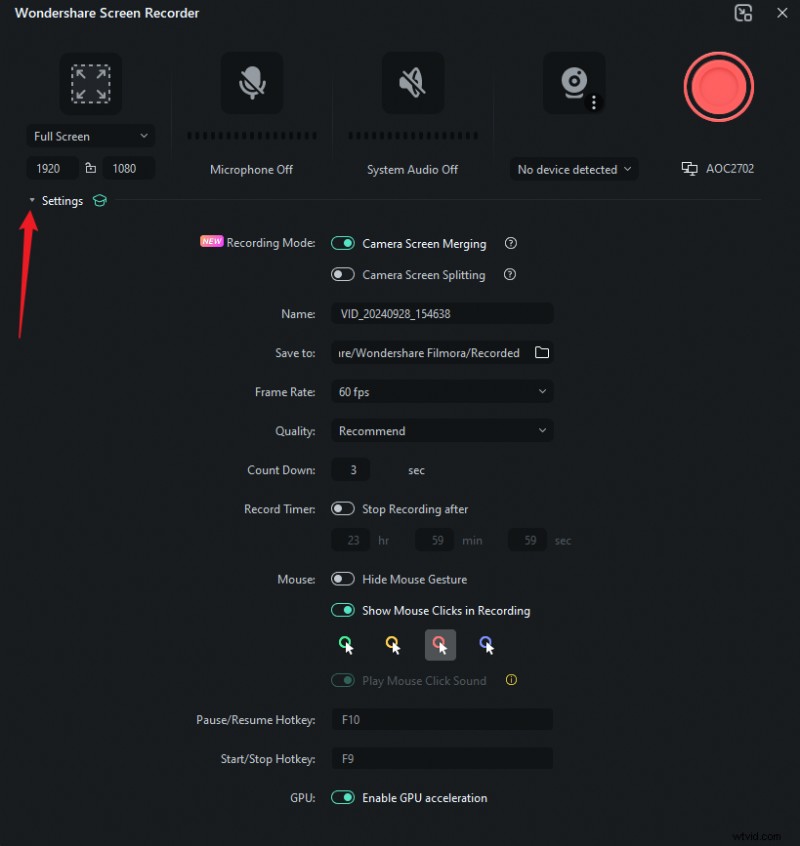
- Puoi fare clic su Impostazioni per regolare opzioni aggiuntive, come il nome dell'immagine, la posizione di salvataggio, la qualità del video, il tempo di registrazione e il conto alla rovescia.
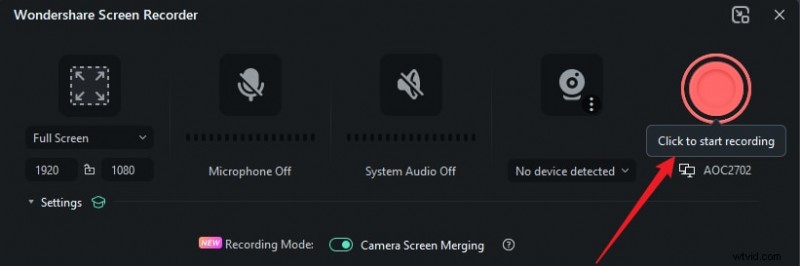
- Quando sei pronto, fai clic sul pulsante rosso Registra per avviare la registrazione.
Conclusione
Ti abbiamo fornito una guida passo passo su come registrare gli schermi del telefono. Se hai bisogno di registrare lo schermo solo per esigenze di base, puoi provare a utilizzare i metodi integrati.
Se invece desideri maggiore flessibilità, gli strumenti online sono la scelta giusta. Tuttavia, se desideri tutte le opzioni di personalizzazione con strumenti di editing audio e video aggiuntivi, è meglio utilizzare un'app di terze parti come Wondershare Filmora.