
Se sei un giocatore di Call of Duty e desideri condividere le tue migliori uccisioni, vittorie epiche o momenti divertenti, registrare il tuo gameplay è un must. Che tu stia lavorando su Warzone, Modern Warfare o Black Ops, avere un modo affidabile per acquisire filmati di alta qualità può aiutarti a creare contenuti per YouTube o TikTok o anche semplicemente a rivedere le tue giocate.
Tuttavia, con così tanti registratori di schermo disponibili, può essere difficile capire quale funziona meglio per registrazioni fluide e senza ritardi, specialmente con giochi ad alto ritmo come Call of Duty. In questa guida imparerai i modi più efficaci per registrare Call of Duty gameplay nel 2025, utilizzando strumenti come Wondershare Filmora, estensioni di Chrome e altro ancora, così potrai concentrarti sul gioco mentre gli strumenti fanno il lavoro pesante.
In questo articolo
- Come registrare il gameplay di Call of Duty con un editor avanzato
- Come registrare Call of Duty con l'estensione Chrome
- Come registrare Call of Duty sul cellulare
Parte 1:come registrare il gameplay di Call of Duty con un editor avanzato
Uno dei migliori strumenti per registrare, modificare e condividere sul mercato è Wondershare Filmora, noto per le sue ampie funzionalità di registrazione dello schermo, sia con audio che con voci fuori campo. Filmora è un software di editing all-in-one adatto sia ai principianti che agli utenti avanzati, con una funzione di registrazione dello schermo integrata. Questo strumento è la scelta migliore per registrare Call of Duty sessioni e modifica, ottimizza e condividi la tua registrazione con il tuo pubblico.
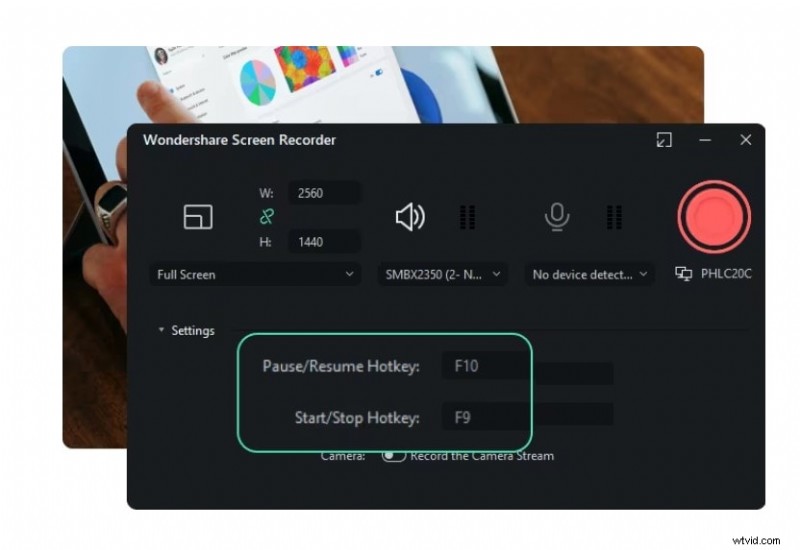
La funzione di registrazione dello schermo in Filmora per PC ti consente di registrare le sessioni e i tutorial di Call of Duty in tempo reale senza ritardi, interruzioni o interferenze pubblicitarie. Oltre a questo, puoi utilizzare il suo registratore dello schermo per:
Crea video con Wondershare Filmora
- Vari effetti video/audio e risorse creative.
- Potente intelligenza artificiale per la creazione di contenuti senza sforzo.
- Intuitivo, professionale ma adatto ai principianti.
- Funziona su Mac, Windows, iOS e Android.



- Cattura il tuo schermo e tutto ciò che accade in qualità HD in modo che il tuo record di Call of Duty abbia un aspetto professionale e il tuo pubblico possa vedere e cogliere ogni dettaglio.
- Aggiungi una voce fuori campo o un commento al tuo video se stai creando un tutorial. Puoi registrare sia la tua voce dal microfono che l'audio durante il gioco.
- Con il record di Call of Duty Modern Warfare 2, puoi modificare la registrazione dello schermo e aggiungere transizioni, effetti, ecc. per rendere il tuo video più attraente per il tuo pubblico.
- Il video registrato sullo schermo occupa poco spazio di archiviazione e può essere salvato in diversi formati supportati dal dispositivo.
Come utilizzare il registratore dello schermo su Filmora
Segui i passaggi seguenti per provare la funzione di registrazione dello schermo disponibile su Filmora per PC:
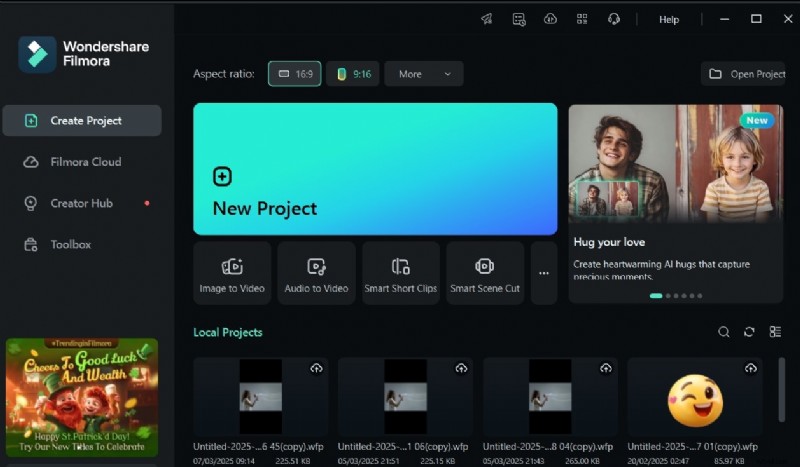
- Passaggio 1: scarica e avvia Filmora dal sito web ufficiale. Quindi avvialo e fai clic su Nuovo progetto.
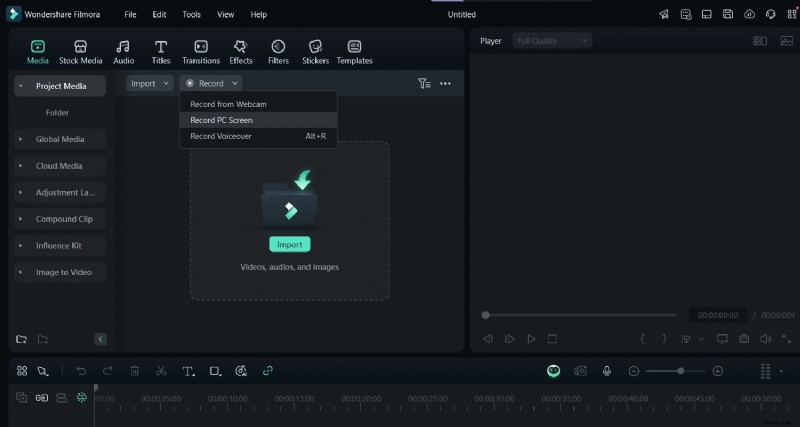
- Passaggio 2: dal pannello multimediale nella suite di editing, fai clic su Registra e seleziona Registra schermo PC. Puoi anche accedere al registratore dello schermo dal pulsante File nella parte superiore dello schermo.
- Passaggio 3:nel pannello successivo, imposta la Risoluzione e personalizza la sezione dello schermo che desideri registrare. Può essere Schermo intero, Personalizzata o Finestra di destinazione.
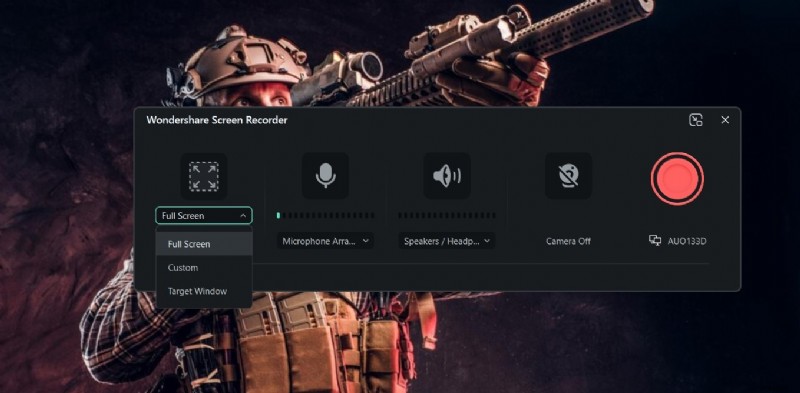
- Passaggio 4:in questa fase, puoi anche toccare l'icona del microfono per aggiungere una voce fuori campo o attivare la possibilità di registrare l'audio del sistema tramite gli altoparlanti/cuffie.
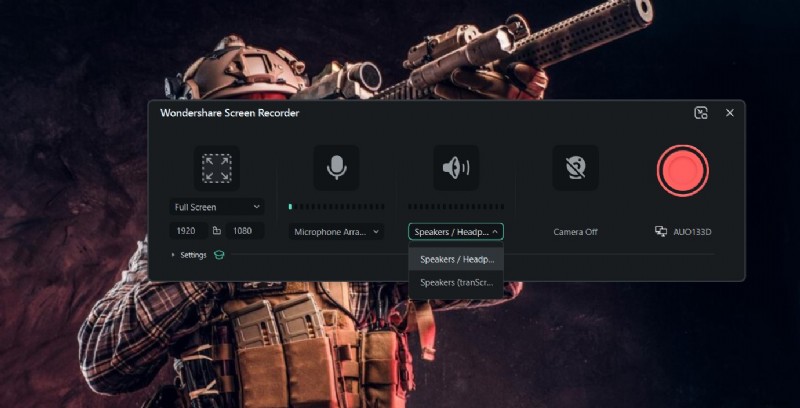
- Passaggio 5: infine, attiva il pulsante Fotocamera per registrarti mentre giochi a COD in tempo reale. Assicurati di configurare le impostazioni della fotocamera secondo i tuoi gusti prima di fare clic sul grande pulsante rosso per avviare la registrazione.
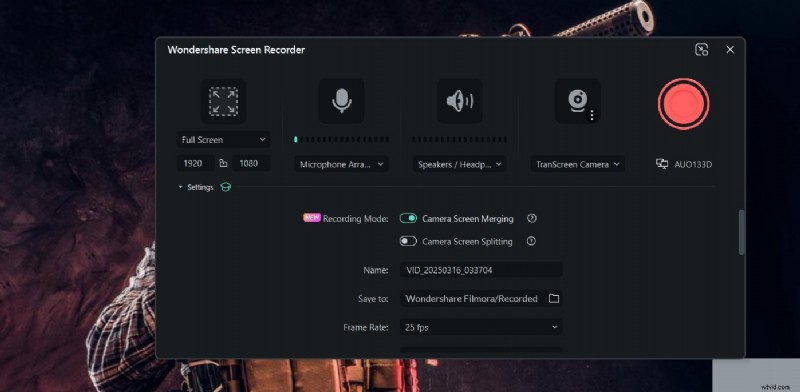
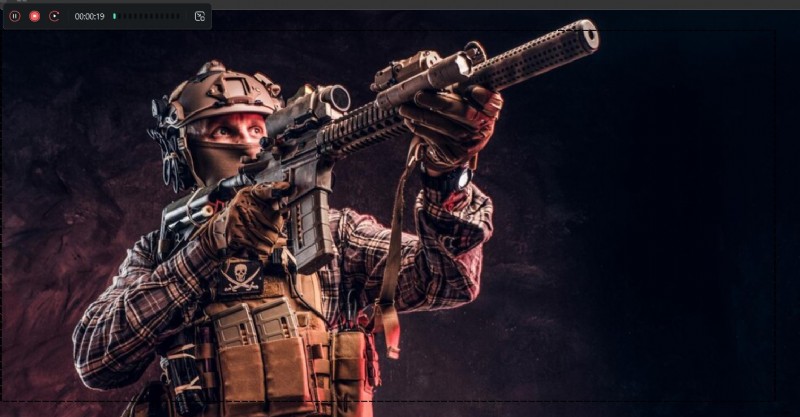
- Passaggio 6: una volta che tutto è pronto e hai registrato il tuo gameplay, fai clic sul pulsante Interrompi nel pannello di registrazione nella parte superiore dello schermo per interrompere la registrazione. Puoi anche toccare il tasto F9 per interrompere la registrazione del COD.
- Passaggio 7:Una volta interrotta la registrazione dello schermo, Filmora la salva automaticamente nel tuo catalogo multimediale. Da qui, puoi trascinare e rilasciare la registrazione dello schermo nella sequenza temporale di modifica e iniziare a modificarla secondo i tuoi gusti.
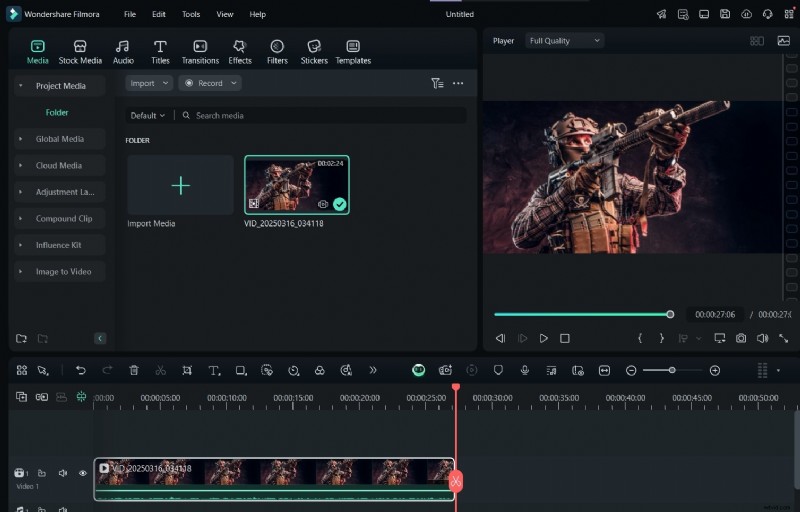
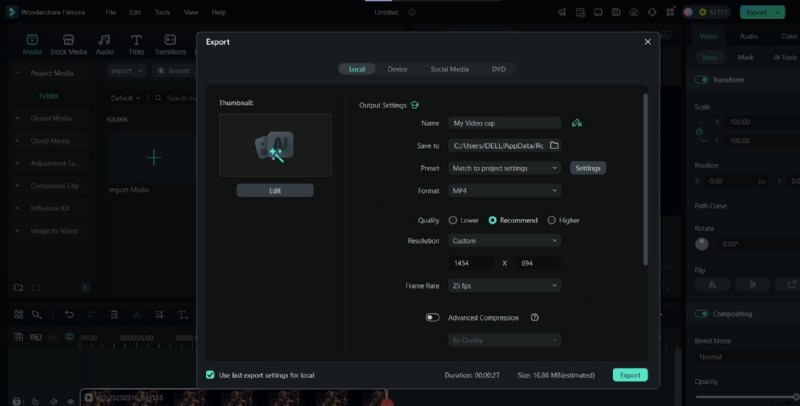
- Passaggio 8: una volta che il video finale è pronto, fai clic su Esporta per salvare il video e condividerlo su altre piattaforme.
Parte 2:come registrare Call of Duty con l'estensione Chrome
Se non desideri scaricare software sul tuo dispositivo ma vuoi comunque eseguire un record Call of Duty efficace , puoi farlo con un'estensione di Chrome come Apex Screen Recorder. Tuttavia, devi tenere presente che questa opzione presenta alcune limitazioni. Ad esempio, funziona solo sui browser che supportano le estensioni di Chrome.
Una soluzione a questo è scaricare un pacchetto software leggero come Filmora, che è versatile per completare un record mondiale di Call of Duty. Puoi anche ottenere un'estensione per il registratore dello schermo dalla pagina web dell'estensione del browser selezionato.
Se utilizzi Chrome, tuttavia, puoi seguire i semplici passaggi seguenti per registrare il tuo gameplay sul tuo PC:
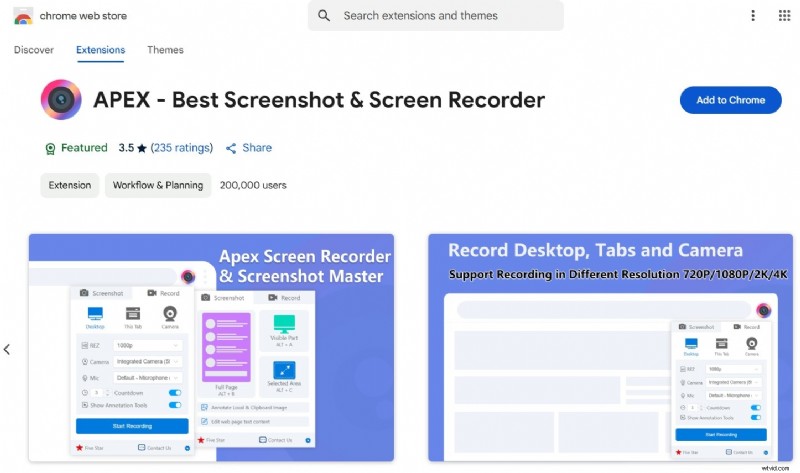
- Passaggio 1:vai al Chrome Web Store e scarica il registratore dello schermo APEX facendo clic su Aggiungi a Chrome.
- Passaggio 2: una volta aggiunto alle tue estensioni, avvialo dall'angolo in alto a destra dello schermo del PC e seleziona Registra.
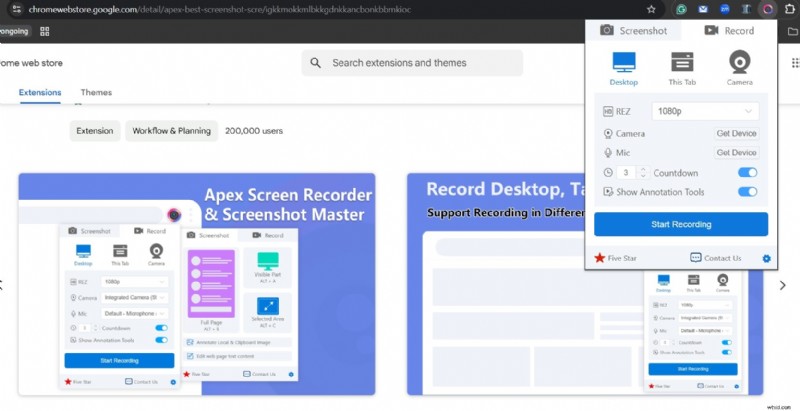
- Passaggio 3: imposta la preferenza di registrazione su Desktop e seleziona Finestra nella parte superiore del pannello. Quindi, scegli la finestra specifica sul tuo laptop con il gameplay COD. Questo avvia automaticamente la registrazione.
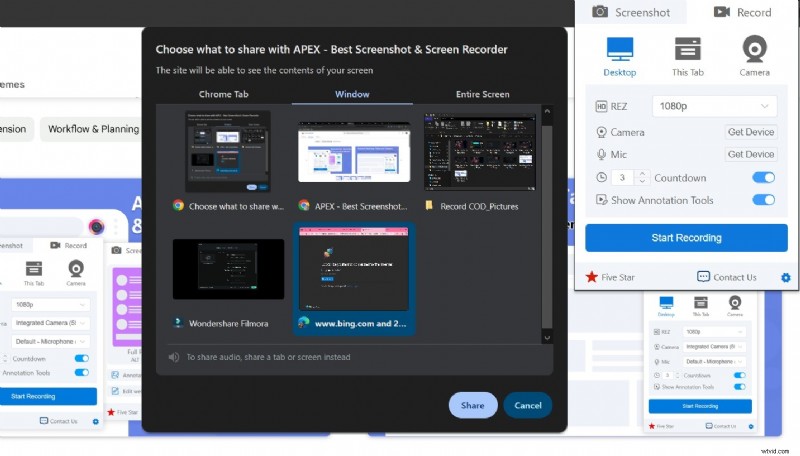
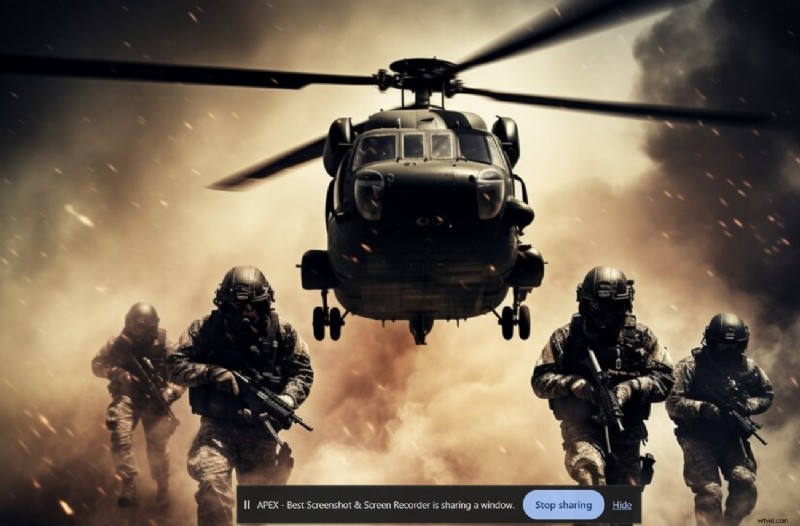
- Passaggio 4: ora puoi avviare il gameplay di COD nella finestra selezionata sul tuo PC affinché l'estensione registri il processo. Quindi, fai clic su Interrompi condivisione nella base dello schermo per terminare la registrazione.
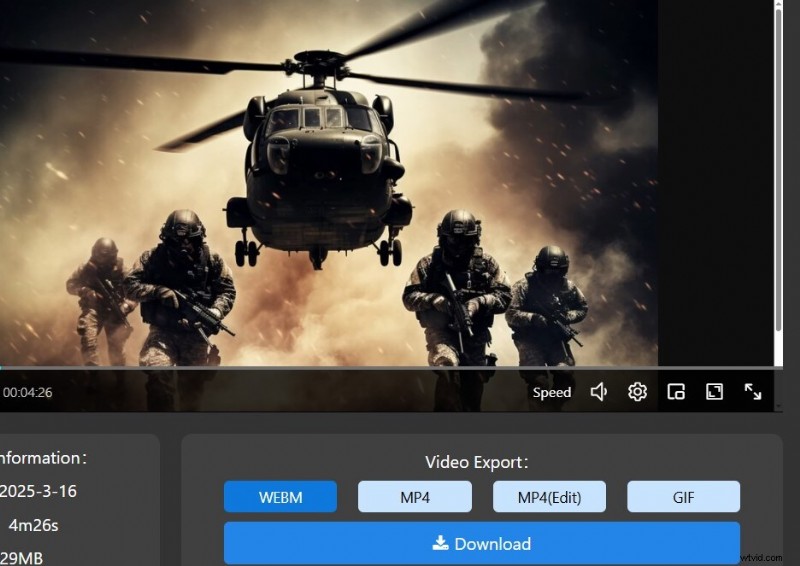
- Passaggio 5: una volta terminato, il registratore dello schermo aprirà una scheda di Chrome in cui puoi visualizzare l'anteprima della registrazione. Seleziona il formato di esportazione preferito e fai clic su Scarica per salvarlo sul tuo dispositivo.
Parte 3:come registrare Call of Duty sul cellulare
Vuoi registrare il gameplay di Call of Duty Mobile ? Uno dei modi più rapidi per farlo è utilizzare Flixier. Questo strumento è disponibile per dispositivi mobili, inclusi Android e iOS, solo per l'uso online. Il registratore dello schermo è gratuito, il che lo rende una scelta rapida ed efficiente per registrare i gameplay mobili di COD. Ecco come utilizzare Flixier per ottenere video nitidi con riproduzione di qualità e qualità video a proprio agio.
- Passaggio 1: accedi al registratore dello schermo online Flixier dal sito Web ufficiale e fai clic su Registra schermo per creare una nuova area di lavoro.
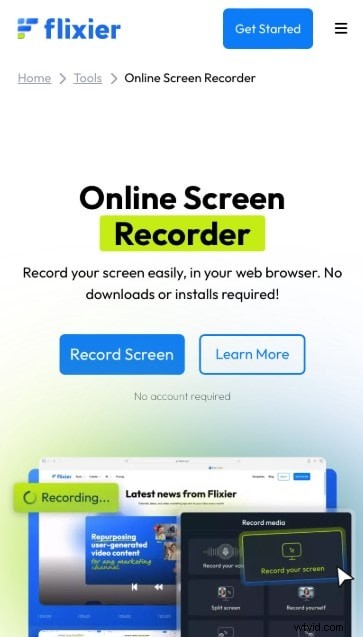
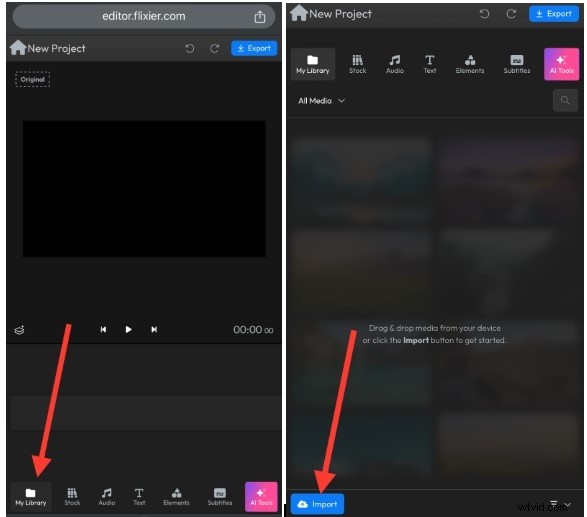
- Passaggio 2: tocca La mia raccolta nella parte inferiore dello schermo, quindi fai clic su Importa.
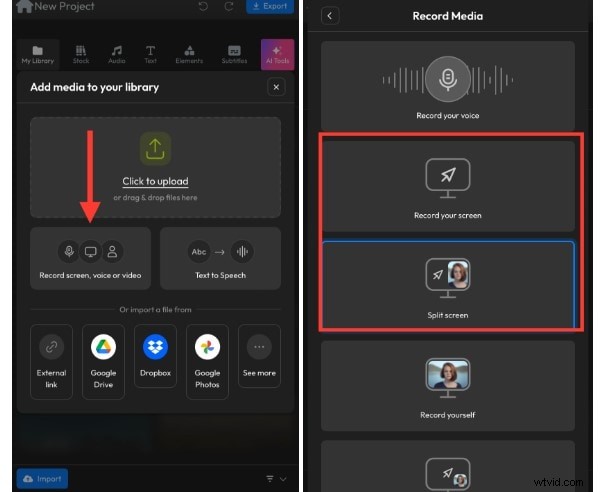
- Passaggio 3:seleziona Registra schermo e scegli Registra il tuo schermo per registrare solo il gameplay di COD sullo schermo o Schermo diviso per registrare te stesso mentre giochi e il gameplay sullo schermo insieme.
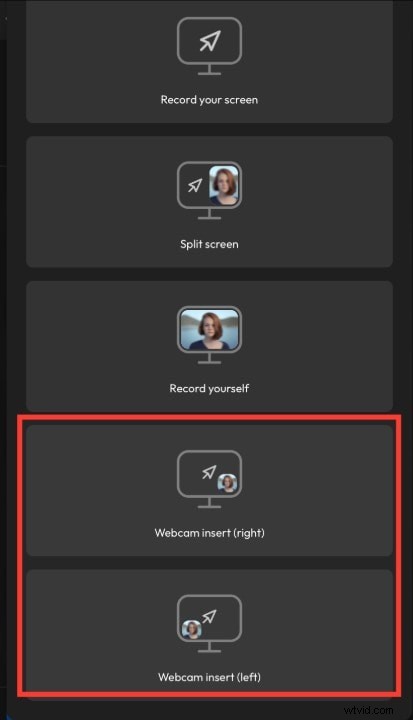
- Passaggio 4: puoi anche scegliere di inserire il filmato della webcam insieme alla registrazione dello schermo, a sinistra o a destra.
Dopo aver fatto una scelta, puoi iniziare a registrare e tornare al gameplay di COD per registrarlo.
Nota:questo strumento può incorrere in errori tecnici o problemi relativi alle autorizzazioni per registrare lo schermo. Se si tratta di un problema di autorizzazione, puoi concedere al sito l'autorizzazione necessaria per continuare. Tuttavia, se si tratta di un problema tecnico, ti consigliamo di prendere in considerazione un'app scaricabile come Filmora.
Conclusione
Registrazione del tuo gameplay di Call of Duty non è mai stato così facile nel 2025, grazie a una gamma di strumenti che soddisfano diversi dispositivi ed esigenze. Che tu voglia registrare un record in Call of Duty Modern Warfare 2 o catturare le tue mosse migliori in Warzone, ora hai molteplici opzioni efficienti. Questi vanno da Flixier per giocatori mobili e creatori di video, Apex per modifiche più semplici e Filmora per una registrazione dello schermo più completa.
Wondershare Filmora rimane la scelta migliore per gli utenti di PC che desiderano il pacchetto completo di registrazione dello schermo con audio in tempo reale, sovrapposizioni di webcam e strumenti di editing avanzati in una piattaforma all-in-one. In definitiva, la scelta del metodo giusto dipende da cosa stai cercando. Quindi vai avanti, scegli lo strumento più adatto a te e inizia a creare straordinari record di Call of Duty che mostrino le tue abilità al mondo!

Filmora
⭐⭐⭐⭐⭐
Il miglior software e app di editing video basati sull'intelligenza artificiale