
Ti è mai successo? Stai partecipando a un'importante videoconferenza con la persona che vuoi davvero impressionare. La conversione sta andando molto bene, ma poi noti una stanza disordinata dietro di te e ti rendi conto che anche loro possono vederla. E proprio così, la tua possibilità di brillare è rovinata.
Gli sfondi disordinati sono una realtà delle chiamate Zoom e delle riunioni Teams, ma c'è un modo per nascondere il disordine:una webcam con uno sfondo sfocato funzionalità. Ecco le migliori opzioni disponibili sul mercato, tra cui webcam fisiche, software di registrazione e piattaforme di chat video.
Sommario
-
- Utilizzo di Wondershare DemoCreator (Windows e Mac)
- Utilizzo di OBS Studio StreamFX (Windows e Mac)
-
- Sfocatura dello sfondo della webcam in Zoom (Windows e Mac)
- Sfocatura dello sfondo della webcam in Microsoft Teams (Windows e Mac)
- Sfoca lo sfondo della webcam in Discord (Windows e Mac)
Solo poche webcam possono sfocare gli sfondi da sole
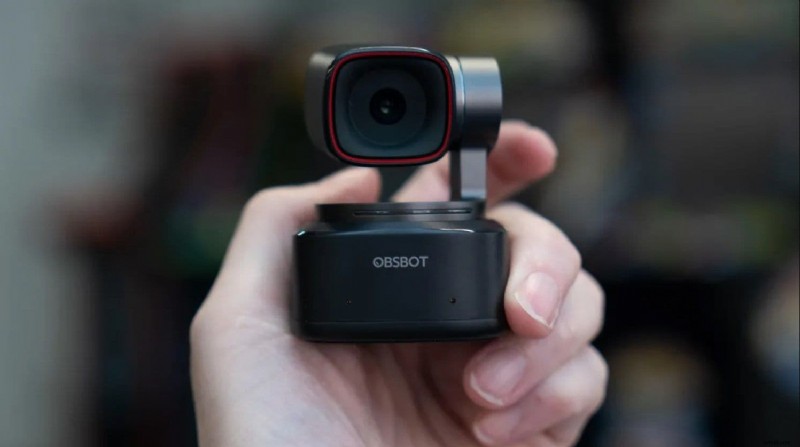
Diciamo che vuoi registrarti per un tutorial online ma non hai il tempo di riordinare il tuo ufficio a casa. Il modo più efficace per nasconderlo è con uno schermo verde, che non è pratico. Ci deve essere un modo più semplice, giusto? La tua webcam non dovrebbe sfocare lo sfondo?
Hai ragione:ci sono webcam con la funzione di sfocatura dello sfondo. Sfortunatamente, solo pochi modelli offrono questa funzionalità. Una delle migliori fotocamere in questa categoria è OBSBOT Tiny 2, ma è costosa ($ 329) per gli utenti occasionali e incompatibile con i dispositivi MacOS con chip Intel.
Come sfocare lo sfondo di un video registrato dalla webcam
Sei un creatore di contenuti? Se stai esaminando varie opzioni di sfocatura dello sfondo della webcam perché vuoi iniziare a realizzare video virali, allora hai bisogno di uno strumento di editor video capace oltre alle funzionalità di registrazione di base. Uno dei migliori strumenti per questo è Wondershare Filmora.
Filmora è un software di editing video progettato per semplificare la post-produzione e aiutare sia i principianti che i semi-professionisti che hanno fretta a ottenere risultati eccezionali. Tra le altre cose, ti consente anche di sfocare rapidamente lo sfondo della webcam e creare contenuti video accattivanti.
Ecco come sfocare facilmente uno sfondo in Filmora applicando l'effetto Sfocatura:
- Apri Wondershare Filmora e fai clic su Nuovo progetto.
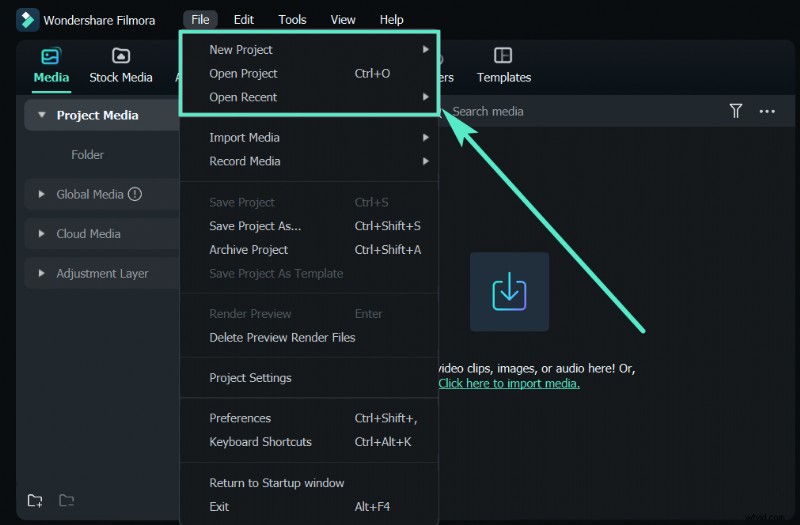
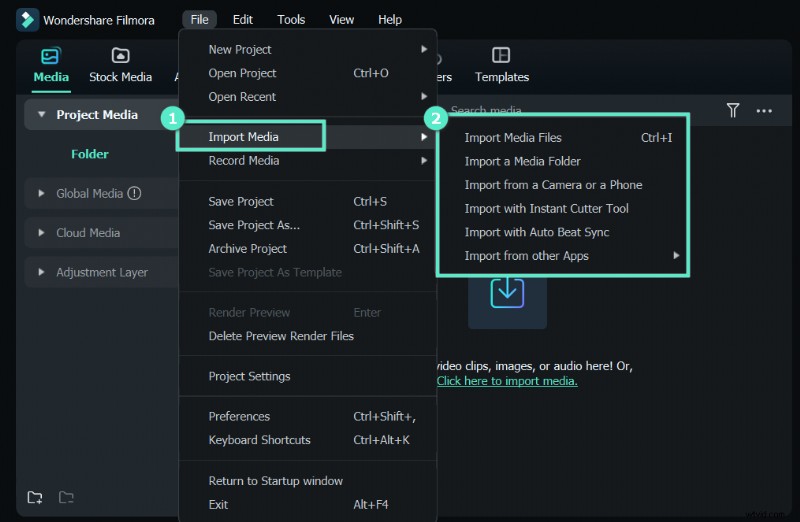
- Fai clic sull'icona + o utilizza la funzione di trascinamento della selezione per importare una registrazione della webcam su Filmora.
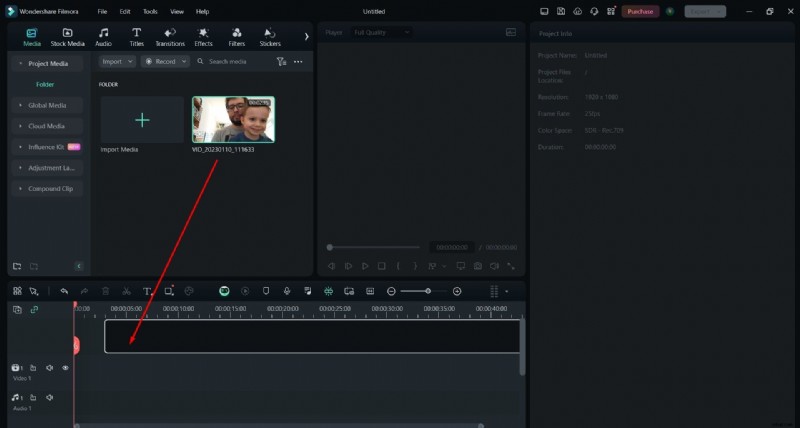
- Quindi, trascina e rilascia la registrazione sulla timeline.
- Fai clic sulla scheda Effetti nella barra dei menu in alto e scegli Effetti video dalla barra laterale sinistra.
- Scorri per individuare l'effetto Sfocatura profondità o utilizza una ricerca per trovarlo. Quindi, trascinalo semplicemente sulla timeline per sfocare lo sfondo nella registrazione.
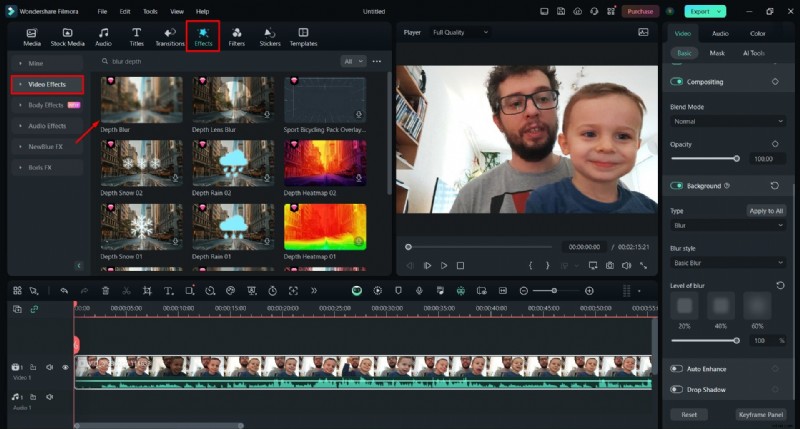
Filmora Screen Recorder ed Editor
Registra lo schermo e la webcam, quindi crea video di livello professionale in modo facile e veloce con strumenti di intelligenza artificiale, modelli eleganti, effetti, musica e altre risorse creative.

Dopo aver applicato l'effetto sfocatura, puoi personalizzarlo nel pannello Effetti a destra. A seconda dell'effetto, puoi ottimizzare l'opacità, la velocità e l'aspetto.
Un altro modo di utilizzare Filmora per sfocare uno sfondo dopo la registrazione è con gli effetti Tilt-Shift menzionati nel video tutorial. Questo strumento separa la figura centrale da quella circostante, permettendoti di sperimentare diversi tipi di sfondi.
Oltre a numerosi effetti di sfocatura, Filmora offre diverse opzioni di sfocatura dei video. Ti consente di sfocare i lati dei video verticali per i social media, sfocare alcune parti del video e persino sfocare i volti umani per mascherarli. Scegli uno dei metodi in base alle tue esigenze.
Come sfocare lo sfondo della webcam utilizzando un software di registrazione
Se vuoi sfocare lo sfondo della tua webcam, il software di registrazione è un investimento molto migliore. I migliori strumenti per la registrazione tramite webcam ti consentono anche di catturare lo schermo, finestre specifiche e la voce. Inoltre, includono strumenti di editing per dare ai tuoi video un aspetto professionale.
Utilizzo di Wondershare DemoCreator (Windows e Mac)
Wondershare DemoCreator è un software di registrazione tutto in uno per Windows e Mac con diverse modalità di acquisizione. Puoi registrare lo schermo e la webcam contemporaneamente, trasmettere in streaming il gameplay, creare presentazioni video, ecc. Inoltre, può sfocare lo sfondo della webcam durante la registrazione:
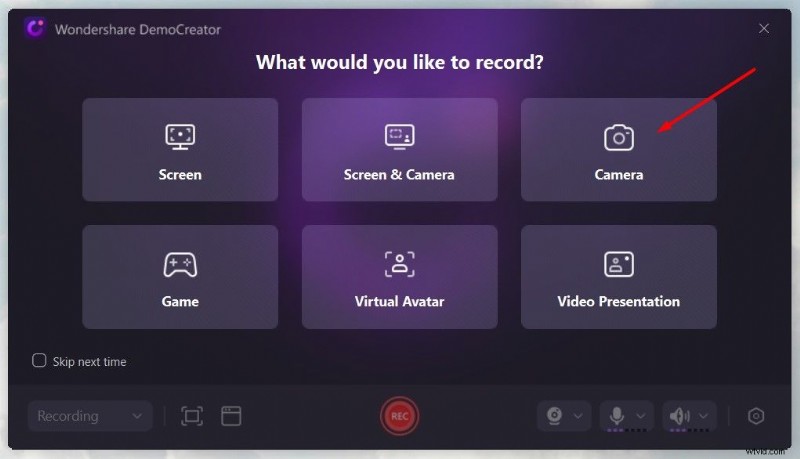
- Avvia Video Recorder e scegli la modalità di acquisizione preferita. Se vuoi registrare solo la webcam, clicca su Fotocamera. In alternativa, puoi registrare lo schermo e la webcam contemporaneamente con la modalità Schermo e fotocamera o Presentazione video, che ti consente di connetterti a piattaforme di videoconferenza come Zoom e Teams.
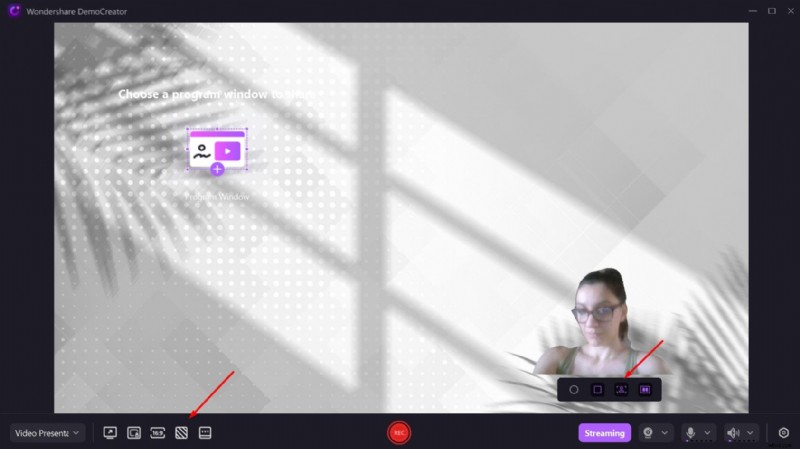
- Fai clic sull'icona Ritratto AI, la terza icona nel widget sopra il pulsante Registra. Ciò creerà un ritaglio verticale e rimuoverà lo sfondo.
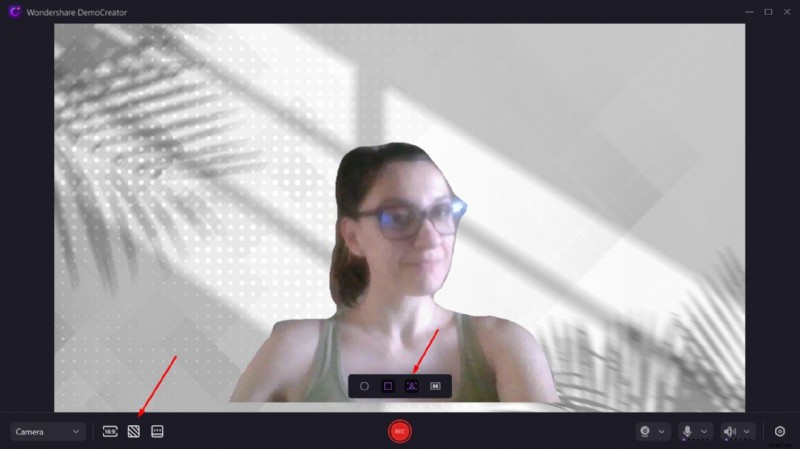
- Fai clic sulla seconda icona nella barra degli strumenti, come mostrato nell'immagine sopra. Si aprirà una galleria di sfondi, che ti consentirà di scegliere uno sfondo più appropriato per la tua registrazione.
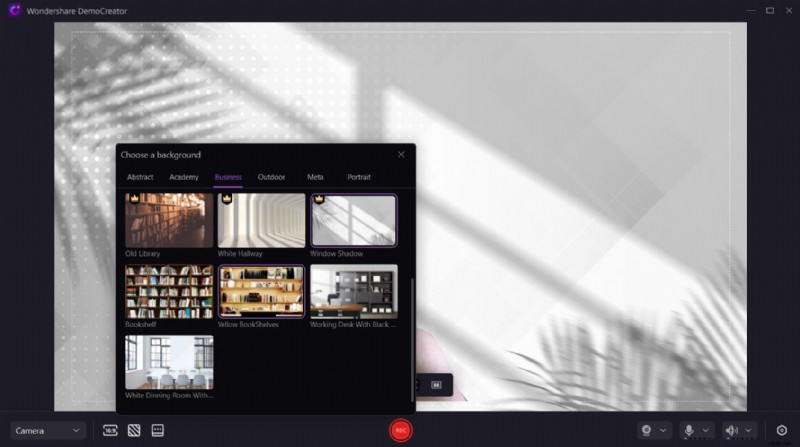
- Puoi rimuovere lo sfondo con lo strumento Ritratto AI in altre modalità di acquisizione, come la modalità Presentazione video nell'immagine seguente:
Utilizzo di OBS Studio StreamFX (Windows e Mac)
OBS Studio è un videoregistratore open source e un software di streaming compatibile sia con Windows che con Mac. È una delle app più utilizzate nella sua categoria perché è gratuita e include strumenti per l'acquisizione di schermate, streaming di eventi dal vivo, podcasting, creazione di tutorial online, ecc.
Tuttavia, OBS non può sfocare lo sfondo durante la registrazione tramite webcam senza un plug-in speciale chiamato StreamFX. Nonostante gli ottimi risultati, scaricare, installare e configurare StreamFX potrebbe sembrare un'impresa ardua. Finché non viene trovata una soluzione alternativa, è necessario seguire questi passaggi:
Come sfocare lo sfondo della webcam sulle piattaforme di chat video
Sebbene gli strumenti di registrazione video come DemoCreator ti consentano di trasmettere in live streaming la webcam sulle piattaforme di chat video più popolari, è sempre utile avere la possibilità di sfocare lo sfondo della webcam senza un registratore di terze parti. Ecco perché Zoom, Teams e Discord hanno tutti una funzione webcam sfocata.
Sfoca lo sfondo della webcam in Zoom (Windows e Mac)
Zoom ti consente di sfocare lo sfondo della webcam prima e durante la riunione. Entrambe le opzioni sono molto semplici da usare sia che tu sia sul tuo PC, desktop Mac o smartphone. Ecco come sfocare lo sfondo in Zoom:
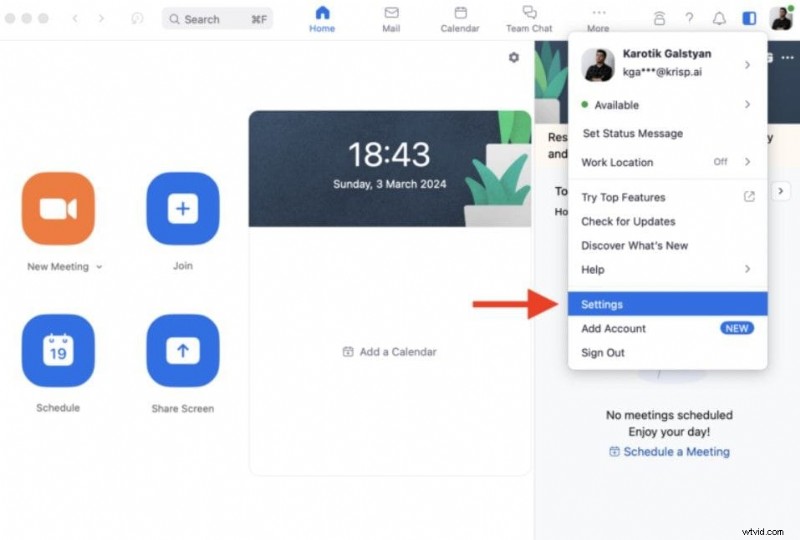
- Apri l'app Zoom e vai alla tua immagine del profilo nell'angolo in alto a destra. Fare clic su di esso per visualizzare il menu e selezionare Impostazioni.
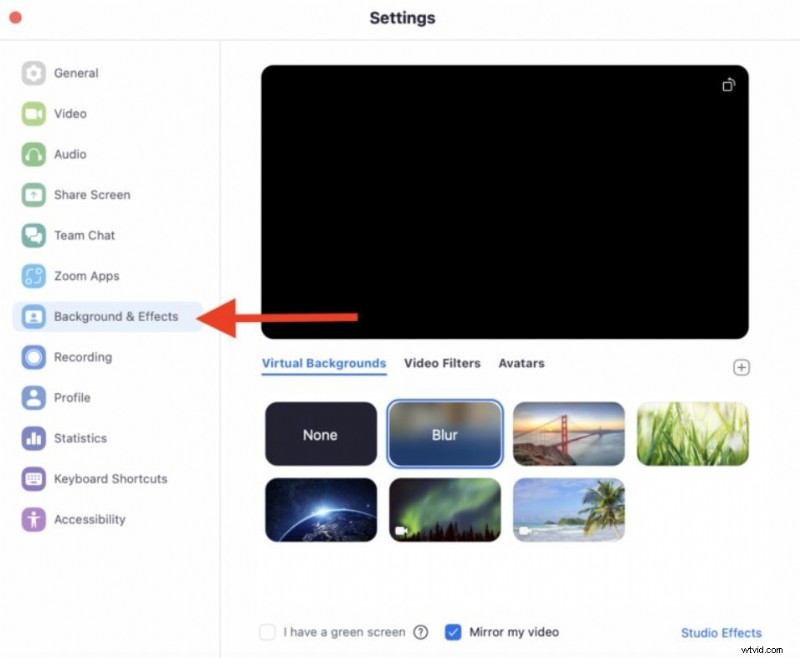
- Quando vedi la barra laterale sulla tua sinistra, seleziona la scheda Sfondi ed effetti.
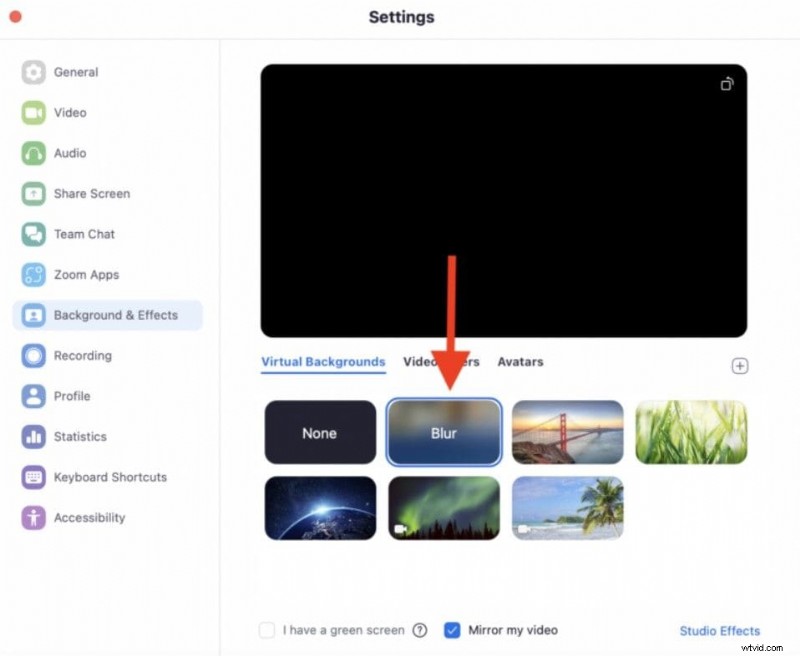
- Fai clic sul secondo riquadro sotto Sfondi virtuali. Dice Blur, quindi non puoi perdertelo.
- Per sfocare lo sfondo durante una chiamata, fai clic sull'icona della freccia in alto accanto al pulsante Interrompi video e seleziona Sfoca lo sfondo.
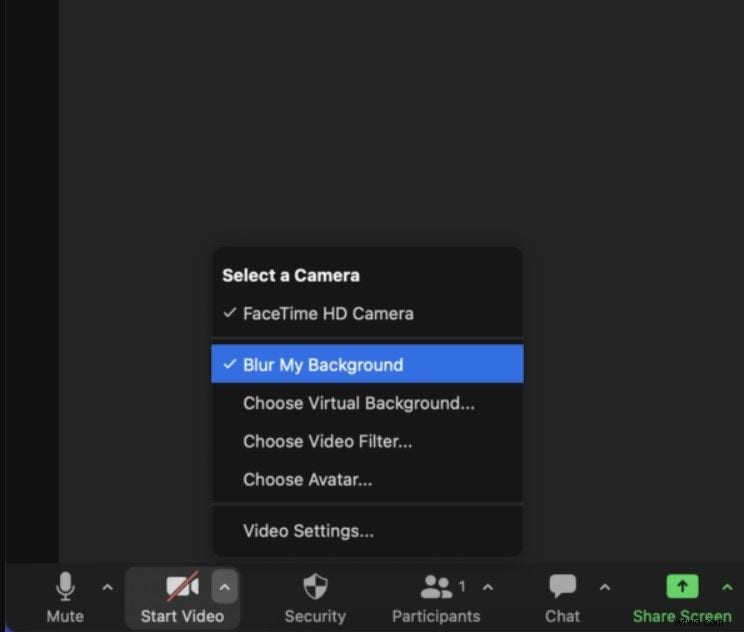
Sfocatura dello sfondo della webcam in Microsoft Teams (Windows e Mac)
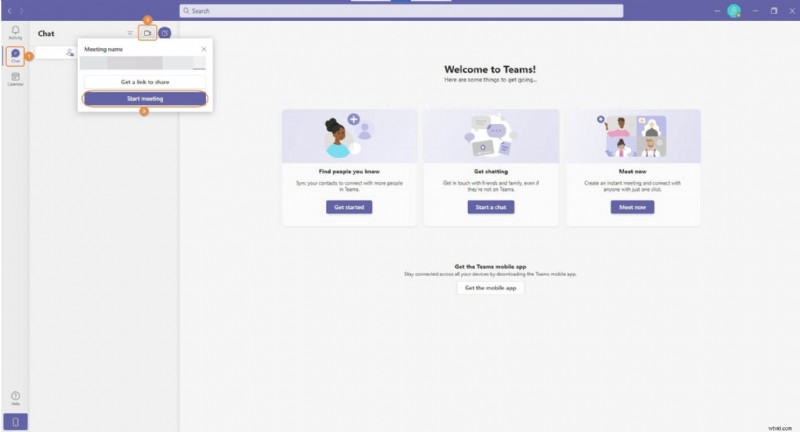
Come Zoom, Microsoft Teams ti consente di impostare una webcam con sfocatura dello sfondo prima di partecipare alla riunione o durante la chiamata. Segui i passaggi seguenti per sfocare lo sfondo in Teams. Questi passaggi sono gli stessi sia per Windows che per Mac:
- Apri Microsoft Teams e fai clic sull'icona della fotocamera (Nuova riunione)> Avvia riunione per avviare la casella Riunione con e avviare o partecipare a una riunione.
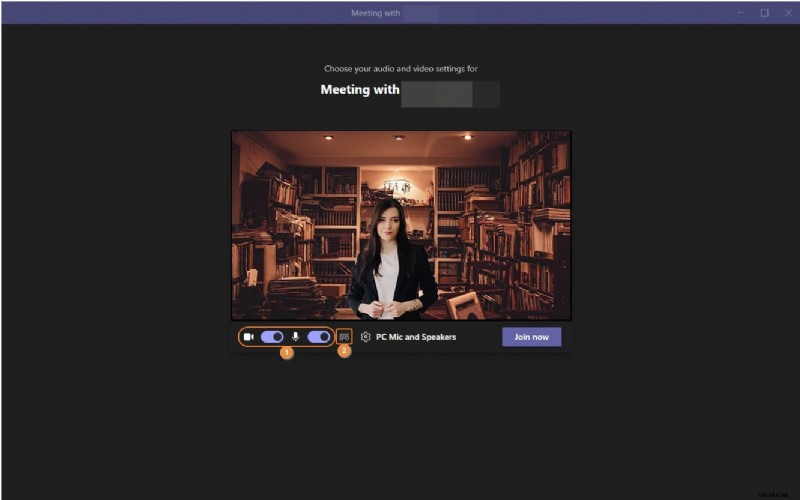
- Dopo aver abilitato la fotocamera e il microfono, fai clic sulla terza icona a destra per scegliere e applicare gli effetti di sfondo.
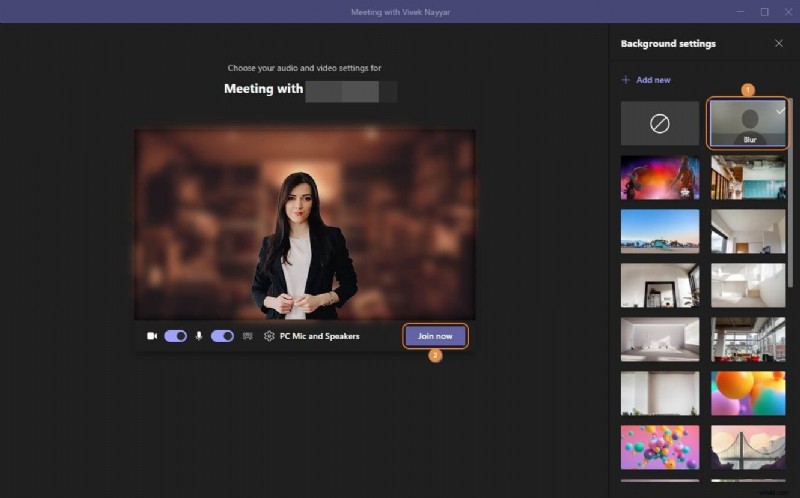
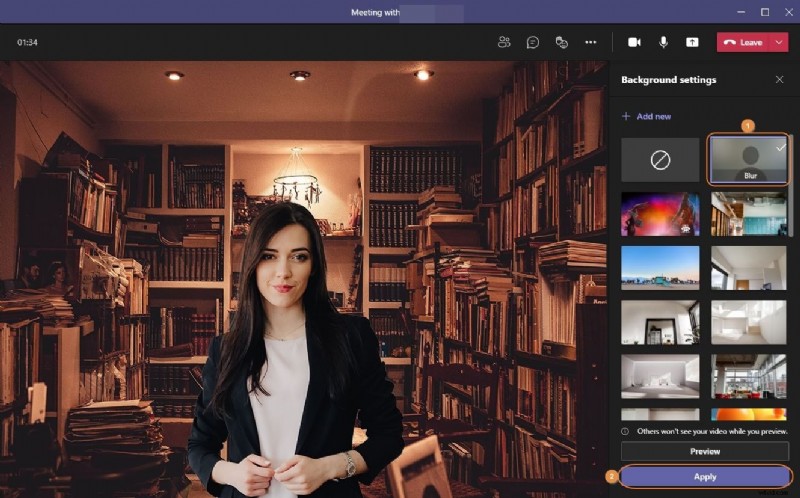
- La galleria di sfondi si aprirà a sinistra. In alto vedrai l'opzione Sfocatura. Fare clic per applicarlo.
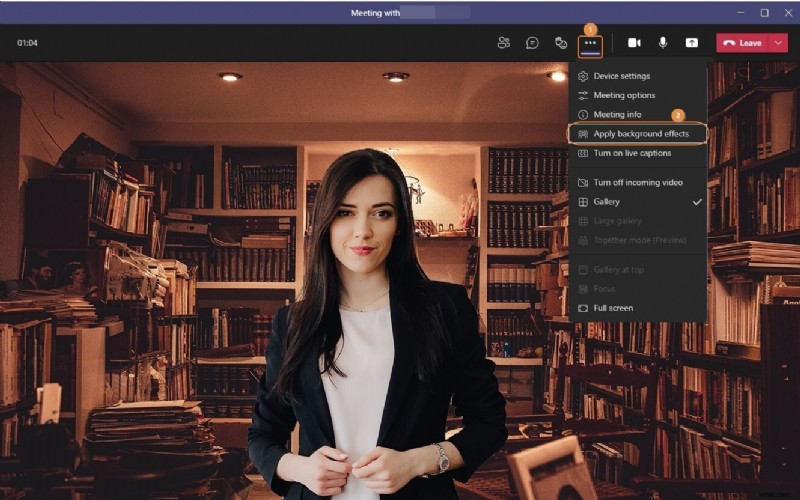
- Per utilizzare la funzione di sfocatura della webcam durante la riunione, fare clic sull'icona a tre punti per visualizzare il menu Altre azioni. Seleziona Applica effetti di sfondo.
- Scegli il riquadro Sfocatura nel pannello Impostazioni sfondo e fai clic su Applica per utilizzarlo.
Sfoca lo sfondo della webcam in Discord (Windows e Mac)
Esistono due modi per modificare o sfocare lo sfondo della webcam in Discord:dalle Impostazioni utente e nel Canale vocale. Di seguito troverai i passaggi per entrambi i metodi che puoi utilizzare indipendentemente dal tuo sistema operativo:
- Apri le Impostazioni utente facendo clic sull'icona a forma di ingranaggio in basso a sinistra di Discord. Seleziona Impostazioni app, quindi scegli Voce e video.

- Scorri verso il basso fino a Impostazioni video. La galleria di sfondi video con le opzioni di personalizzazione è proprio sotto.
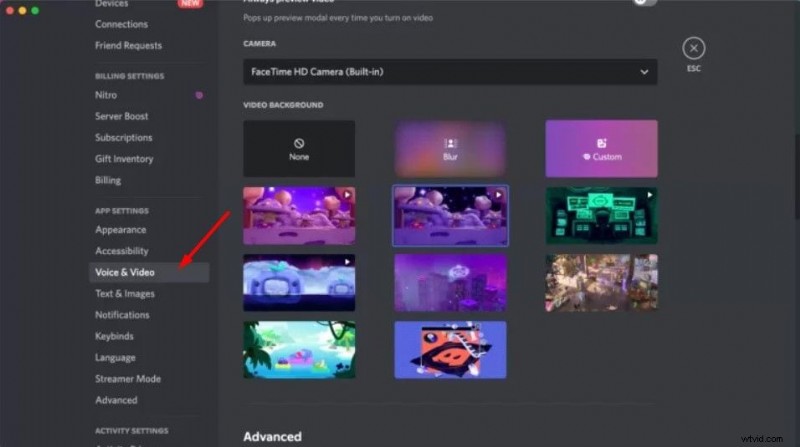
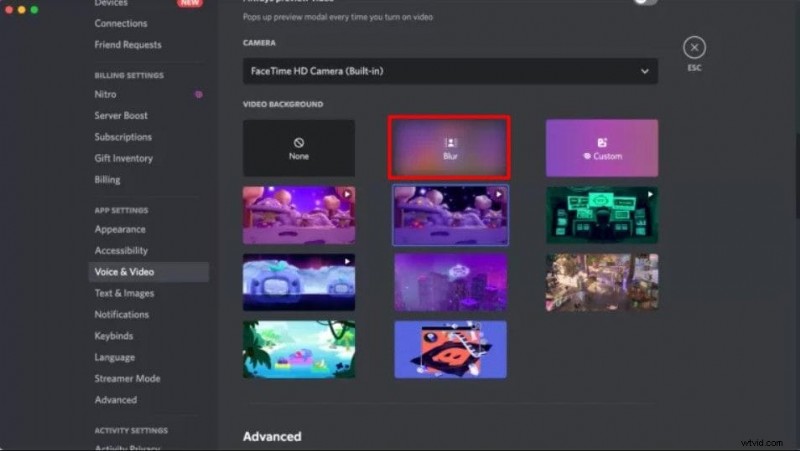
- Fai clic sul riquadro Sfocatura per nascondere lo sfondo in tutte le videochiamate successive.
- Puoi anche sfocare o modificare lo sfondo della webcam in Canali vocali. Dopo esserti iscritto a un canale vocale, fai clic sul pulsante Video in basso a destra.

- Fai clic sull'icona della freccia accanto al pulsante Fotocamera per visualizzare il menu di sfondo.
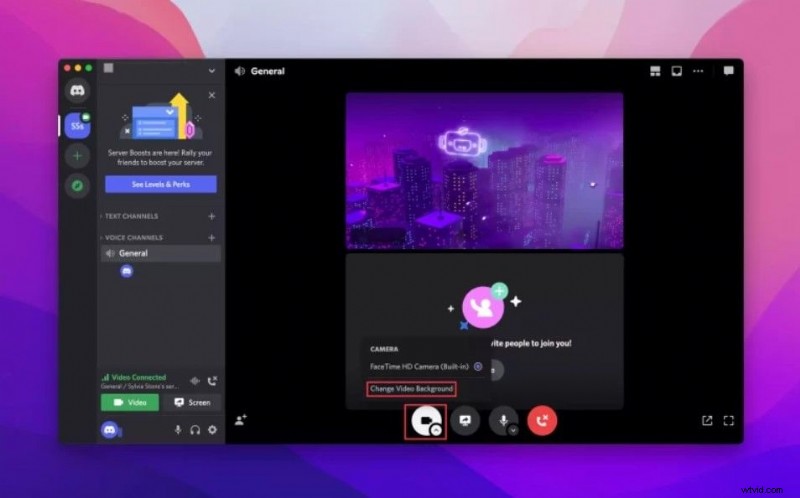
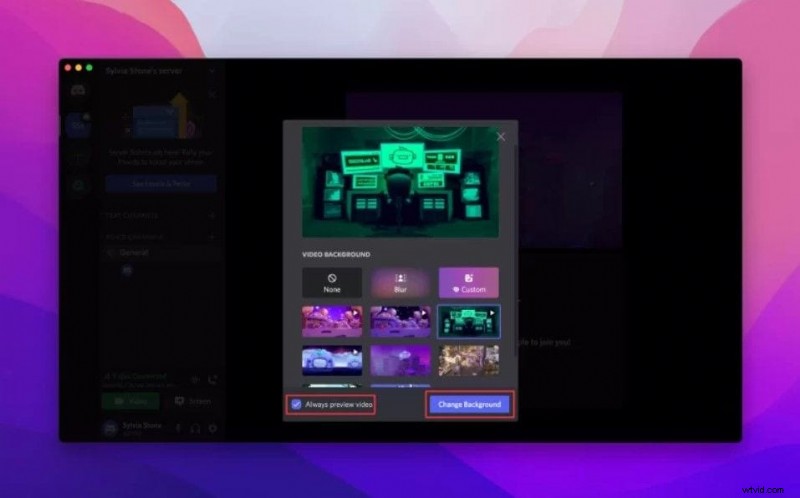
- Seleziona il riquadro Sfocatura e fai clic su Cambia sfondo.
Conclusione
Sia che tu voglia nascondere il tuo pasticcio creativo a un capo giudicante o realizzare video di grande impatto visivo con un effetto bokeh, devi imparare a sfocare lo sfondo della webcam. Il modo più semplice per farlo è utilizzare una fotocamera con funzionalità di sfocatura integrata, come OBSBOT Tiny 2.
Se non vuoi investire in una fotocamera sofisticata, puoi sempre sfocare lo sfondo della webcam prima o durante una videochiamata su Zoom, Microsoft Teams o Discord. Per quanto convenienti, questi due metodi non possono aiutarti a creare video splendidi come quelli che vedi online.
I creatori di contenuti che desiderano registrare una webcam con sfondo sfocato necessitano di una soluzione più capace. Strumenti di registrazione e modifica video come OBS Studio, Wondershare DemoCreator e Filmora sono molto più adatti per le esigenze creative che vanno oltre l'offuscamento della tua camera da letto disordinata.