
I meme sullo schermo verde stanno diventando popolari giorno dopo giorno. Puoi incorporare i tuoi filmati con questo effetto in modo così fluido. Quindi, come funziona e come puoi aggiungere questo modello di meme alle tue foto? Scopriamolo.
Strumento
Trascrizione
0:25
Trova un punto libero per il filmato. Questo è molto utile se vuoi che il tuo video meme abbia un aspetto di classe. Assicurati di seguire le linee guida per trovare il punto, ad esempio uno spazio piatto per il personaggio del video meme.
0:45
Demo dal vivo di come dovrebbero essere le tue cornici! Puoi registrare il filmato per rendere il video meme perfettamente allineato con il tuo video di base. Una volta terminato, puoi visualizzarne l'anteprima per assicurarti che sia a posto.
0:55
Aggiungi entrambi i requisiti per questo video meme al tuo elenco. Il video base e il video meme. Puoi preregistrare entrambi i video o anche registrare il video sul posto. Per il video con schermo verde, assicurati che abbia colori vivaci sullo sfondo.
1:19
Importa entrambi i video nel software, ad esempio sia il video di base che il video meme, e assicurati di selezionare il video con la funzione schermo verde poiché puoi visualizzarne l'anteprima nella finestra di anteprima del software.
1:39
Non dimenticare di importare il tuo video di base per il meme. Puoi registrarlo così come importare quello registrato in precedenza. Visualizza l'anteprima del video e assicurati di averlo registrato per lo scopo di creazione di meme.
2:14
Trascina entrambi i video nella timeline e assicurati che il video del meme sia sopra il video di base. In questo modo puoi avere il video meme coperto nel video di base direttamente nella timeline.
2:39
Regola il video del meme in base al video di base in modo che appaia proprio sul posto. Assicurati di vedere i fotogrammi dei video all'interno della timeline in modo da poterli regolare di conseguenza.
2:46
Utilizza la funzione Chroma Key dalla timeline. Ciò eliminerà lo schermo verde del tuo video meme dopo averlo modificato con la funzione Chroma Key. Espandi la funzionalità Chroma Key abilitando l'icona all'interno dell'editor di base.
3:12
Utilizza la funzione di ridimensionamento per regolare il video meme proprio sopra il video di base. Puoi testimoniare chiaramente il cambiamento nei video poiché apparirà un po' sbiadito.
15:26
Per rendere il video simile al video di base, utilizza il cursore Tolleranza all'interno della personalizzazione Chroma Key. Ciò darà al tuo video la prospettiva esatta del video di base e consentirà ad entrambi i video di apparire uguali.
15:44
Usa il canale alfa se vuoi scoprire eventuali distorsioni nel video meme. Questo ti darà una chiara panoramica del video in cui potrai ricontrollare il video meme per identificare eventuali ambiguità.
16:58
Puoi vedere che il video del meme è davanti al video di base e per conferirgli un aspetto realistico, devi regolare il video del meme dietro il video di base. Per questo, devi separare il video di base.
5:22
Utilizza l'effetto sandwich per separare il personaggio del video di base dallo sfondo. Ciò conferirà al tuo video di base un aspetto realistico al posto del video meme. Aggiungi nuovamente il video di base sopra gli altri video nella timeline per ottenere questo effetto.
17:40
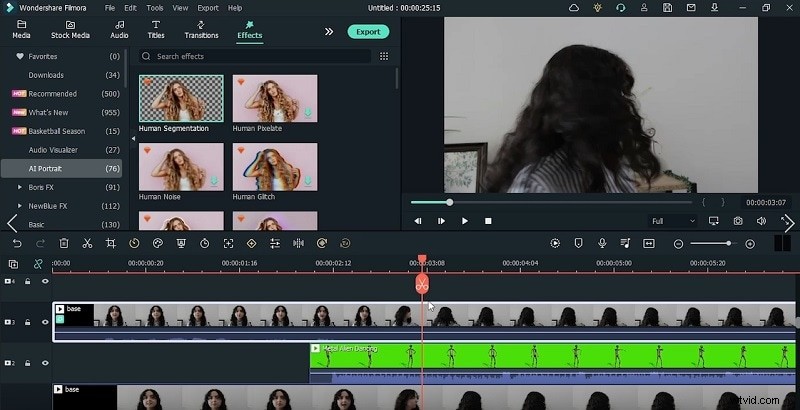
Utilizza l'effetto ritratto AI per separare la persona nel video di base. Aggiungi questo effetto al video Base e questo abiliterà lo sfondo separato dal personaggio principale. Modifica il personaggio in base alle tue esigenze.
6:09
Utilizza la Segmentazione umana per conferire ai bordi del video di base un aspetto realistico. Puoi regolare i cursori come nel video e questo renderà il video di base perfettamente allineato con il video del meme. Successivamente visualizza l'anteprima dei video.
7:00
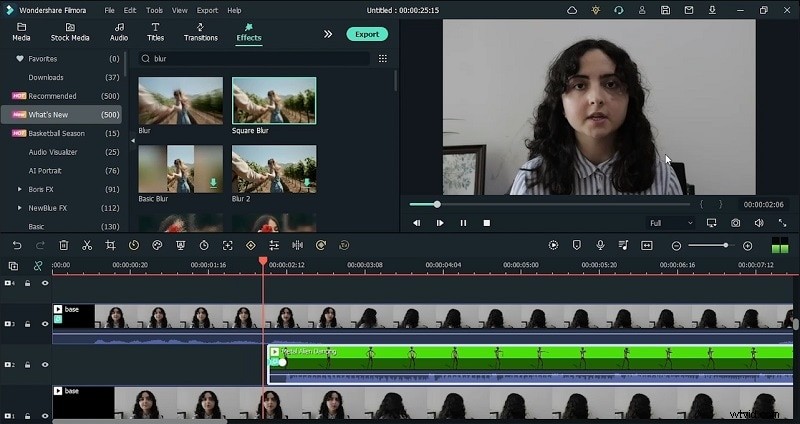
Per spostare la messa a fuoco della fotocamera sull'elemento del video meme, puoi utilizzare gli effetti di sfocatura sul video meme. Questo ti farà regolare la distanza del video meme. Usa la personalizzazione degli effetti anche qui e potrai personalizzare al meglio il video meme.
8:12
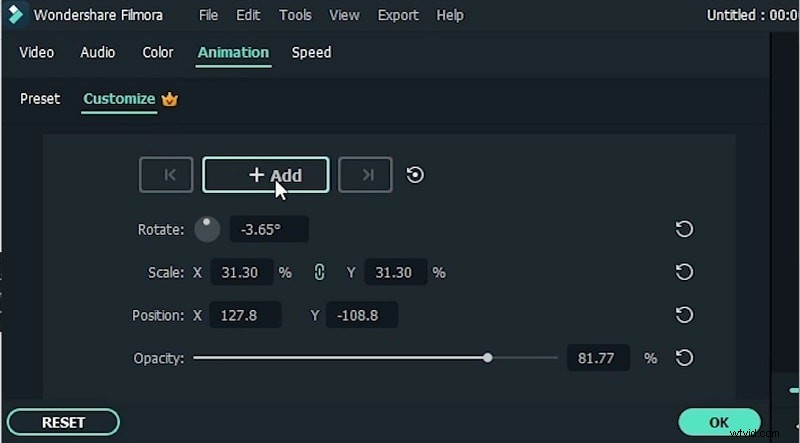
Usa l'animazione sui video per incorporare l'effetto di dissolvenza. Crea i fotogrammi chiave secondo i fotogrammi video e regola il cursore Opacità per far sì che ciò accada. Questo finalizzerà il video meme poiché ora svanirà in conformità con il video di base.
Mostra di più>> Mostra di meno>>
Crea meme con l'effetto meme schermo verde
Preparazione
Cosa devi preparare:
- Un computer (Windows o macOS)
- I tuoi materiali video.
- Editor video Filmora
Passaggio 1
Scarica e installa Filmora
Con il suo design intuitivo e i suoi effetti meme ricchi di numerose funzionalità, l'editing video diventa un compito divertente e semplicistico con Filmora. Ha alcune caratteristiche eleganti essenziali per i moderni video con effetti meme sullo schermo verde. È possibile scaricare gratuitamente questo software dai collegamenti seguenti. Visita liberamente la sezione richiesta per la versione Windows o Mac.
Passaggio 2
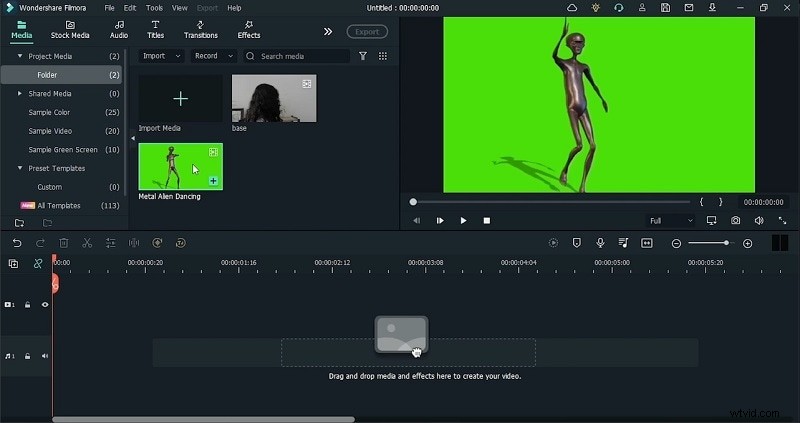
Registra o importa i filmati
In questo video meme con schermo verde, registri i tuoi contenuti o rinnovi quello esistente per aggiungere l'effetto meme. La cosa buona è che Filmora ti offre entrambe le scelte! Per la prima scelta, vai su Editor video> Importa per avviare l'effetto schermo verde sul contenuto esistente o registrare i tuoi contenuti come video dimostrativi con lo schermo e il registratore webcam di Filmora. Puoi anche scaricare il video meme per personalizzarlo in seguito.
Passaggio 3
Trascina i filmati sulla timeline
Dopo aver fatto la tua scelta, aggiungi entrambi i video per il tuo effetto meme. Utilizza il nome Base per il video principale e il video Schermo verde per l'effetto con cui vuoi creare meme. Assicurati di includere prima il video Base e il meme sopra il video nella timeline, come mostrato qui:
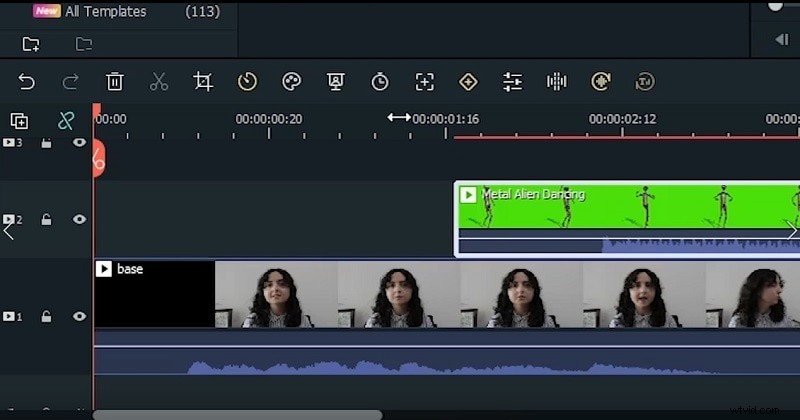
Passaggio 4
Regola i video
Nel passaggio successivo, ritaglia il video, in particolare il video meme, in base a dove apparirà. A questo scopo è possibile utilizzare il dispositivo di scorrimento all'interno della timeline. Inoltre, per tagliare manualmente il video, puoi contrassegnare la durata e inserirla nella finestra di taglio per farlo avvenire con precisione.
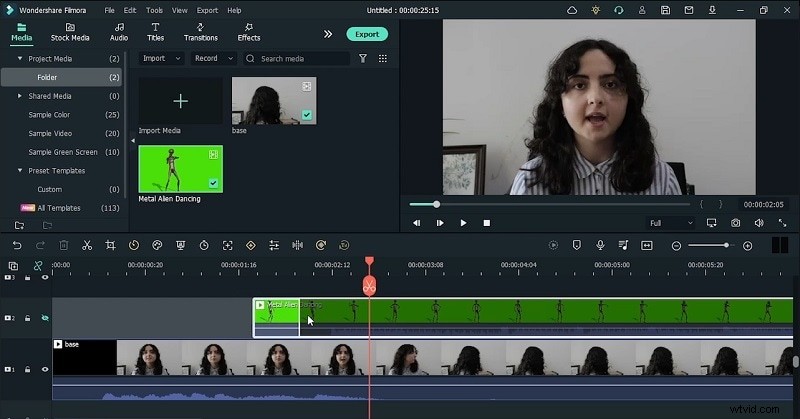
Passaggio 5
Utilizza la chiave cromatica
Ora dovresti rimuovere il verde dallo sfondo del video meme. Per questo, scegli la funzione Chroma Key nella timeline e introducila sul tuo video su schermo verde. Assicurati di personalizzarlo in seguito poiché puoi anche utilizzare lo strumento Contagocce per assicurarti che lo sfondo verde venga rimosso dal video.
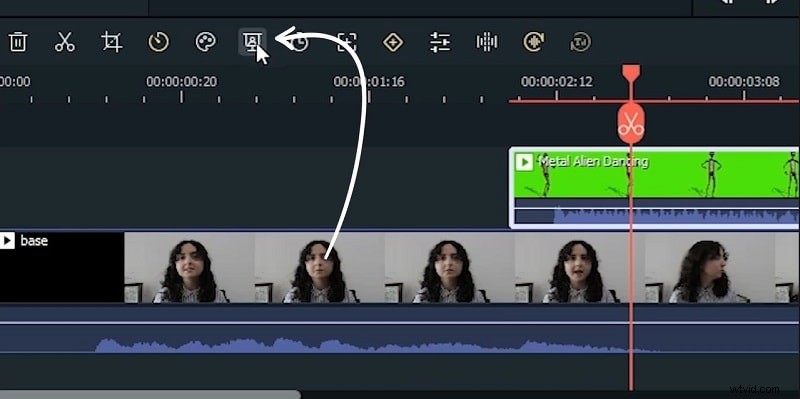
Passaggio 6
Aggiungi gli effetti
Usa l'effetto Segmentazione umana per separare il personaggio dallo sfondo. Per questo, usa i cursori per ammorbidire i bordi del personaggio nel video di base. Inoltre, puoi ammorbidire i bordi del video per renderlo realistico.
Passaggio 7
Regola il video meme
Infine, quando gli effetti sono attivi, regola il video meme per visualizzare in anteprima l'aspetto del tuo video meme sullo schermo verde. Puoi aggiungere i fotogrammi chiave dell'animazione in modo che si dissolvano in entrata e in uscita con la fascia oraria desiderata. Assicurati di eseguire il rendering del video dopo aver apportato le modifiche.
Passaggio 8
Anteprima ed esportazione
Finalmente! Wondershare Filmora ti consente di trasferire tutti i video meme su schermo verde di cui hai bisogno. Puoi includere praticamente ogni personalizzazione nel meme di esportazione mentre, per la parte del risultato, puoi decidere se optare per un design MP4 o MOV che consente al tuo risultato di pubblicare contenuti su tutte le piattaforme social, sincronizzati!
Riepilogo
Riassumendo, ora puoi creare il tuo effetto meme video con schermo verde. Con l'aiuto di Filmora, tutto è diventato ancora più semplice di quanto pensassi. L'iniziativa Chroma Key di questo strumento è semplicemente eccezionale e puoi usarla direttamente sul posto. Assicurati di scaricare il software gratuitamente e provalo tu stesso!