
Preparazione
Cosa devi preparare:
- Un computer (Windows o macOS)
- I tuoi materiali video.
- Editor video Filmora
Passaggio 1
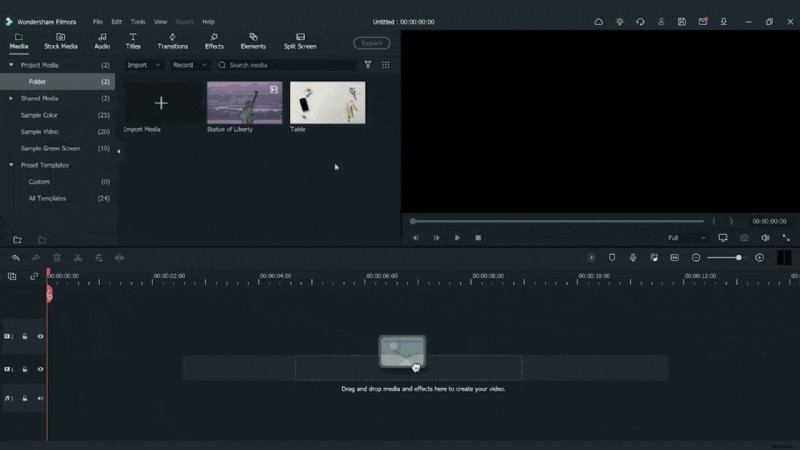
Inizia trascinando la foto dall'alto verso il basso sulla prima traccia video della timeline. Quindi rilascia il filmato principale, ad esempio il clip della statua della libertà, nella seconda traccia.
Passaggio 2
Apri Animazione>> Personalizza menu e imposta la scala su 35% .

Passaggio 3
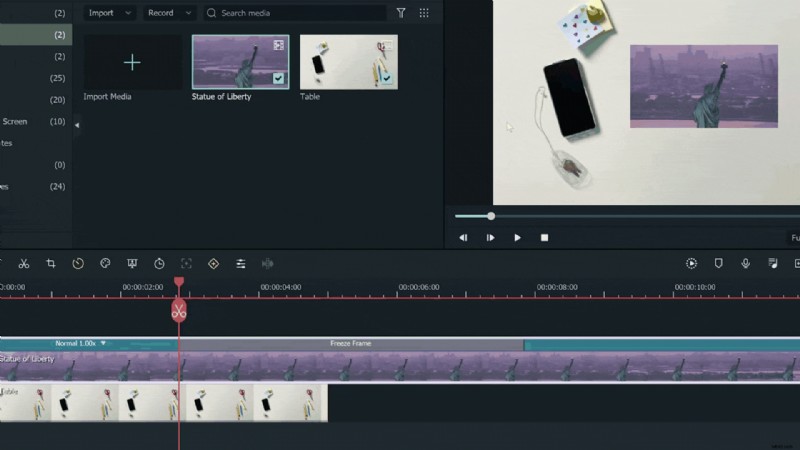
Individua il fotogramma esatto in cui desideri che inizi la transizione, fai clic su di esso e fai clic con il pulsante destro del mouse sulla traccia video. Dal menu contestuale, scegli Velocità> Aggiungi fermo immagine .

Passaggio 4
Dividi la timeline nel punto iniziale del fermo immagine ed elimina la parte sul lato sinistro.
Passaggio 5
Se necessario, utilizza lo strumento taglia o ridimensiona per ridurre la durata del fermo immagine.
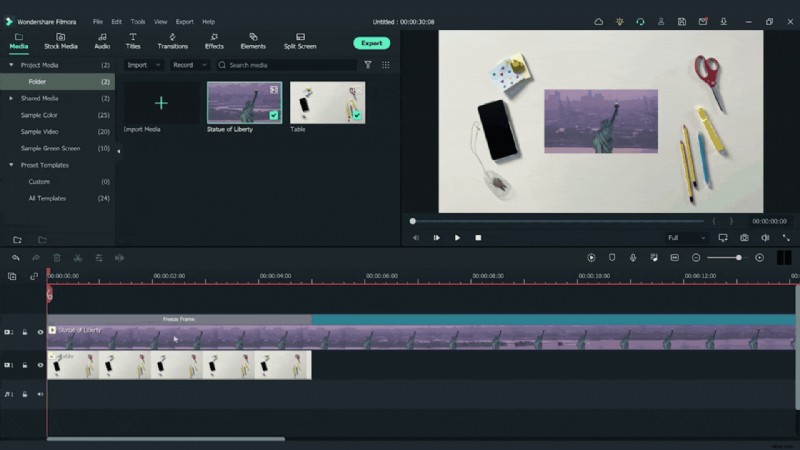
Nota: Per dividere una clip, trascina la testina di riproduzione nella posizione desiderata, quindi fai clic sull'icona rossa delle forbici per creare il taglio.
Passaggio 6
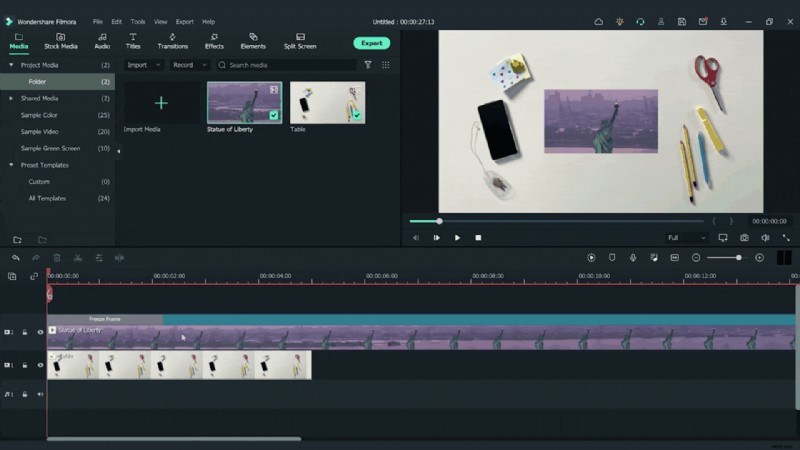
Taglia il segmento tra il fotogramma congelato e il resto della clip.
Passaggio 7
Vai a Effetti scheda, individua l'effetto "carbone" e trascinalo sul clip fermo immagine.
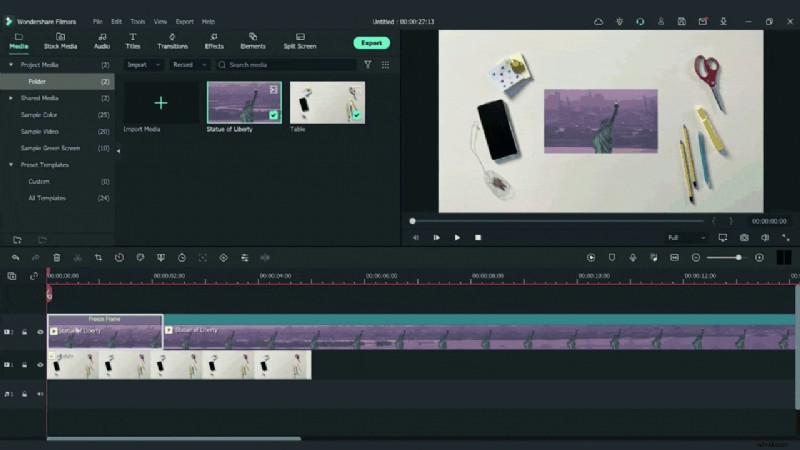
Passaggio 8
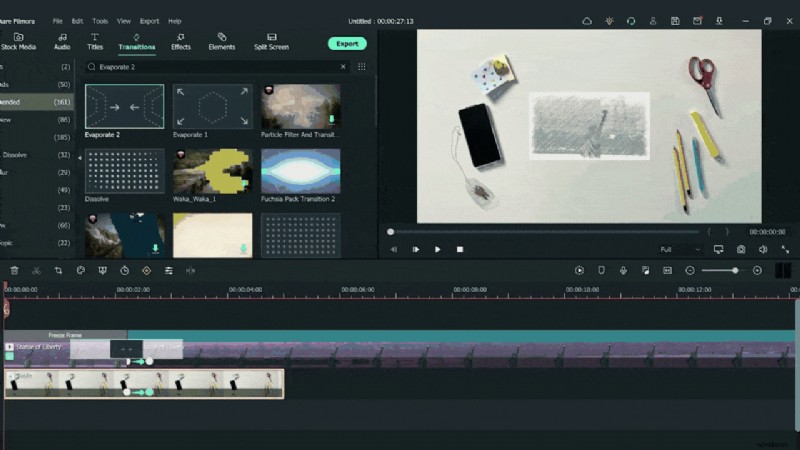
Dalle Transizioni scheda, trova "evaporazione 2" e rilascialo tra il fermo immagine e il filmato successivo.
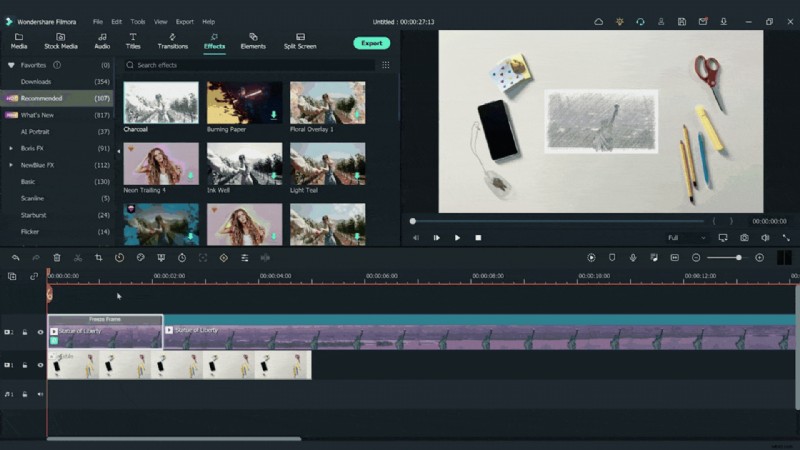
Passaggio 9
Per creare un effetto di ingrandimento dopo la transizione, posiziona la testina di riproduzione all'inizio della clip dopo il fermo immagine. Fai doppio clic sulla clip e vai su Animazione scheda e seleziona Personalizza .
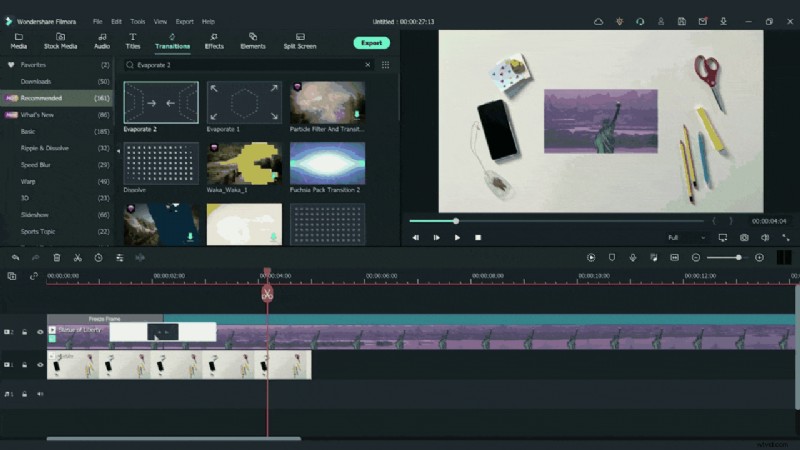
Passaggio 10
Aggiungi un fotogramma chiave nella posizione corrente, quindi sposta la testina di riproduzione di un fotogramma a destra e inserisci un secondo fotogramma chiave. Modifica la scala da 35% al 100% tra questi due punti.
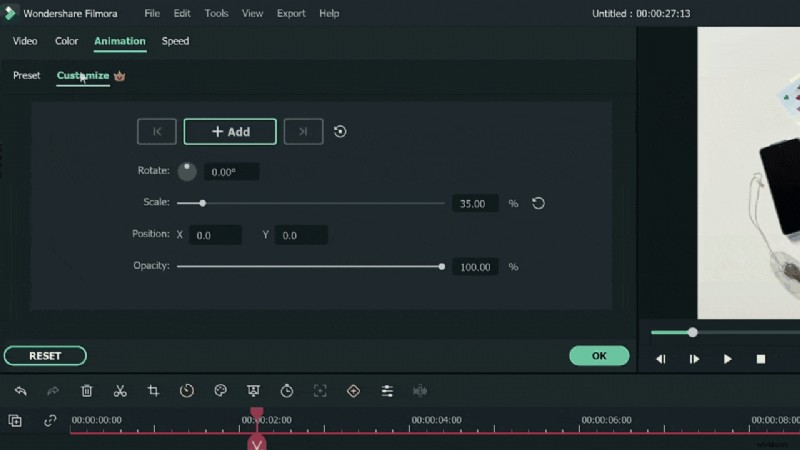
Passaggio 11
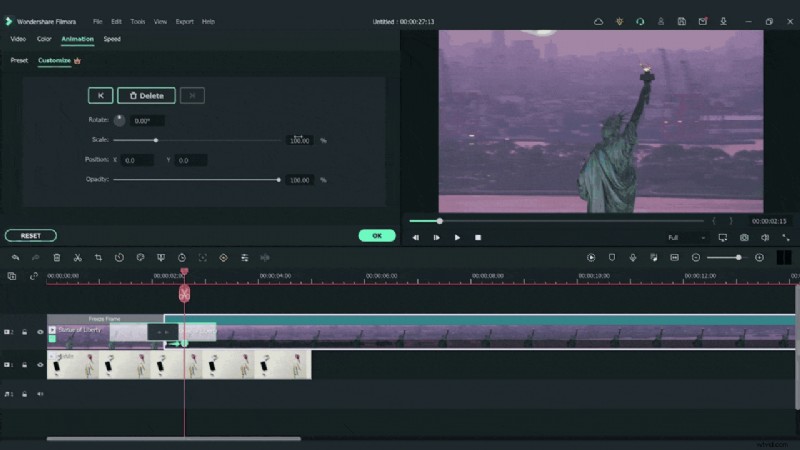
Torna al primo fotogramma chiave, seleziona la foto dall'alto verso il basso sulla prima traccia e aggiungi un fotogramma chiave tramite Animazione>> Personalizza lasciando invariate le impostazioni esistenti.
Passaggio 12
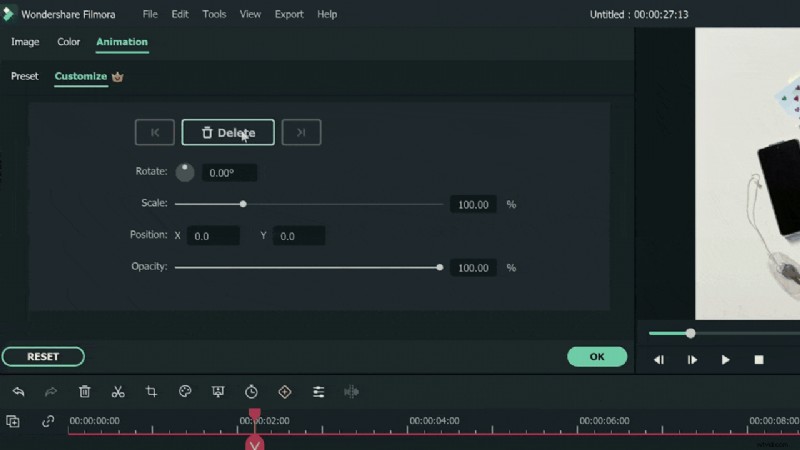
Passa al secondo fotogramma chiave, fai di nuovo clic sulla foto dall'alto verso il basso e inserisci un altro fotogramma chiave. Regola la scala su 400% a questo punto.
Passaggio 13
Congratulazioni! Il tuo vlog ora presenta una transizione raffinata realizzata con Filmora 11.
Riepilogo
Cosa hai imparato:
- Come progettare una transizione dinamica per un vlog.
- Uso pratico di fermo immagine, fotogrammi chiave ed effetti in Filmora.