
Panoramica
Migliora i titoli dei tuoi video con un drammatico effetto crack del testo. Questa guida ti guida attraverso ogni fase del processo in Filmora, dalla configurazione iniziale al rendering finale, completo di suggerimenti visivi.
Cosa ti serve
- Computer Windows o macOS
- Il tuo filmato sorgente
- Editor video Filmora (ultima versione)
Passaggio 1:installa Filmora
Scarica il programma di installazione dal sito Web ufficiale di Filmora e segui le istruzioni sullo schermo per installare l'applicazione.
Passaggio 2:aggiungi il testo di base
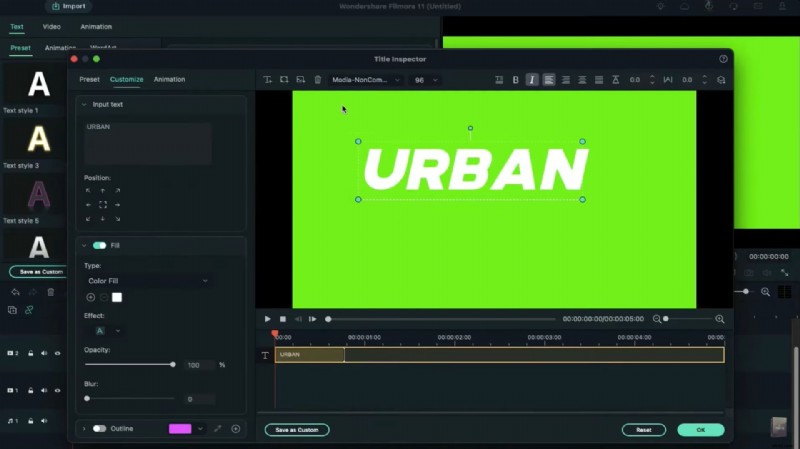
1. Trascina il colore verde da Colore campione sulla timeline.2. Inserisci un titolo predefinito e imposta il carattere su un carattere in grassetto con una dimensione di 96,3. Digita il testo desiderato, passa al corsivo e fai clic su Avanzate per ottimizzare la posizione. Aggiungi un secondo livello di testo di livello inferiore e conferma.
Passaggio 3:crea maschere con il colore nero
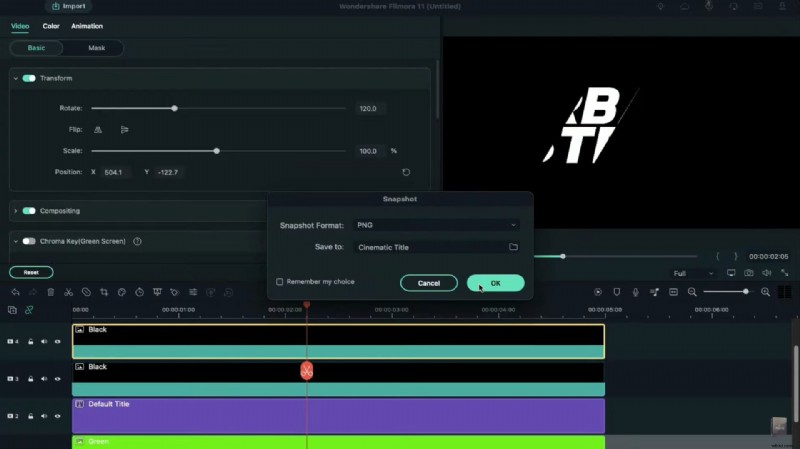
1. Trascina una clip nera da Colore campione sulla timeline.2. Nel Video scheda, ruotarla di 120° e farla scorrere a sinistra del titolo.3. Aggiungi una seconda clip nera, ruotala di 120° e posizionala in modo che copra il titolo tranne una piccola sezione.4. Queste clip nere fungeranno da maschere; la clip verde fungerà da tracker.
Nascondi la clip verde, scatta un'istantanea della vista corrente, quindi mostra la clip verde e sposta le maschere nere per esporre un'altra parte del titolo. Ripeti finché non viene catturato ogni segmento del titolo. Regola la rotazione della clip nera per creare linee di frattura irregolari e realistiche.
Passaggio 4:prepara le clip delle istantanee
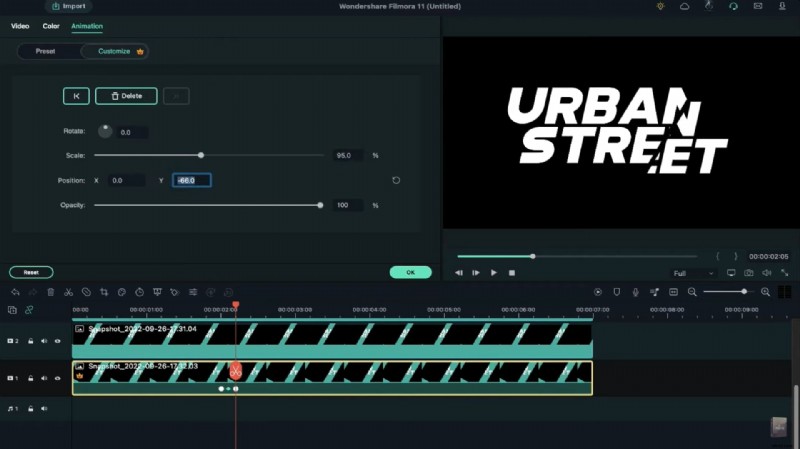
Elimina le clip temporanee nere e verdi. Posiziona le ultime due istantanee sulla timeline e imposta la modalità di fusione su Schermo . Aggiungi le istantanee rimanenti e ritaglia ciascuna a 7 secondi.
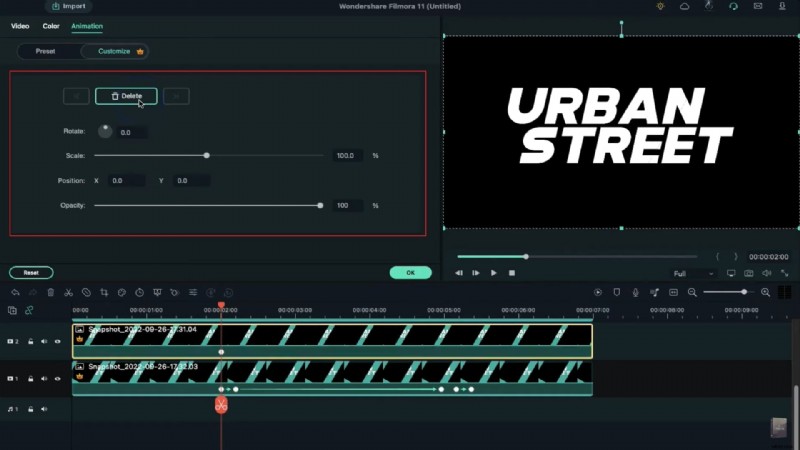
Per la traccia uno, inserisci un fotogramma chiave vuoto a 2 secondi, quindi avanza di 5 fotogrammi (≈0,17 s). Regola la scala su 95% e l'asse Y su –66. A 4 secondi e 24 fotogrammi, modificare la rotazione su –5° e l'asse Y su –177. Aggiungi un altro fotogramma chiave vuoto dopo 5 fotogrammi, quindi reimposta la scala, la rotazione e la posizione.
Passaggio 5:anima il secondo livello
Nella traccia due, ripeti il processo del fotogramma chiave:un fotogramma chiave vuoto a 2 secondi, poi 5 fotogrammi dopo, imposta la scala al 105%. A 4 secondi e 24 fotogrammi, imposta l'asse Y su –31 e la rotazione su 5°. Dopo altri 5 fotogrammi, aggiungi un fotogramma chiave vuoto, quindi ripristina i parametri dopo altri 5 fotogrammi.
Passaggio 6:aggiungi ombre e vignettatura
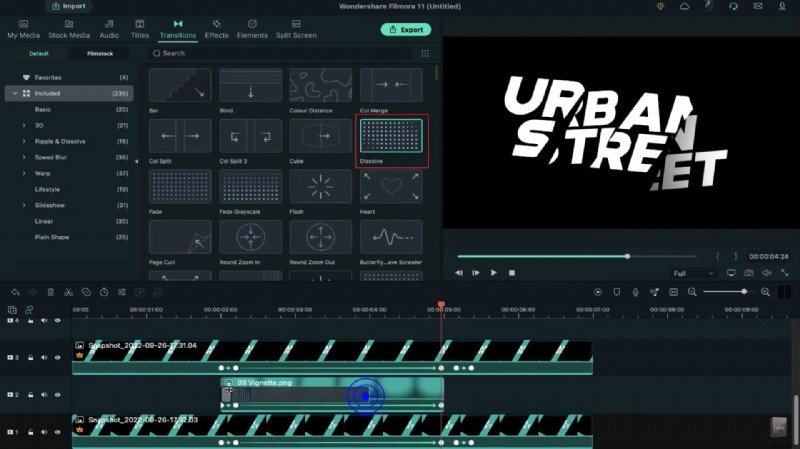
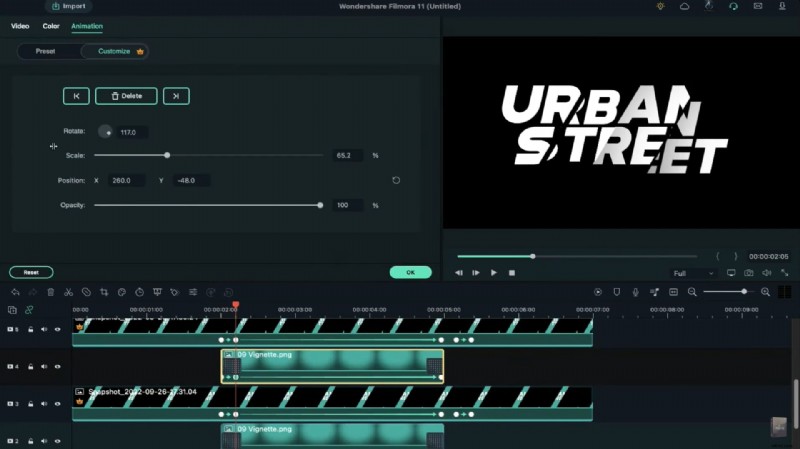
Crea un intervallo di un fotogramma per ciascuna traccia di istantanea. Importa Vignette.png da Shared Media, posizionalo sulla traccia due al segno dei 2 secondi e apri la scheda Video scheda. Ridimensiona la vignetta al 65%, regola la sua posizione per simulare un'ombra e ruotala per sovrapporre l'ultima istantanea.
Imposta l'opacità iniziale della vignetta su 0%, quindi aggiungi un Dissolvi transizione sia all’inizio che alla fine. Copia la clip vignetta su tutte le tracce gap e allinea ciascuna con la sua istantanea corrispondente.
Passaggio 7:rendering finale
Con tutte le istantanee, le animazioni e i livelli vignetta a posto, esegui il rendering del progetto. Visualizza in anteprima l'effetto del testo spezzato e regola eventuali fotogrammi chiave o posizioni della maschera secondo necessità prima dell'esportazione finale.
Riepilogo
- Utilizza le tecniche dello schermo verde per isolare il testo.
- Applica maschere nere per simulare crepe realistiche.
- Sfrutta i fotogrammi chiave per l'animazione dinamica.
- Utilizza la fusione dello schermo e i livelli vignetta per la profondità.