
Preparazione
Cosa devi preparare:
- Un computer (Windows o macOS)
- I tuoi materiali video.
- Editor video Filmora
Passaggio 1
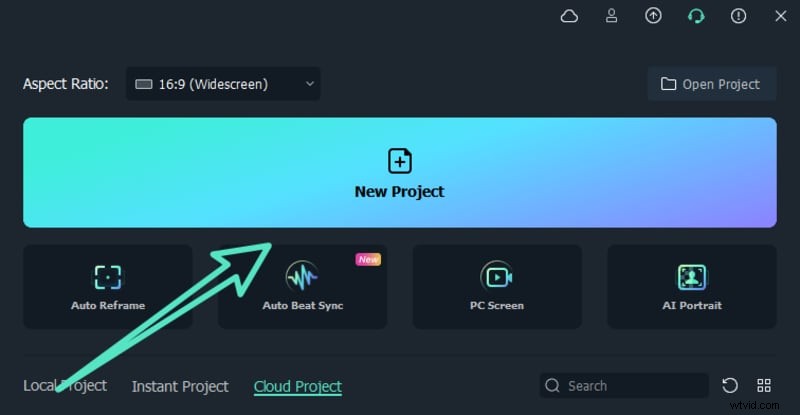
Scarica e installa Filmora. Avvialo e fai clic su Nuovo progetto dall'interfaccia.
Passaggio 2
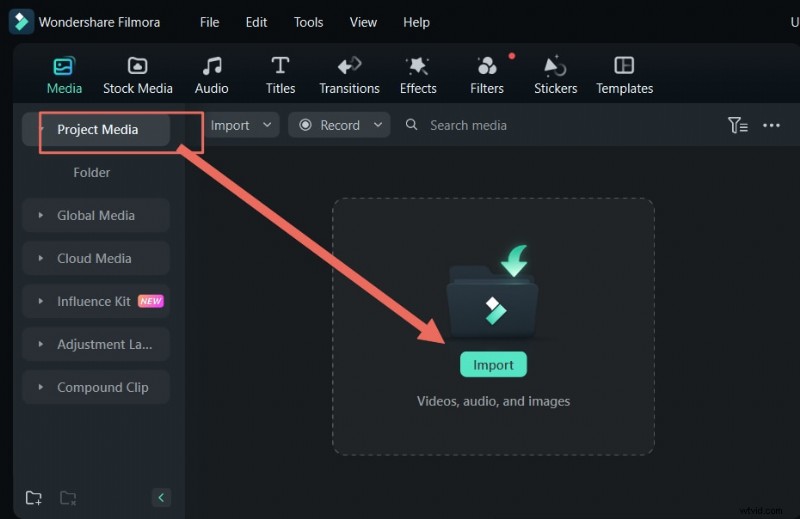
Trascina e rilascia il file video non elaborato dal tuo disco rigido alla cartella Project Media, incluso lo sfondo, lo schermo TV e il video con schermo verde.
Passaggio 3
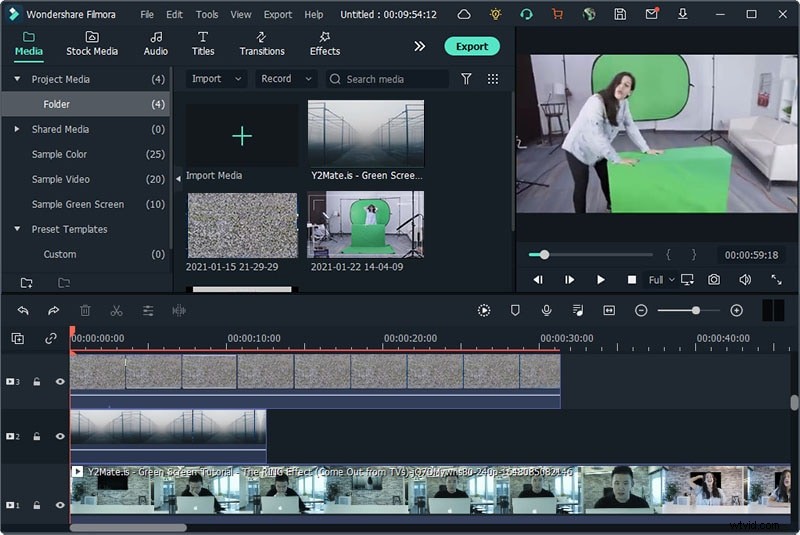
Trascina e rilascia il file importato sulla timeline del video. Puoi regolare la lunghezza del video trascinandolo verso sinistra e verso destra.
Passaggio 4
Dovresti avere un'immagine di sfondo pronta dove c'è un vero muro con una vera TV. Sostituiremo il video riprodotto sulla TV con te che esci dalla TV. Trascina e rilascia l'immagine di sfondo della timeline e assicurati che sia lunga sulla timeline quanto l'immagine.
Passaggio 5
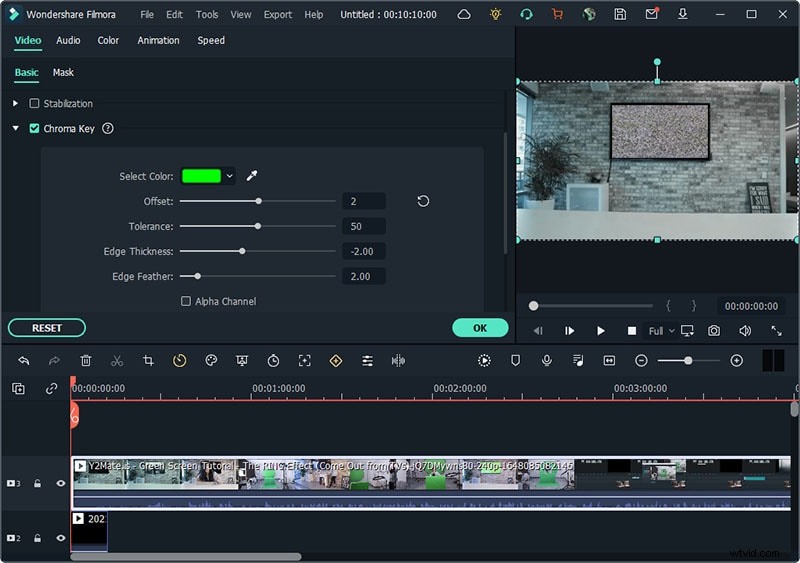
Devi mettere un video di sfondo sulla TV che attualmente è oscurata. Puoi aggiungere un elemento di sfondo direttamente da Filmora. Vai su Elementi e seleziona qualcosa di appropriato. Allo stesso modo, puoi andare su Stock Media e selezionare un'immagine o un video che puoi riprodurre sulla TV.
Trascina e rilascia l'elemento sopra l'immagine di sfondo già presente nella timeline. Ridimensiona l'elemento per adattarlo solo all'area nera (schermo) della TV. Assicurati che l'elemento rispetti il tempo previsto per l'immagine di sfondo.
Passaggio 6
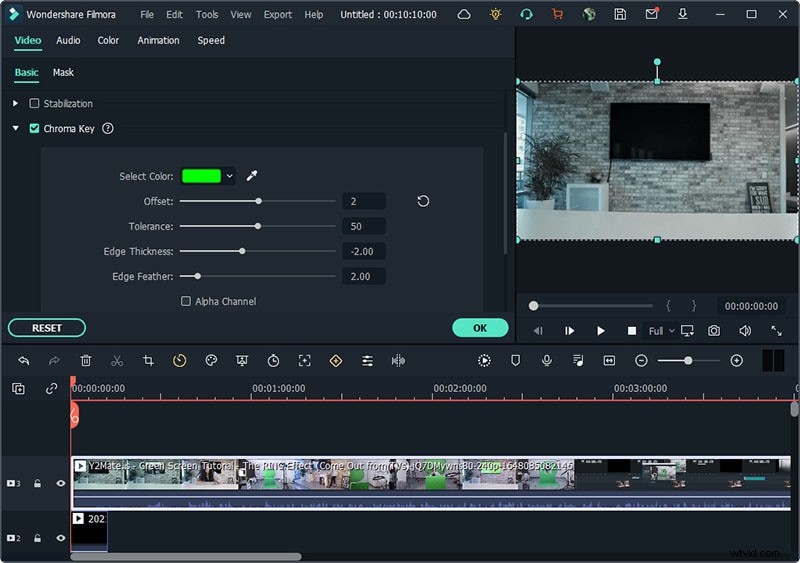
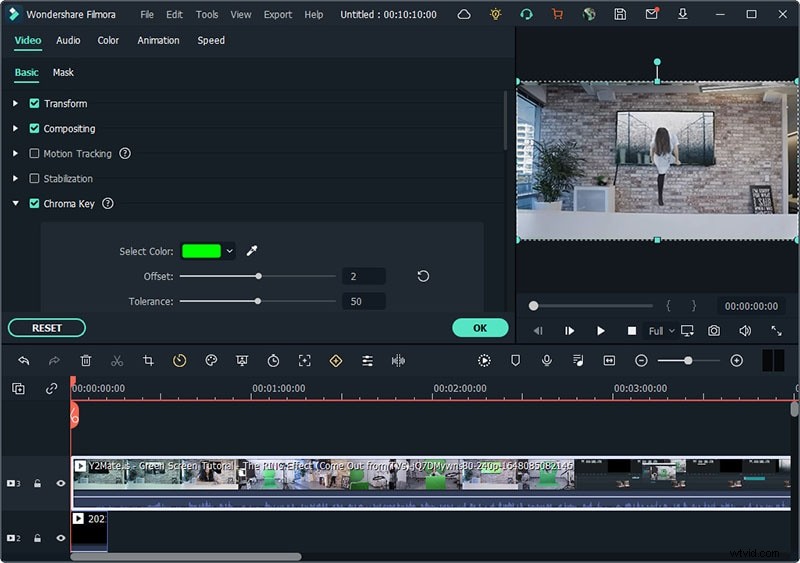
Giusto per riassumere, sulla timeline del video, hai il tuo video grezzo sullo schermo verde in basso. Sopra c'è la parete di fondo con l'immagine televisiva. In alto, hai l'immagine o il video che desideri riprodurre sulla TV. Ora è il momento di modificare il tuo video non elaborato in modo che lo schermo verde scompaia e quando esci dalla configurazione dello schermo verde sembra che tu stia uscendo dalla TV.
Riepilogo
Cosa hai imparato:
- Puoi cambiare qualsiasi sfondo nel video con schermo verde.
- Quando vuoi realizzare video magici, l'effetto schermo verde può essere la prima scelta.
- Puoi utilizzare il metodo sopra descritto per far uscire dalla TV un fantasma, un personaggio di un film e altro ancora.