
Preparazione
Prima di iniziare, raccogli quanto segue:
- Un computer Windows o macOS con RAM e potenza di elaborazione sufficienti
- Le tue riprese video grezze (tracce audio e video pronte per la modifica)
- Filmora (qualsiasi versione recente; il tutorial si applica a Filmora 9 e versioni successive)
Passaggio 1:importa la clip
Avvia Filmora e porta i tuoi filmati nel catalogo multimediale. Puoi fare clic su Importa file multimediali oppure trascina e rilascia il file direttamente nel pannello del progetto.
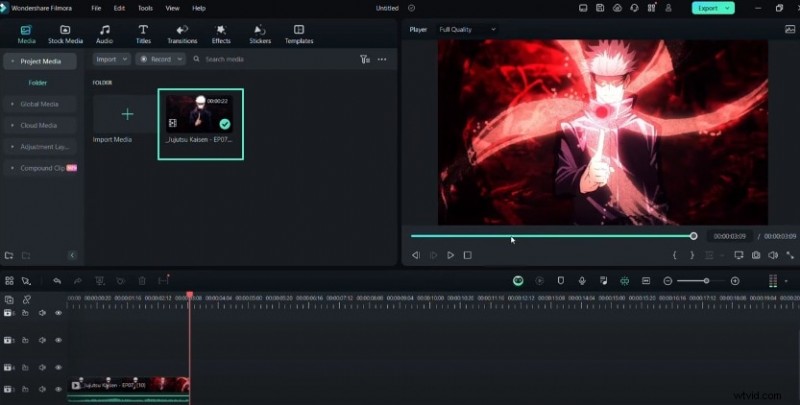
Passaggio 2:aggiungi la clip alla timeline
Trascina la clip importata sulla timeline. Questa azione blocca il video nella sequenza di editing, permettendoti di sovrapporre effetti aggiuntivi.
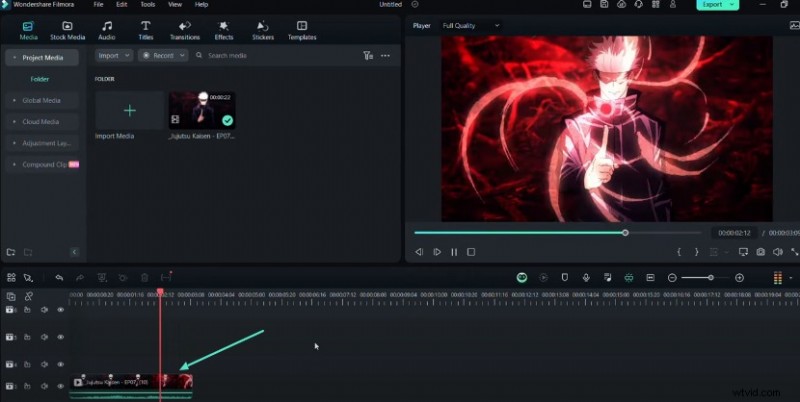
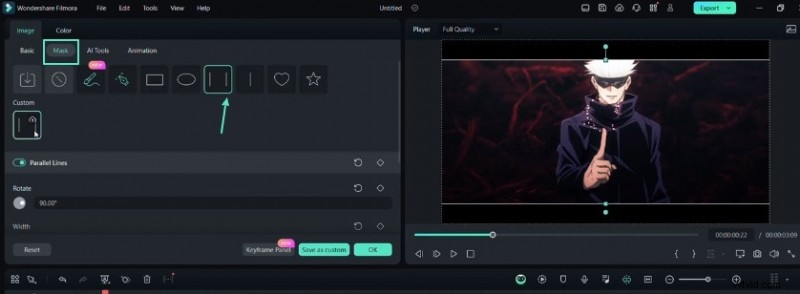
Passaggio 3:crea barre nere con la maschera Linee parallele
Per dare al tuo AMV un aspetto cinematografico, aggiungi uno strato solido nero. Nelle impostazioni Maschera, ruota la maschera di 90 gradi per formare barre verticali. Regola la larghezza della barra finché la composizione non risulta equilibrata.
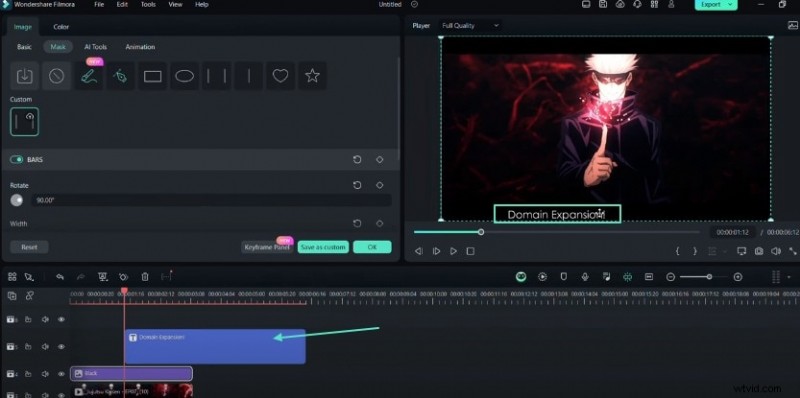
Passaggio 4:aggiungi testo e regola la posizione delle barre
Inserisci un livello di testo utilizzando lo strumento Testo di Filmora. Posiziona la didascalia sulle barre nere, quindi perfeziona il posizionamento delle barre per completare il testo. Questo passaggio garantisce che il testo risalti rispetto allo sfondo.
Passaggio 5:crea una clip composta per Glow
Seleziona sia il testo che le barre nere, fai clic con il pulsante destro del mouse e scegli Crea clip composta . Applica il BCC Plus Glow effetto su questa clip composta. Nel pannello degli effetti, modifica la luminosità, Sfocatura X e Sfocatura Y per ottenere un bagliore sottile ma sorprendente.
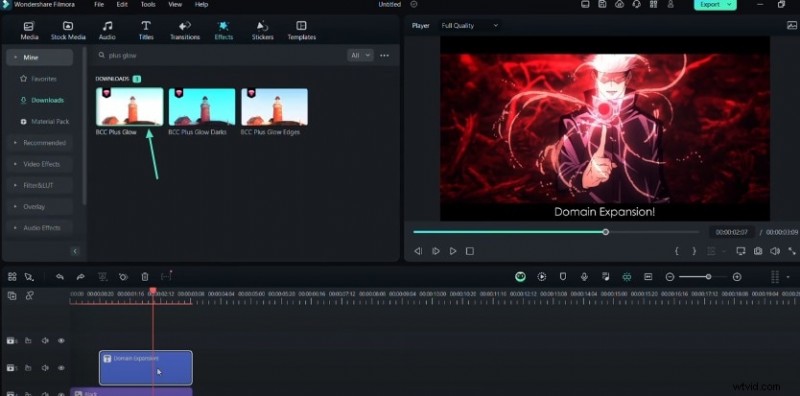
Passaggio 6:aggiungi un grafico per un movimento fluido
Passare al pannello dei fotogrammi chiave e creare un fotogramma chiave per la posizione del testo. Inserisci una curva del grafico per controllare il movimento, assicurando che l'animazione sia naturale e fluida.
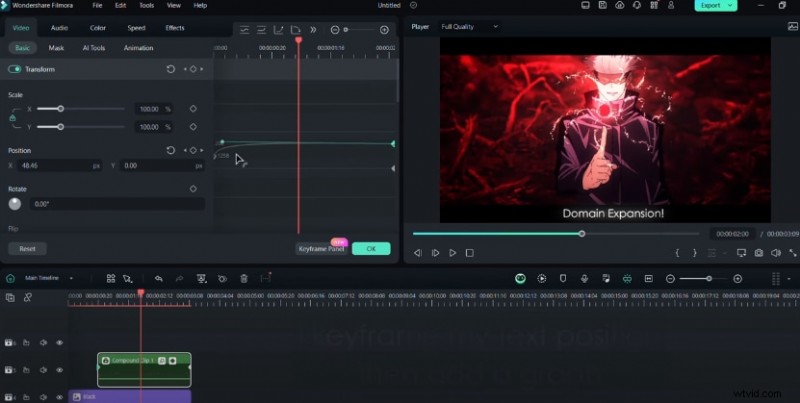
Passaggio 7:applica Motion Blur e Opacità fotogramma chiave
Applica il Sfocatura movimento effetto dalla scheda effetti, abilitando BCC Blur per risultati ottimali. Inoltre, esegui il fotogramma chiave dell'opacità per creare transizioni di dissolvenza in apertura e in chiusura che aggiungono eleganza.
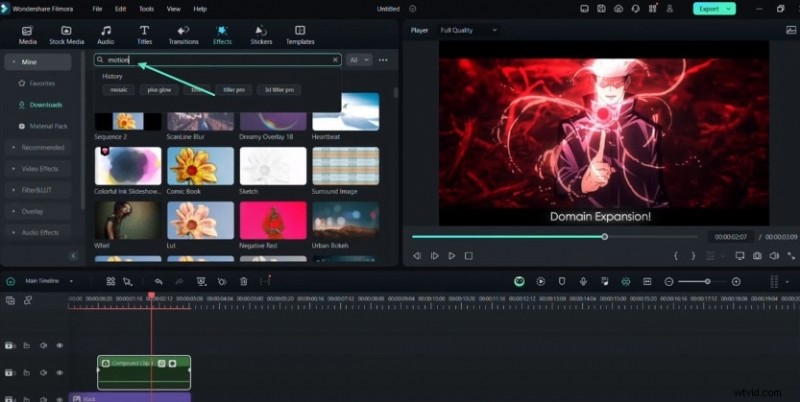
Passaggio 8:esplora le preimpostazioni dei titoli 3D
Filmora offre una gamma di preimpostazioni di titoli 3D già pronti. Sfoglia i Titoli scheda, scegli una preimpostazione che corrisponde al tuo stile e regola la scala o applica le preimpostazioni di testo VFX per un tocco in più.
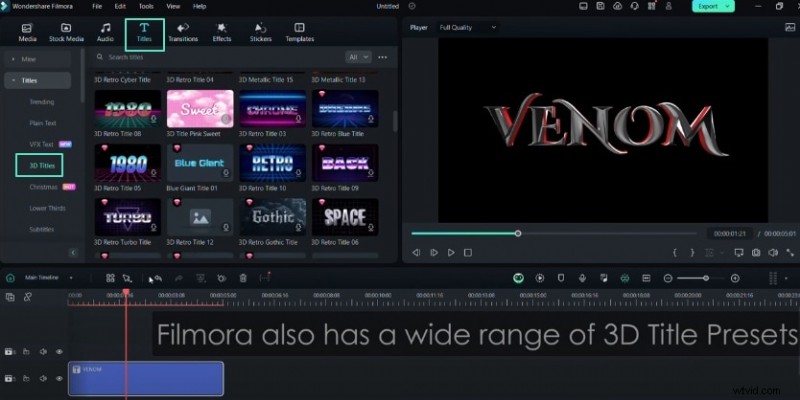
Riepilogo
Padroneggiando queste tecniche (barre nere, bagliore, motion blur e titoli 3D) puoi migliorare la narrazione visiva dei tuoi progetti AMV. L'interfaccia intuitiva e i potenti strumenti di Filmora lo rendono accessibile sia ai principianti che agli editor esperti. Per un'esplorazione più approfondita, visita Filmora Creator Hub e scopri tutorial aggiuntivi sugli effetti di testo e sul motion design.