
Preparazione
Cosa devi preparare:
- Un computer (Windows o macOS)
- Le tue riprese video o foto
- Editor video Filmora
Passaggio 1
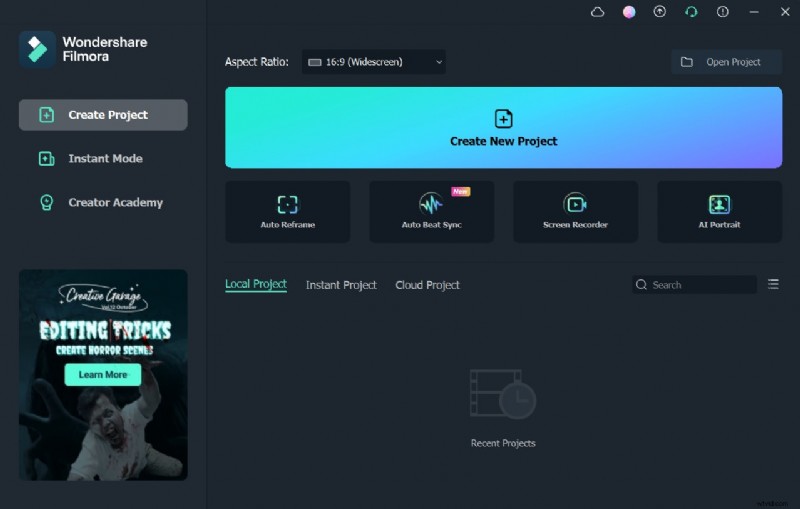
Vai al Wondershare Filmora ufficiale sito Web e fare clic sul pulsante "Download gratuito" per ottenere il programma di installazione. Segui le istruzioni sullo schermo per installare Filmora sul tuo dispositivo.
Passaggio 2
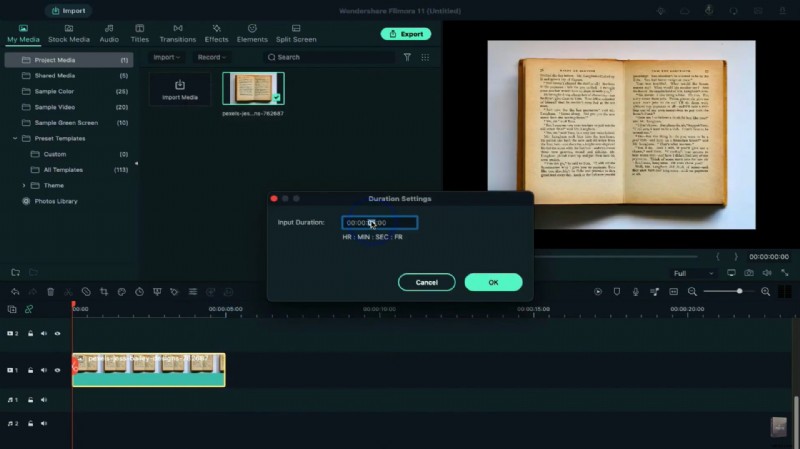
Importa la tua foto o il tuo video in Filmora. Trascina la clip sulla timeline, fai clic con il pulsante destro del mouse e imposta la sua durata su 11 secondi. Fai doppio clic sulla clip per aprire il pannello delle impostazioni e regolare la Scala in modo che l'immagine si adatti allo schermo.
Passaggio 3
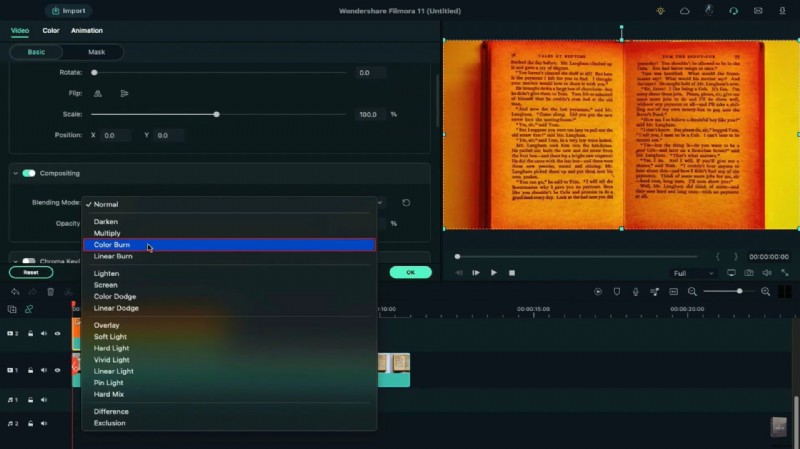
Da I miei media pannello, scegli Colore campione e scegli il colore che preferisci. Trascina il colore sulla traccia 2 della timeline. Fai doppio clic sulla clip colore, quindi seleziona Brucia colore in Modalità di fusione . Taglia la clip a 1 secondo e, nella finestra di anteprima, riducila finché non appare come una linea sottile. Regola lo zoom al 75% per una gestione più semplice.
Passaggio 4
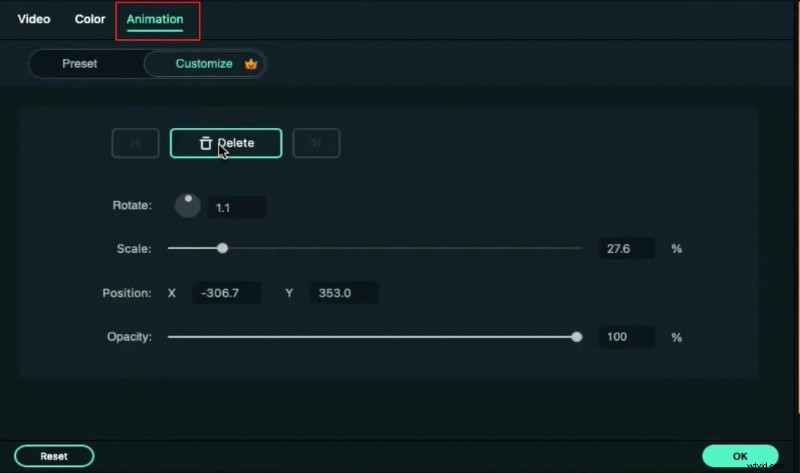
Posiziona la linea colorata sul testo desiderato nell'anteprima. Utilizza la Rotazione e Larghezza controlli per allinearlo. Avanza di 1 secondo sulla sequenza temporale, vai all'Animazione scheda e aggiungi un fotogramma chiave alla clip.
Passaggio 5
Torna all'inizio della timeline, fai doppio clic sulla clip colorata e riducila nell'anteprima finché non scompare. Estendi la durata della clip in modo che corrisponda al segmento di foto di 11 secondi.
Passaggio 6
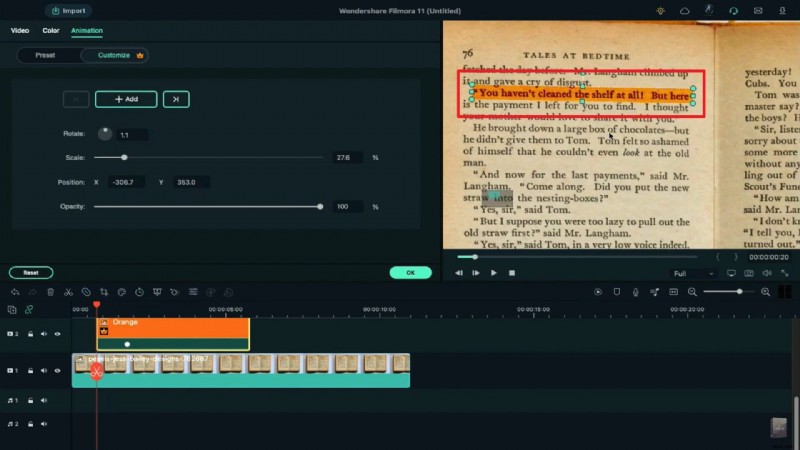
Copia il colore dalla traccia 2 e incollalo sulla traccia 3 nella posizione del fotogramma chiave. Rimuovi il fotogramma chiave esistente, riposiziona il colore e aggiungi un nuovo fotogramma chiave 1 secondo dopo. Riduci nuovamente la linea finché non viene completamente nascosta.
Passaggio 7
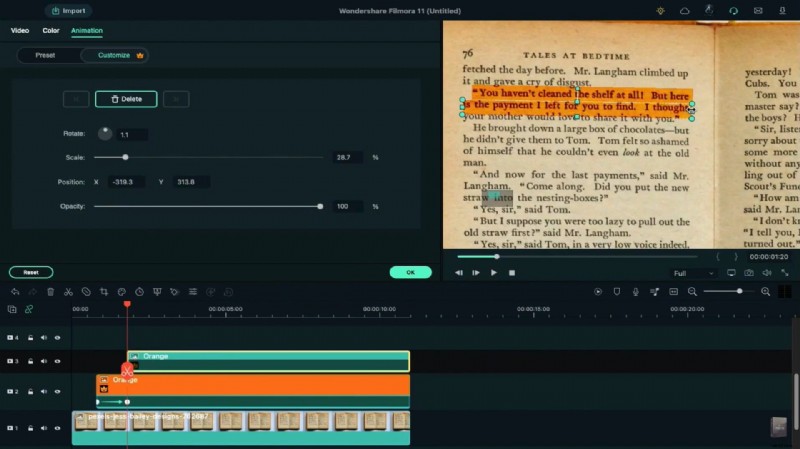
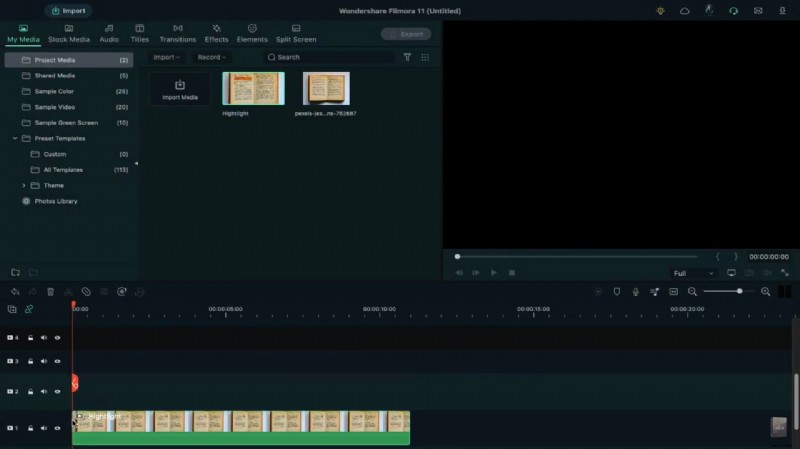
Ripeti il processo di copia e incolla per la traccia 4. Una volta completata la sequenza, esporta la clip con un bitrate elevato e assegnale un nome descrittivo. Importa nuovamente il video esportato in Project Media e aggiungilo alla sequenza temporale.
Passaggio 8
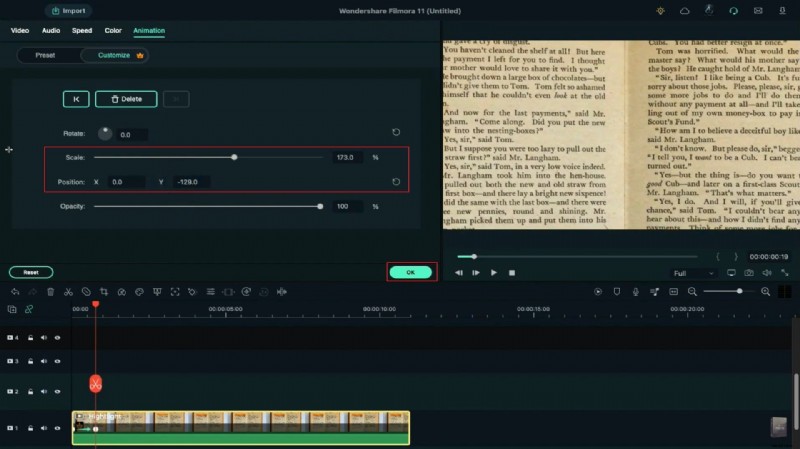
All'inizio della timeline, aggiungi un fotogramma chiave vuoto. Sposta la testina di riproduzione al fotogramma 19, fai doppio clic sulla clip e aumenta la sua Scala per creare un sottile effetto di zoom in avanti. Regola la posizione in modo che corrisponda all'evidenziazione, conferma con OK ed esegui il rendering del video finale.
Riepilogo
Concetti principali:
- Scambia gli sfondi utilizzando le funzionalità schermo verde di Filmora.
- Utilizza transizioni fluide per migliorare il flusso visivo.
- Esplora una varietà di contesti preimpostati:sociale, affari, sport e altro ancora.
Inoltre, se desideri aggiungere testo con un carattere speciale per dare ai tuoi video un tocco cinematografico, fai clic qui per saperne di più .