
Le 3 principali funzionalità AI per migliorare l'editing video e audio
Filmora 13 introduce strumenti di intelligenza artificiale rivoluzionari che semplificano la creazione di contenuti, consentendoti di produrre video di livello professionale con il minimo sforzo.
Strumenti AI chiave
Evidenziazioni della trascrizione
In questo video, il creatore spiega le nuove funzionalità AI di Filmora 13, concentrandosi su AI Vocal Remover, AI Music Generator e AI Speech Enhancement.
Punti chiave:
- Rimozione vocale AI: Separa la voce dalle tracce musicali, creando due steli distinti e consentendo la regolazione indipendente di ciascuno.
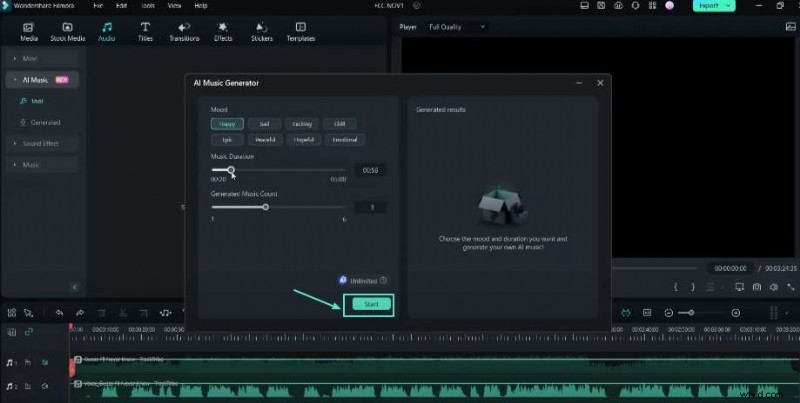
- Generatore musicale AI: Crea musica di sottofondo royalty-free con stati d'animo come felice, triste, eccitante, rilassato, epico, pacifico, pieno di speranza o emotivo. Le durate vanno da 20 secondi a 5 minuti, con un massimo di sei variazioni.
- Miglioramento vocale AI: Pulisci i dialoghi rimuovendo il rumore del vento, il ronzio, il sibilo e il riverbero e aumenta la chiarezza con livelli di riduzione del rumore regolabili.
Questi strumenti consentono ai creatori di creare video raffinati senza plug-in esterni o librerie audio costose.
Passaggi per migliorare l'editing video e audio con l'intelligenza artificiale in Filmora
Preparazione
Prima di iniziare, assicurati di avere:
- Un computer con Windows o macOS
- I tuoi file video e audio di origine
- L'ultima versione di Filmora installata
Passaggio 1:individua l'AI Vocal Remover
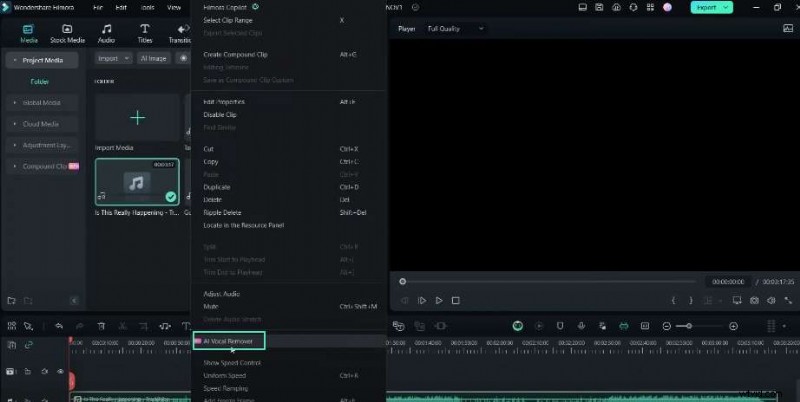
Passa all'Audio area di lavoro e fai clic su AI Vocal Remover . Questa funzione funziona come un editor audio all'interno di Filmora, permettendoti di dividere una singola traccia in radici vocali e strumentali.
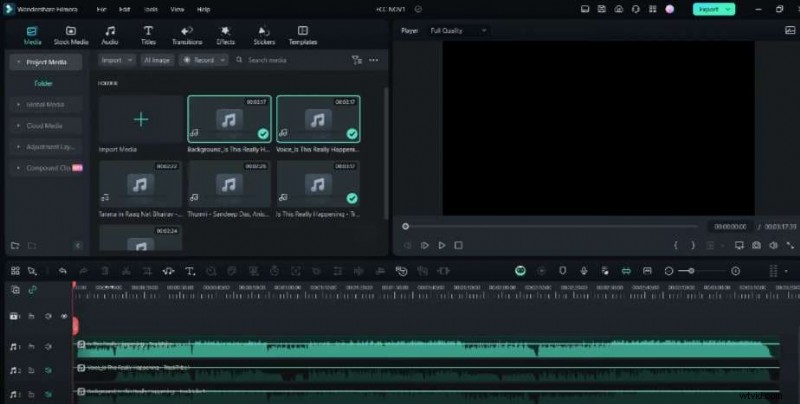
Dopo l'elaborazione, avrai due tracce separate che puoi regolare in modo indipendente.
Passaggio 2:prova la separazione
Riproduci la traccia originale, quindi ascolta separatamente la voce e la musica estratte. Questo ti aiuta a valutare la qualità della separazione e decidere se sopprimere il gambo musicale per evidenziare la voce.

Passaggio 3:esplora il generatore musicale AI
Apri AI Music pannello per generare tracce royalty-free personalizzate. Scegli uno stato d'animo, ad esempio felice, triste o epico, imposta la durata (da 20 secondi a 5 minuti) e decidi quante varianti (1-6) desideri.
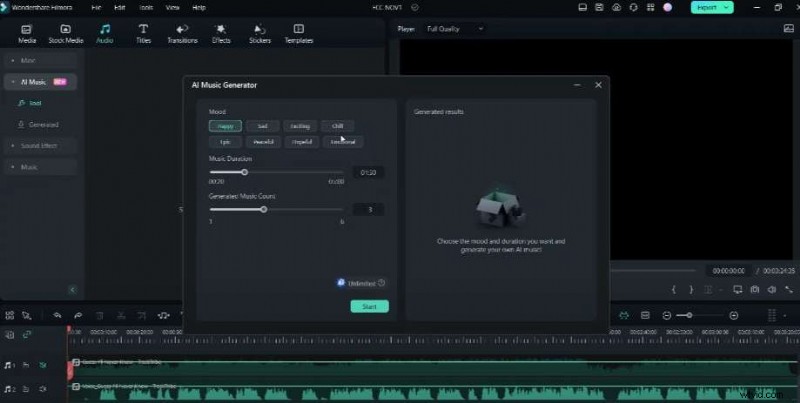
Dopo aver fatto clic su Genera , Filmora creerà le tracce richieste.
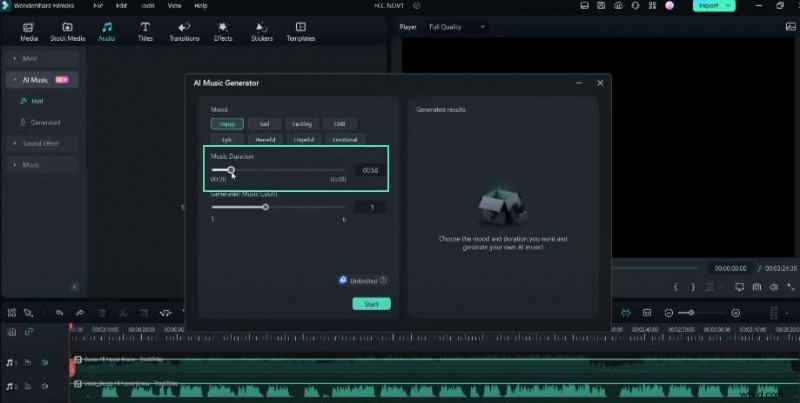
Passaggio 4:utilizza la musica generata
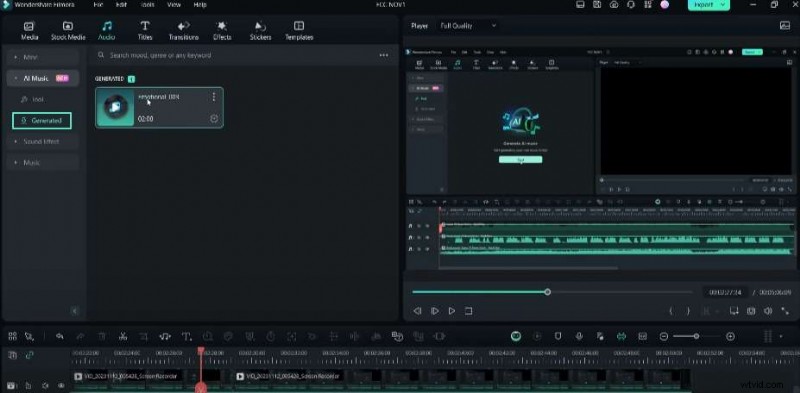
Le nuove tracce appaiono nella sezione Generati cartella. Trascinali sulla timeline come musica di sottofondo. Poiché sono esenti da royalty, puoi utilizzarli in progetti commerciali senza problemi di licenza.
Passaggio 5:migliora il dialogo con il miglioramento vocale dell'intelligenza artificiale
Nell'Audio scheda, trova Miglioramento vocale AI sotto Denoise sezione. Questo strumento migliora la chiarezza vocale riducendo il rumore di fondo e il riverbero.
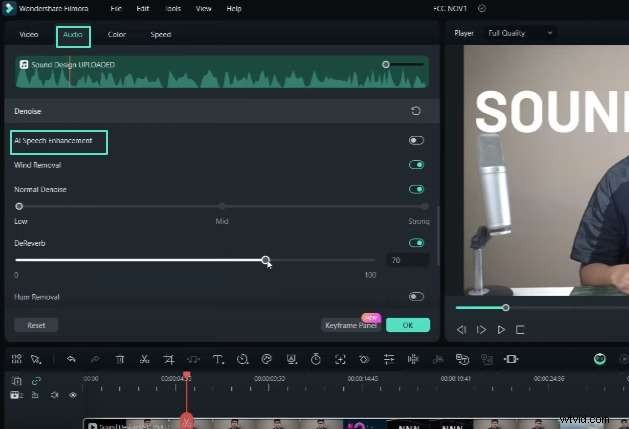
Riproduci la clip originale e confrontala con la versione migliorata per sentire la differenza.

Passaggio 6:perfeziona le impostazioni di rimozione rumore
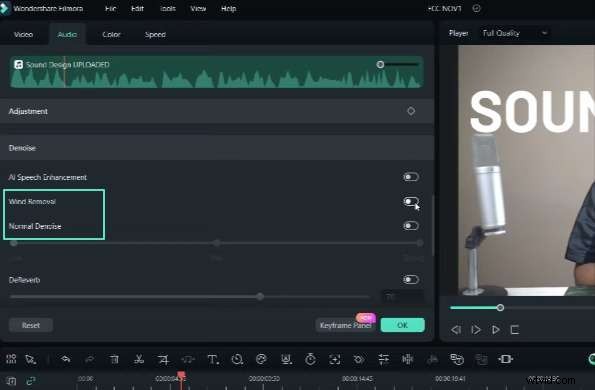
Regola l'intensità della rimozione del rumore del vento, del rumore generale e della riduzione del riverbero. Puoi scegliere i livelli basso, medio o alto a seconda della qualità della sorgente.
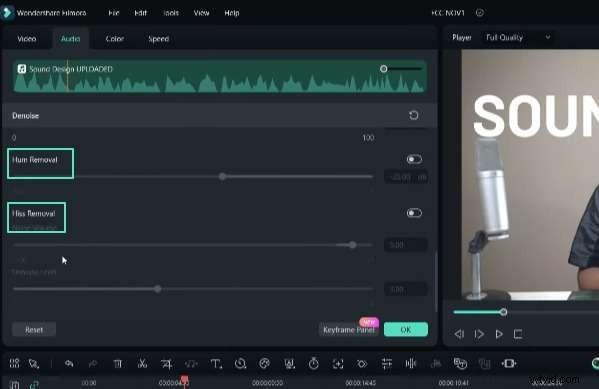
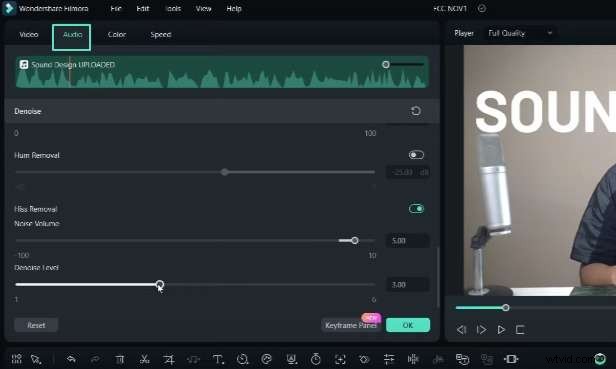
Passaggio 7:rimuovi ronzii o sibili indesiderati
Filmora offre anche uno strumento dedicato per eliminare ronzii e sibili dalle tracce vocali, perfezionando ulteriormente il tuo audio.
Passaggio 8:prova le funzionalità AI di Filmora
Scarica la prova gratuita di Filmora 13 dalla descrizione qui sotto e sperimenta questi strumenti di intelligenza artificiale. Sbloccano nuove possibilità per i creatori che desiderano produrre contenuti video di alta qualità in modo efficiente.
Riepilogo
La suite AI di Filmora 13, che include Vocal Remover, Music Generator e Speech Enhancement, ridefinisce ciò che è possibile nell'editing video. Che tu sia un hobbista o un professionista, queste funzionalità ti aiutano a semplificare il flusso di lavoro, ridurre i tempi di post-produzione e fornire risultati raffinati. Per tutorial più approfonditi, visita Filmora Creator Hub.