
REC

Suggerimenti su riprese video, produzione, editing video e manutenzione delle apparecchiature.

 WTVID >> Guida alla produzione video >  >> video >> Idee video

Master Filmora Keyframe Graphs:una guida professionale per straordinari effetti video

Preparazione

Cosa devi preparare:

  • Un computer (Windows o macOS)
  • I tuoi materiali video.
  • Editor video Filmora

Passaggio 1:importa la clip

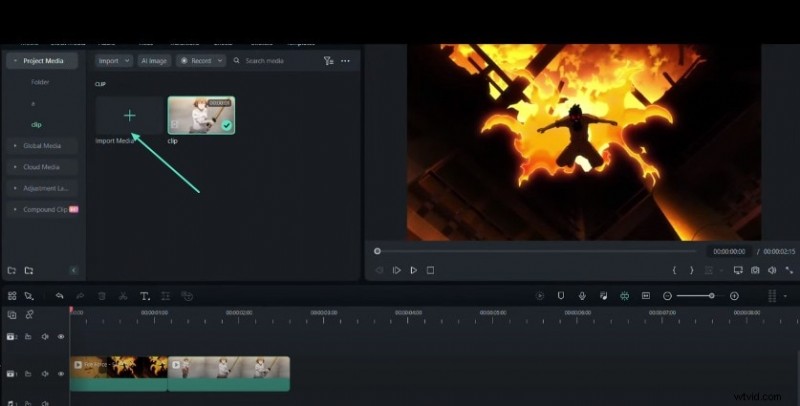
Avvia Filmora e fai clic su Nuovo progetto pulsante. Nel pannello Importa media, aggiungi la clip e trascinala sulla timeline.
Master Filmora Keyframe Graphs:una guida professionale per straordinari effetti video

Passaggio 2:dividi la clip

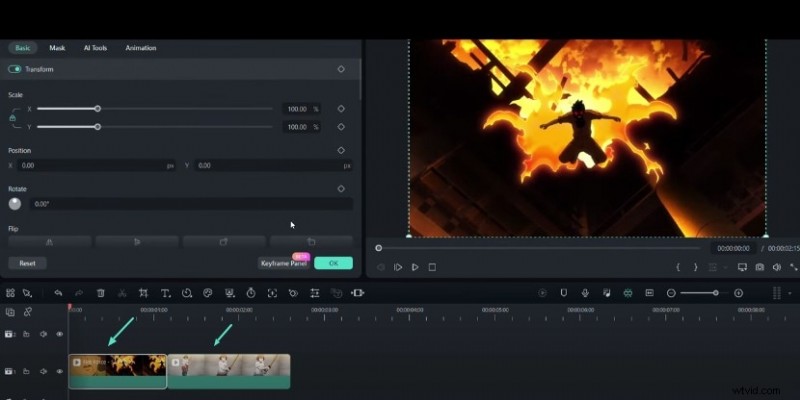
Posiziona la testina di riproduzione nel punto di divisione desiderato e utilizza Dividi (Ctrl+B) per dividere la clip in due segmenti.
Master Filmora Keyframe Graphs:una guida professionale per straordinari effetti video

Passaggio 3:accedi alle impostazioni della clip

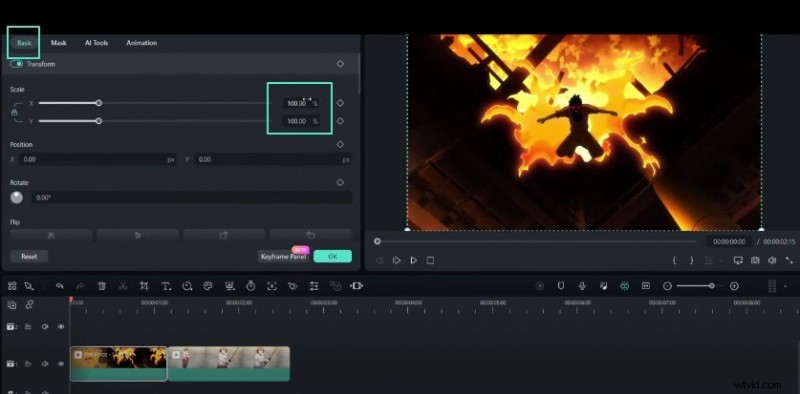
Fare clic sul primo segmento per aprire il relativo pannello delle impostazioni. Nella sezione Base scheda, individua la Scala controlli.
Master Filmora Keyframe Graphs:una guida professionale per straordinari effetti video

Passaggio 4:imposta i fotogrammi chiave iniziali

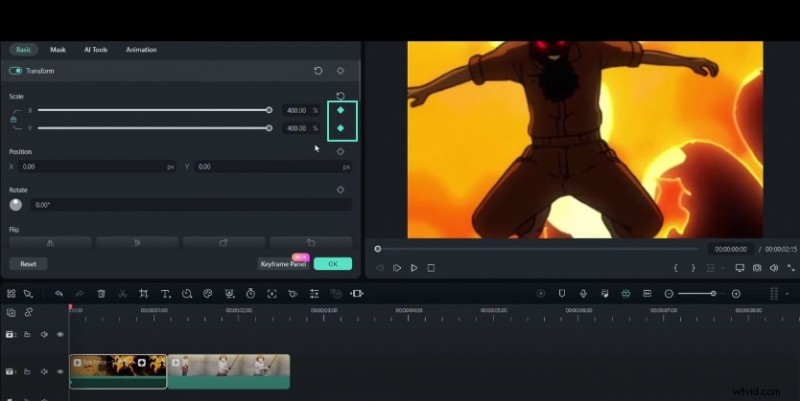
Sposta la testina di riproduzione all'inizio della clip. Regolare i valori della scala X e Y a circa il 400%. Fai clic sull'icona del fotogramma chiave o premi Alt+clic sinistro per aggiungere un fotogramma chiave.
Master Filmora Keyframe Graphs:una guida professionale per straordinari effetti video

Passaggio 5:crea fotogrammi chiave di transizione

Avanza di qualche secondo, abbassa la scala al 100% e aggiungi un secondo fotogramma chiave. Verso la fine della clip, aumenta la scala fino a circa il 600% e inserisci un terzo fotogramma chiave.
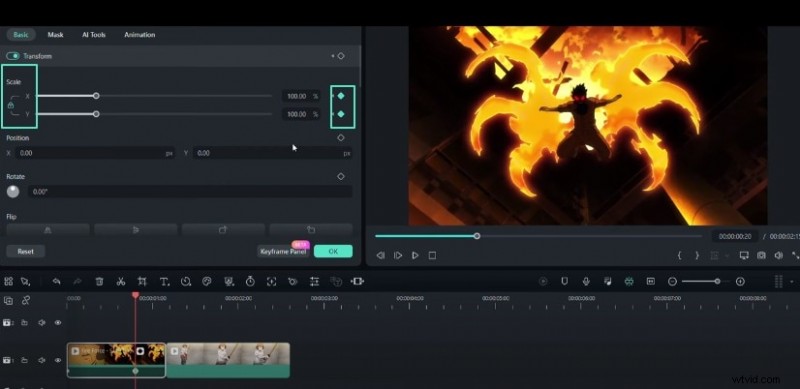
Master Filmora Keyframe Graphs:una guida professionale per straordinari effetti video

Passaggio 6:regola i fotogrammi chiave della seconda clip

Ripeti la procedura sul secondo segmento:inizia dal 100%, quindi dopo alcuni secondi aumenta fino al 139% e aggiungi i fotogrammi chiave di conseguenza.
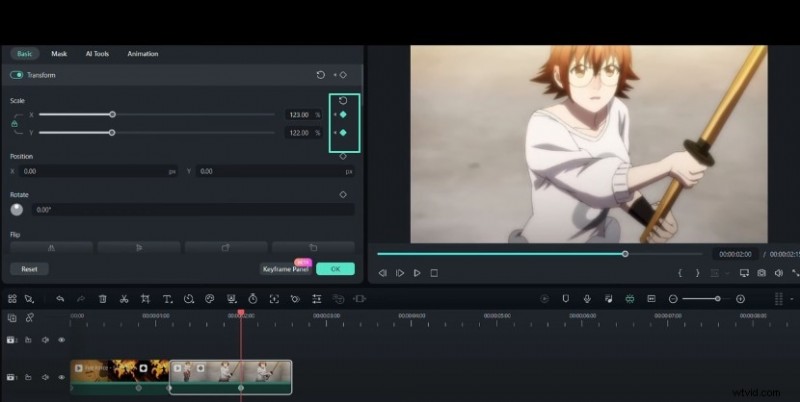
Master Filmora Keyframe Graphs:una guida professionale per straordinari effetti video

Passaggio 7:perfeziona i grafici dei fotogrammi chiave

Apri il fotogramma chiave pannello e passa a Ease In preimpostato. Trascina le maniglie a sinistra per una transizione più nitida o più a destra per un movimento più fluido.
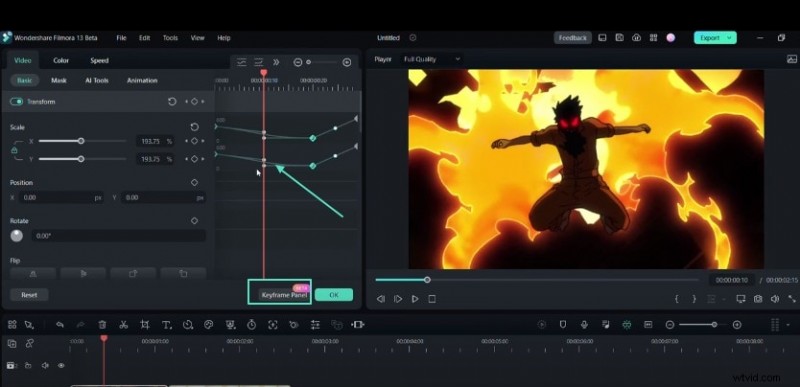
Master Filmora Keyframe Graphs:una guida professionale per straordinari effetti video

Passaggio 8:revisione e finalizzazione

Visualizza l'anteprima dell'animazione nella timeline. Una volta soddisfatto, esporta o esegui il rendering del video. Sperimenta diversi valori di fotogrammi chiave e modifiche al grafico per perfezionare il tuo effetto.
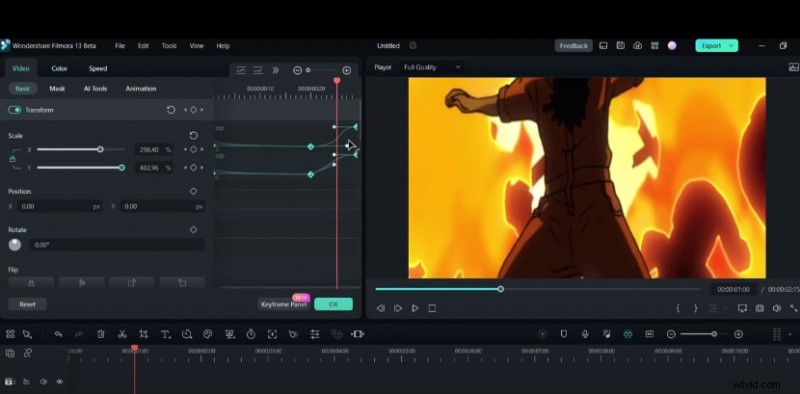
Master Filmora Keyframe Graphs:una guida professionale per straordinari effetti video

Riepilogo

Cosa hai imparato:

  • I grafici dei fotogrammi chiave sono un potente strumento per il ridimensionamento dinamico in Filmora.
  • Padroneggiare i fotogrammi chiave di base e le regolazioni dei grafici migliora il flusso di lavoro di modifica.
  • Esplora tecniche più avanzate nel Filmora Creator Hub.
  1. Come creare un canale YouTube che si distingue in 5 semplici passaggi

  2. Il "punto unico" estremamente importante nella composizione

  3. Quali non creativi non capiscono sul film +AMA

  4. 15 idee creative per la fotografia di cibo che dovresti provare a casa!

  5. Come utilizzare una combinazione di colori triadici in fotografia

  6. 7 Idee per fotografie piatte per abbigliamento che devi provare

  7. 5 modi accattivanti per presentare le informazioni con i video

  8. Come falsificare essere in una videoconferenza

  9. Come utilizzare il primo piano, il mezzo e lo sfondo nella fotografia

  1. Come creare un canale YouTube che si distingue in 5 semplici passaggi

  2. Il "punto unico" estremamente importante nella composizione

  3. Quali non creativi non capiscono sul film +AMA

  4. 15 idee creative per la fotografia di cibo che dovresti provare a casa!

  5. Come utilizzare una combinazione di colori triadici in fotografia

  6. 7 Idee per fotografie piatte per abbigliamento che devi provare

  7. 5 modi accattivanti per presentare le informazioni con i video

  8. Come falsificare essere in una videoconferenza

  9. Come utilizzare il primo piano, il mezzo e lo sfondo nella fotografia

Idee video