
Preparazione
Cosa ti serve:
- Un computer (Windows o macOS)
- Le tue riprese video
- Editor video Filmora
Passaggio 1
Scarica Filmora gratuitamente
Visita la pagina di download di Filmora e fai clic su "Download gratuito". Seguire le istruzioni visualizzate sullo schermo per installare il software. Una volta installato, avvia Filmora e crea un nuovo progetto per iniziare la modifica.
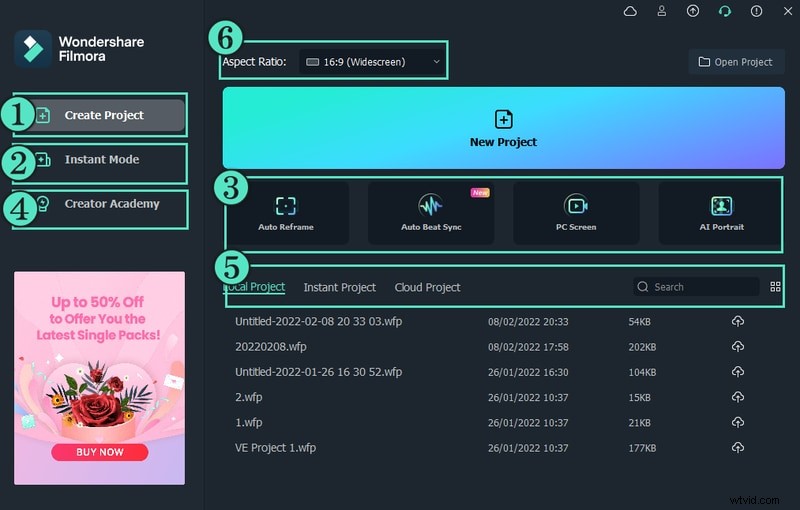
Le transizioni di mascheramento ti consentono di fondere due clip in modo fluido sovrapponendoli l'uno sull'altro e rivelando o nascondendo selettivamente parti della clip sottostante. Filmora offre strumenti intuitivi per questo effetto, rendendolo uno dei preferiti sia tra gli hobbisti che tra gli editor professionisti.
Passaggio 2
Importa la tua clip principale
Trascina il tuo video principale nella libreria multimediale di Filmora o utilizza il pulsante "Importa". Posiziona questa clip sulla seconda traccia della timeline:questo sarà il livello che rimarrà visibile sotto la transizione.
Passaggio 3
Aggiungi la clip secondaria sul livello superiore
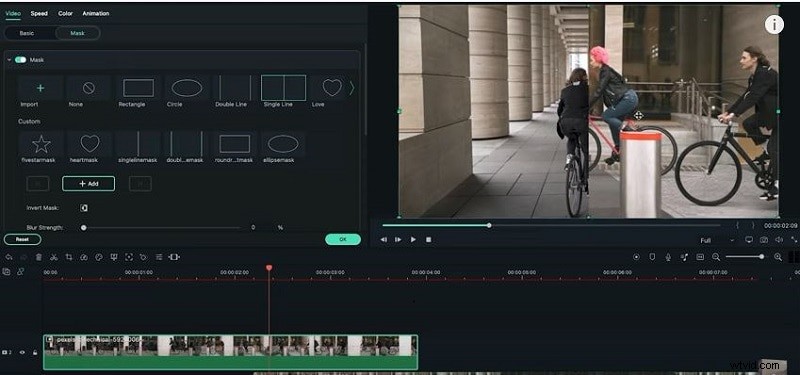
Trascina una seconda clip sulla prima traccia. Fai doppio clic sulla clip per aprire il pannello di modifica, vai alla scheda "Maschera" e seleziona una maschera a riga singola. Fai clic su "Aggiungi" per iniziare il processo di mascheramento.
Con la maschera in posizione, puoi regolare la durata della transizione (0‑100%) e la direzione (da destra a sinistra o da sinistra a destra) per ottenere un flusso naturale tra le scene.
Passaggio 4
Perfeziona la maschera con i fotogrammi chiave
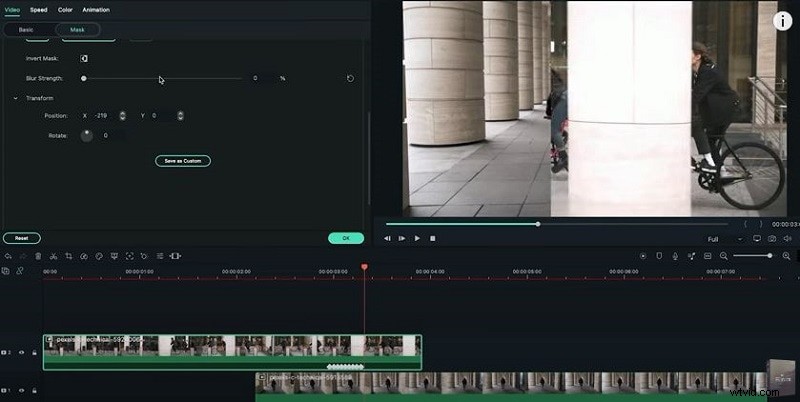
Nella scheda "Maschera", aggiungi fotogrammi chiave per controllare la posizione della maschera nel tempo. Modifica le coordinate X e Y per ciascun fotogramma per guidare il percorso della transizione. Puoi anche ruotare la maschera per un effetto dinamico.
Regolazioni coerenti dei fotogrammi chiave assicurano che la transizione si svolga in modo fluido attraverso il fotogramma.
Passaggio 5
Configura la direzione della maschera
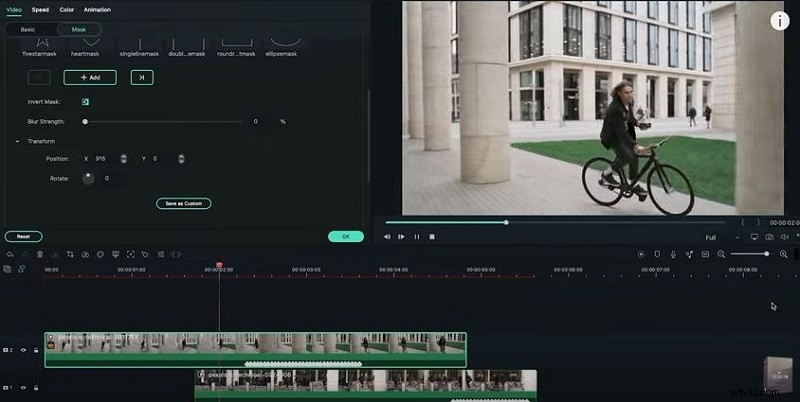
Dopo il fotogramma chiave, imposta la maschera in modo che esca dal lato destro (o scegli un altro lato secondo necessità). Utilizza l'opzione "Inverti" per invertire la direzione della maschera. Visualizza l'anteprima della clip per verificare che non vi siano spazi o sovrapposizioni tra i livelli.
Questa modifica finale conferisce al tuo video un aspetto raffinato e professionale.
Passaggio 6
Esporta il tuo video finito
Quando sei soddisfatto della transizione, fai clic su "Esporta", scegli il formato e la risoluzione preferiti, dai un nome al file e premi "Salva". Il video completato conterrà la transizione del mascheramento automatizzata pronta per la condivisione o la distribuzione.
Riepilogo
Concetti principali:
- Le transizioni di mascheramento consentono cambi di scena fluidi ed effetti creativi.
- L'interfaccia intuitiva di Filmora ti consente di sovrapporre clip, aggiungere maschere e perfezionare i fotogrammi chiave.
- Esporta il tuo progetto in qualsiasi formato:condividilo direttamente su Drive o sulle piattaforme social.