
Come creare un'introduzione retrò in Filmora
Crea un'ottima prima impressione con un'introduzione in stile retrò utilizzando Wondershare Filmora. Questa guida ti guida attraverso ogni passaggio, dall'importazione delle risorse all'applicazione degli effetti glitch e alla finalizzazione del video, così potrai creare un'introduzione raffinata e nostalgica in pochi minuti.
Cosa ti servirà
- Un computer (Windows o macOS)
- I tuoi filmati o clip video
- Editor video Wondershare Filmora (si consiglia l'ultima versione)
- Istantanee PNG di una linea e di un quadrato (o qualsiasi forma tu preferisca)
- Un'immagine PNG TV vintage per la sovrapposizione finale
Passaggio 1:importa contenuti multimediali e disponi sulla timeline
Avvia Filmora e crea un nuovo progetto. Importa le istantanee lineari e quadrate, nonché il PNG TV vintage, dalla scheda Media. Trascina la linea e il quadrato su tracce separate e imposta ciascuna su una durata di 10 secondi. Allinearli sullo schermo regolando la Scala e Posizione impostazioni in Immagine scheda.
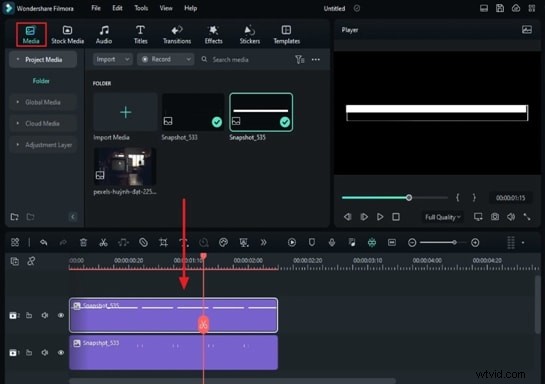
Passaggio 2:applica la maschera lineare per l'animazione della barra di caricamento
Posiziona la testina di riproduzione all'inizio della seconda traccia. Nella Maschera pannello, seleziona un Lineare maschera e attiva Inverti maschera . Sposta la maschera sul lato sinistro, aggiungi una Posizione fotogramma chiave, quindi fallo scorrere verso destra sui fotogrammi successivi, estendendolo fino alla fine della clip.
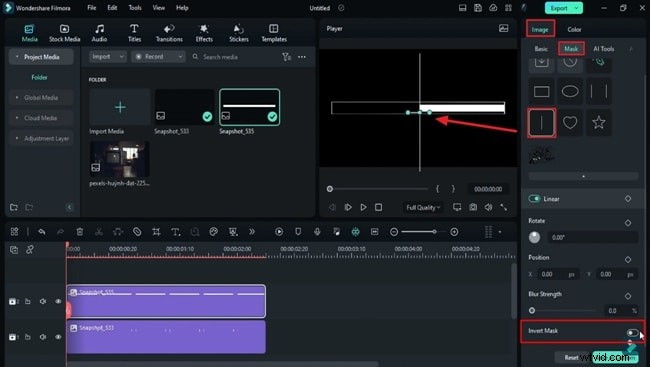
Passaggio 3:aggiungi un testo di "caricamento"
Trascina un Titolo predefinito su una nuova traccia. Dividi la clip a 2 secondi e 10 fotogrammi per far corrispondere le durate della linea e del quadrato. Modifica la prima parte, digitando Caricamento , scegliendo il carattere "Press Start 2P" alla dimensione 40 e posizionandolo sullo schermo.
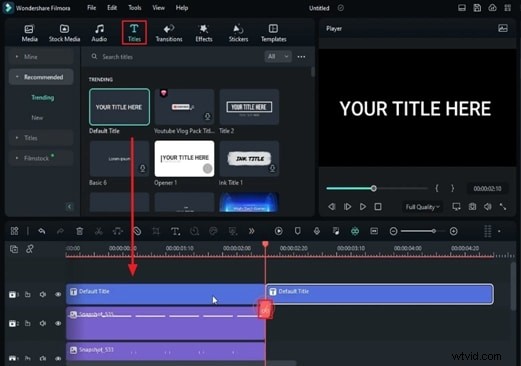
Passaggio 4:sovrapponi gli effetti glitch
Sposta il titolo "Caricamento" modificato su una traccia più alta. Dagli Effetti pannello, rilascia l'effetto "Woven" sulla traccia e allungalo per 12 secondi. Aggiungi l'effetto "Glitch Dispersion" su una nuova traccia, facendo corrispondere la durata del testo di caricamento, e applica "Glitch Strip 2" su un'altra traccia. Regola i suoi parametri:Frequenza 0.1, Importo 0,2, Forza 0.1.
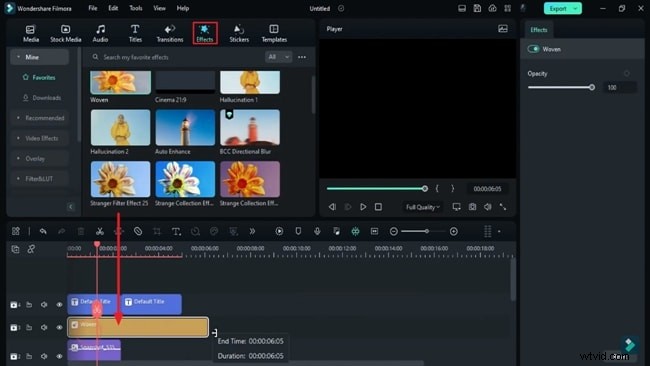
Passaggio 5:inserisci il testo introduttivo principale
Estendi il secondo Titolo predefinito a 11 secondi 10 fotogrammi. Digita il titolo principale, scegli il carattere "Dave Valencia", imposta un colore rosa chiaro e posizionalo in modo appropriato.
Passaggio 6:aggiungi transizioni glitch
Dividi il titolo principale in 5 secondi 22 fotogrammi. Applica un Glitch a 6 fotogrammi transizione sul segmento diviso, quindi un conto alla rovescia glitch di 10 fotogrammi transizione tra il caricamento e i titoli principali.
Passaggio 7:crea uno sfondo grigio nebbioso
Trascina il colore "Misty Grey" da Filmstock sulla traccia 2. Allungalo a 12 secondi, quindi dividilo in 5 secondi 22 fotogrammi, 7 secondi 24 fotogrammi, 8 secondi 24 fotogrammi e 10 secondi 10 fotogrammi. Elimina le parti indesiderate e applica le regolazioni del colore per migliorare l'atmosfera retrò. Copia l'effetto sui segmenti rimanenti.
Passaggio 8:aggiungi colori sfumati
Inserisci un colore sfumato tra i segmenti divisi sulla traccia 2. Regolane l'opacità e applica brevi transizioni glitch (6-10 fotogrammi) a ogni intersezione.
Passaggio 9:inserisci il livello di testo secondario
Aggiungi un altro Titolo predefinito sulla traccia 5 a 6 secondi 9 fotogrammi. Digita "Press Start", imposta il carattere "Press Start 2P" sulla dimensione 28 e anima la sua opacità:inizia da 0, sfuma al 100% dopo 10 fotogrammi, quindi sfuma di nuovo a 0 in 10 fotogrammi, ripetendo fino a 9 secondi 15 fotogrammi.
Passaggio 10:aggiungi icone animate
Vai a Adesivi → Pacchetto Filmora Legacy . Rilascia tre icone animate al traguardo dei 9 secondi, imposta ciascuna su una scala del 40% e regola le posizioni. Aggiungi 8 clip in tinta unita sulla traccia 9, ciascuna della durata di 5 fotogrammi.
Passaggio 11:maschera e colora le icone
Usa una maschera rettangolare (35×35) sulla prima icona, imposta il raggio su 21 e scegli una modalità di fusione adatta. Duplica la maschera su tutte le icone, regolando casualmente le posizioni. Applica un colore grigio sulla traccia 10 per 2 secondi, quindi aggiungi segmenti di colore rosso secondo necessità.
Passaggio 12:applica la maschera generale e gli effetti
Sovrapponi un colore grigio a tinta unita su una traccia sopra le icone, duplicalo per coprire l'intera durata e utilizza una maschera circolare (50×50, scala 200%) con Inverti maschera per inquadrare lo schermo del televisore. Aggiungi un effetto VHS e Glitch sulla traccia 11 per gli ultimi 2 secondi, quindi un effetto Glitch Lines sulla traccia 12. Applica una vignetta (raggio 100, opacità 54) per una dissolvenza delicata.
Passaggio 13:esportazione finale e pulizia
Esporta la sequenza composta a un frame rate più elevato. Una volta esportati, elimina tutti i clip temporanei dalla timeline.
Passaggio 14:componi l'introduzione sulla clip principale
Importa l'introduzione esportata in un nuovo progetto. Posiziona il PNG TV vintage sulla traccia 2, ridimensionalo e posizionalo per inquadrare lo schermo. Disegna una maschera attorno allo schermo TV utilizzando lo strumento Penna. Aggiungi il clip video principale alla traccia 1, regolane le dimensioni per adattarlo alla TV e assicurati che entrambe le tracce condividano la stessa durata. Visualizza un'anteprima ed esporta il video finale.
Mostra altro>> Mostra meno>>