
Migliora i tuoi video con un'animazione dinamica del testo lucido 3D che aggiunge profondità e un raffinato effetto di spostamento della luce. Questa guida ti guida attraverso ogni passaggio di Filmora 13, garantendo una finitura professionale.
Strumenti richiesti
- Computer Windows o macOS
- Editor video Filmora 13
- Le tue risorse video
Passaggio 1:imposta il tuo progetto
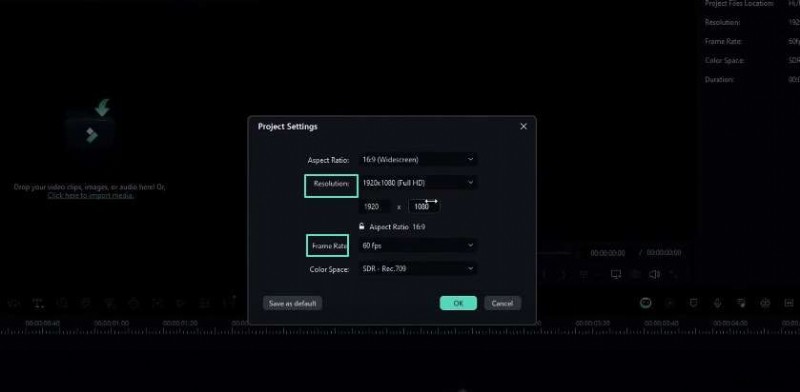
Apri Filmora e scegli una risoluzione di 1920×1080. Imposta la frequenza fotogrammi su 60 fps per un movimento fluido. Puoi modificare queste impostazioni in un secondo momento, se necessario.
Passaggio 2:aggiungi uno sfondo in tinta unita
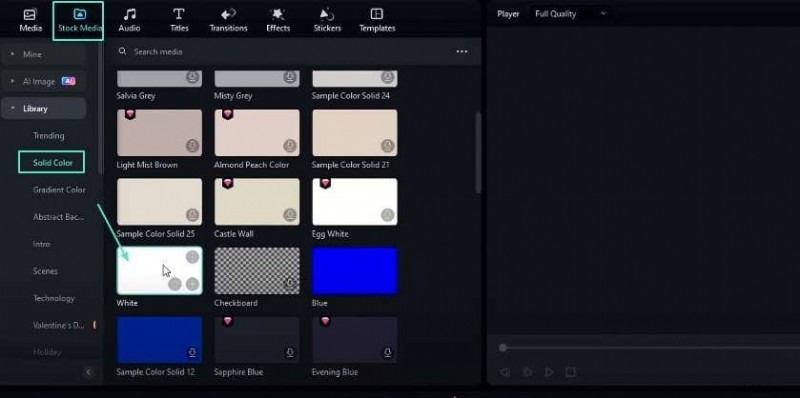
Passare alla libreria Stock Media e scegliere un colore di sfondo chiaro. Trascinalo sulla timeline.
Passaggio 3:crea il primo livello di testo
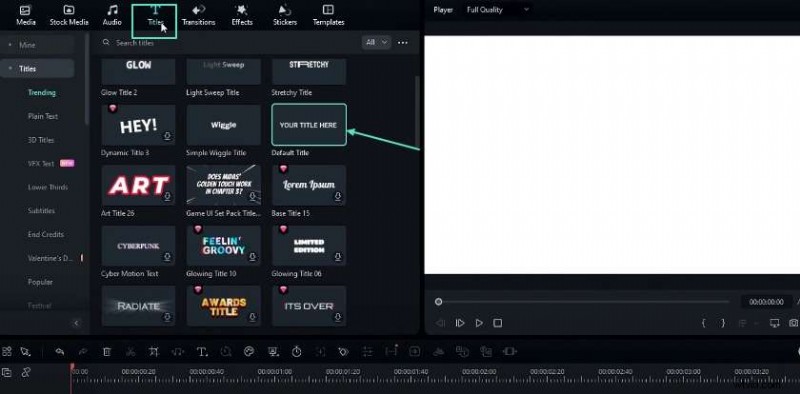
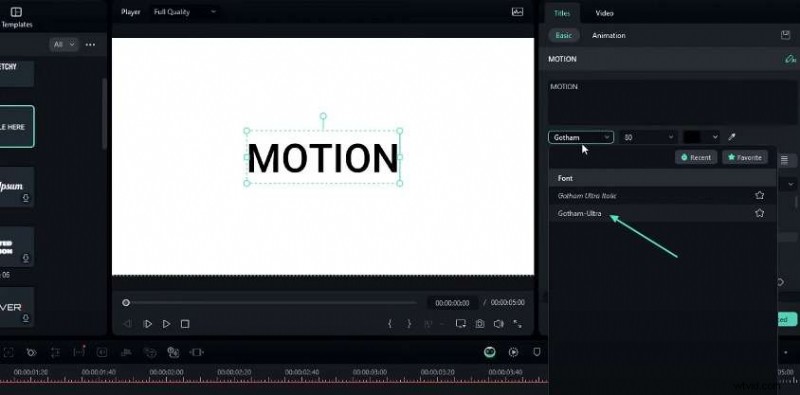
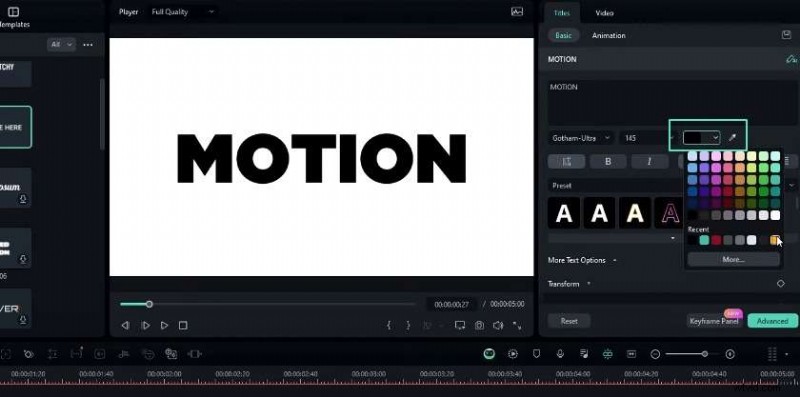
Vai al menu Testo, aggiungi un titolo predefinito e cambia il colore in nero. Digita la parola desiderata, ad esempio "movimento", e imposta il carattere su Gotham Ultra. Aumenta leggermente la scala per enfatizzare.
Passaggio 4:duplica e personalizza il secondo livello di testo
Copia il primo livello, incollalo sopra e cambia il colore in giallo. Questo crea un aspetto a strati.
Passaggio 5:aggiungi un contorno al secondo livello
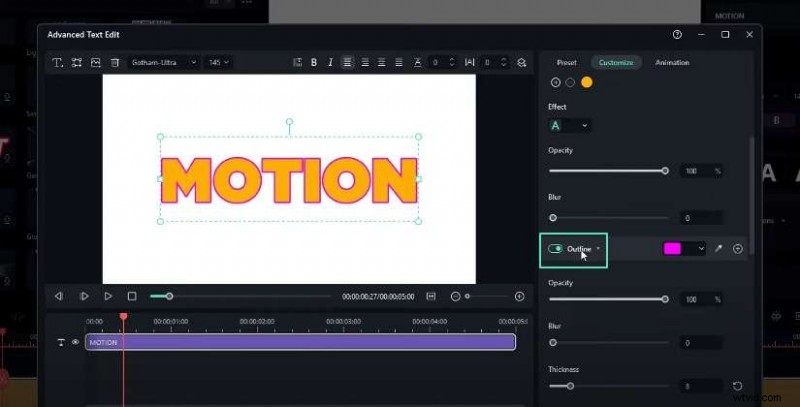
In Impostazioni avanzate, abilita la struttura. Scegli un colore, imposta lo spessore su 4 e applica.
Passaggio 6:applica l'animazione ondulata
Con ogni livello selezionato, vai su Animazione> In> Aspetto ondulato In. Imposta la durata su 1,5 secondi per un leggero rimbalzo.

Passaggio 7:crea l'effetto 3D
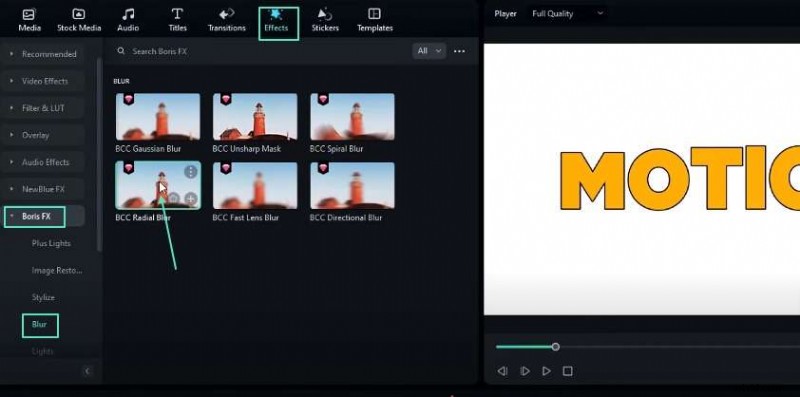
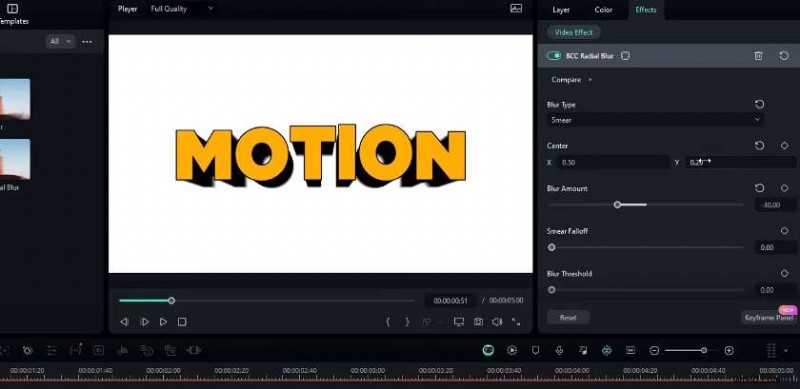
Trascina il secondo livello di testo sulla quarta traccia. Aggiungi un livello di regolazione e applica Boris FX> Sfocatura> Sfocatura radiale BCC dalla scheda Effetti.
Passaggio 8:perfeziona le impostazioni di sfocatura
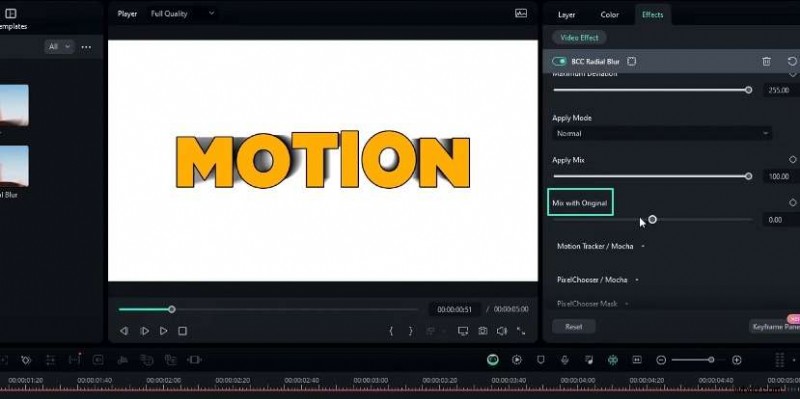
Imposta il tipo di sfocatura su Sbavatura , valore di sfocatura su –30 e mixa con l'originale su –300 per rendere più nitido l'aspetto 3D.
Passaggio 9:regola la direzione 3D
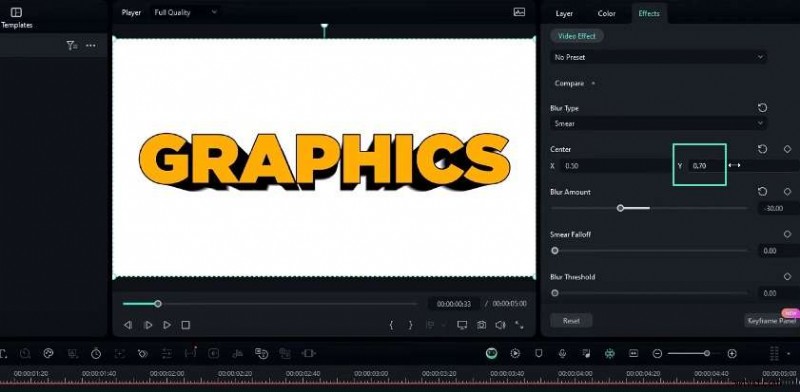
Nei controlli centrali, modifica X su 0,5 e Y su 0,2 per un'inclinazione delicata.
Passaggio 10:modifica il colore 3D (facoltativo)
Modifica semplicemente il colore del secondo livello di testo in modo che corrisponda alla tavolozza del design.

Passaggio 11:aggiungi un livello 3D aggiuntivo (facoltativo)
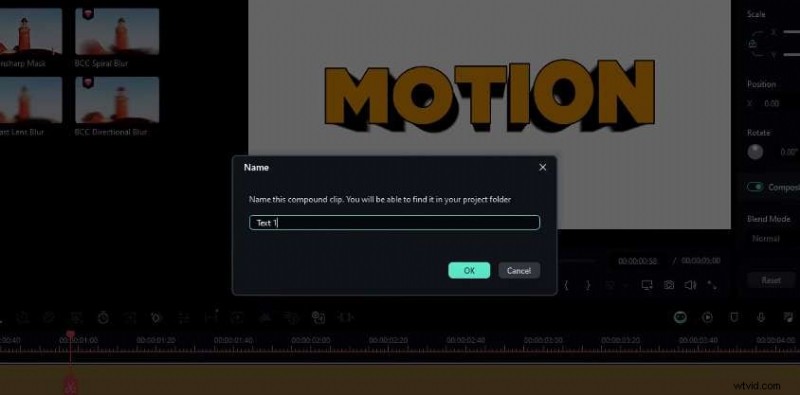
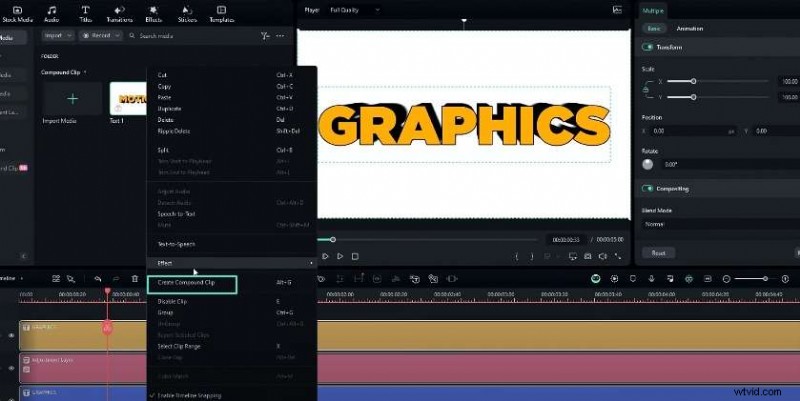
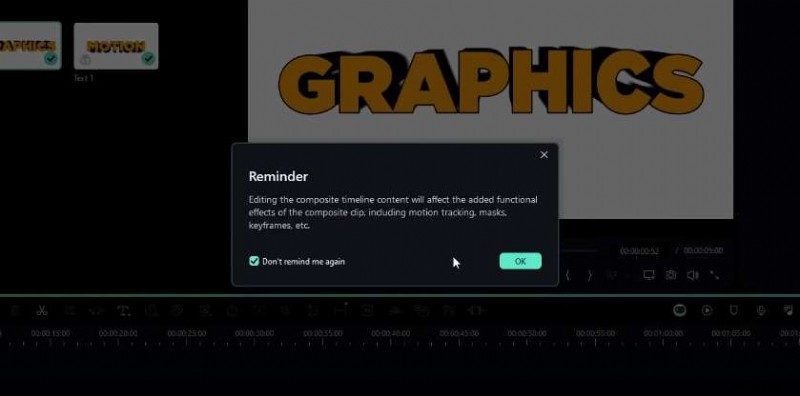
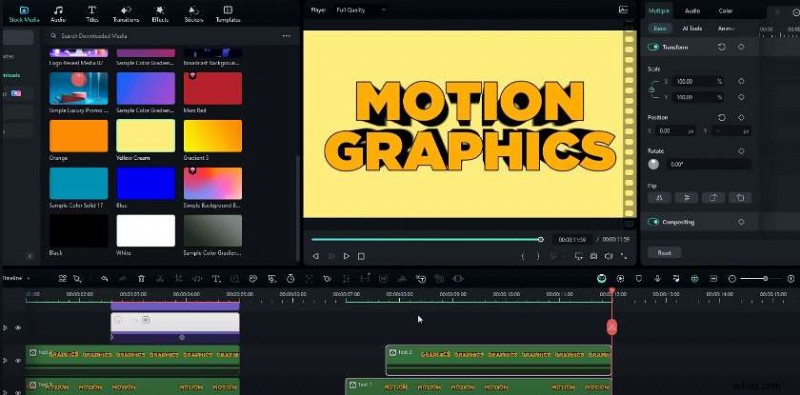
Seleziona tutti i livelli correnti, copia (Ctrl+C) e crea una clip composta (Alt+G). Chiamalo "Testo 1". Ripeti per una seconda clip composta ("Testo 2") con la direzione 3D aggiornata.
Nascondi lo sfondo bianco all'interno di ogni clip composta e riposiziona i livelli sulla timeline principale. Posiziona dietro di loro un colore solido contrastante.
Passaggio 12:crea un livello di scansione della luce
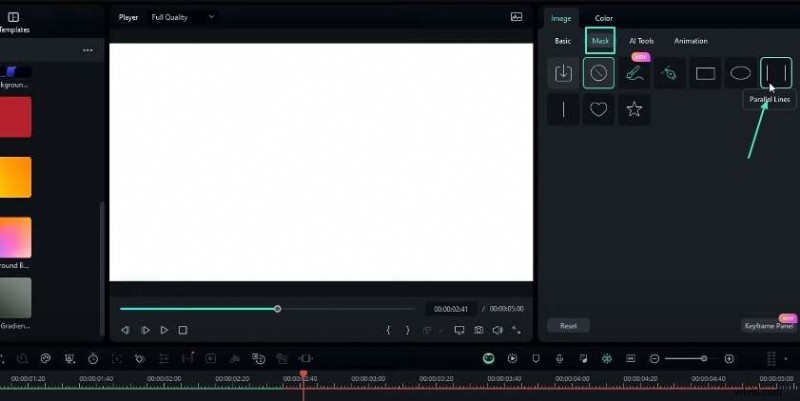
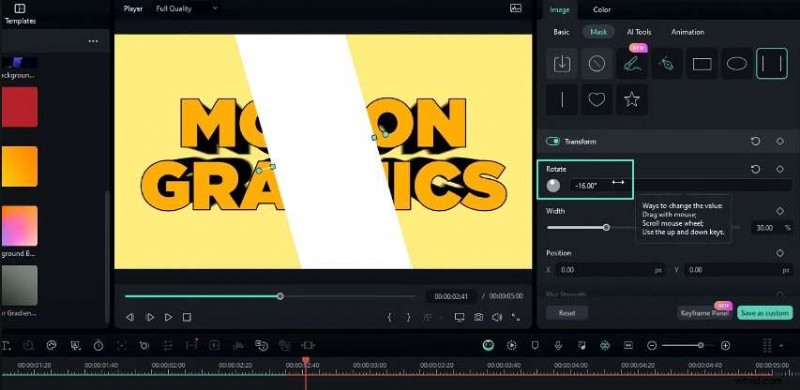
Aggiungi un solido bianco, applica una maschera Linee parallele, ruota a –6°, imposta la larghezza della linea su 12 e modifica la modalità di fusione su Sovrapponi.
Passaggio 13:anima lo scorrimento
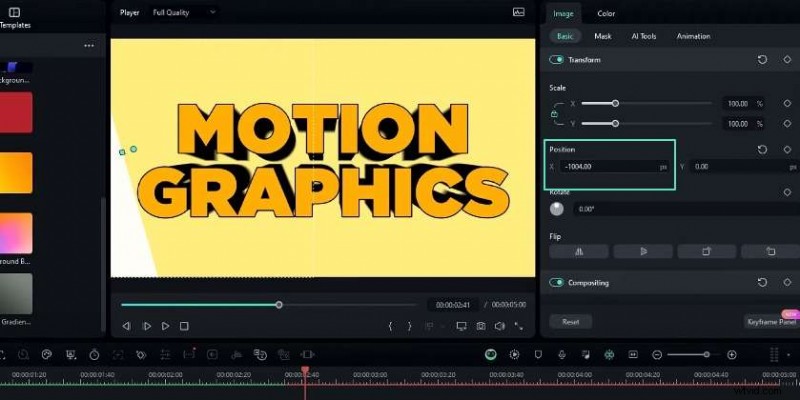
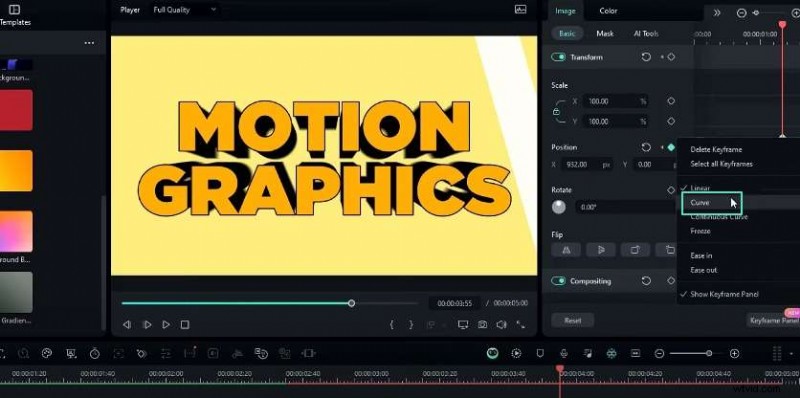
Fotogramma chiave della posizione X:inizia dal bordo sinistro, quindi spostati a destra dopo alcuni secondi. Aggiungi una curva morbida preimpostata per un movimento naturale.
Passaggio 14:maschera lo scorrimento sul testo
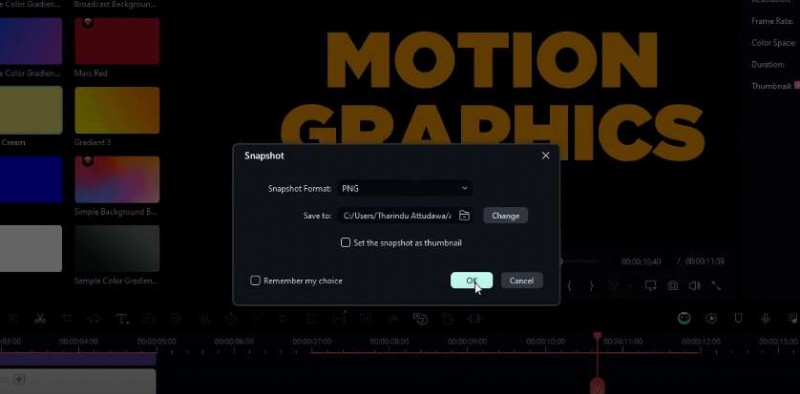
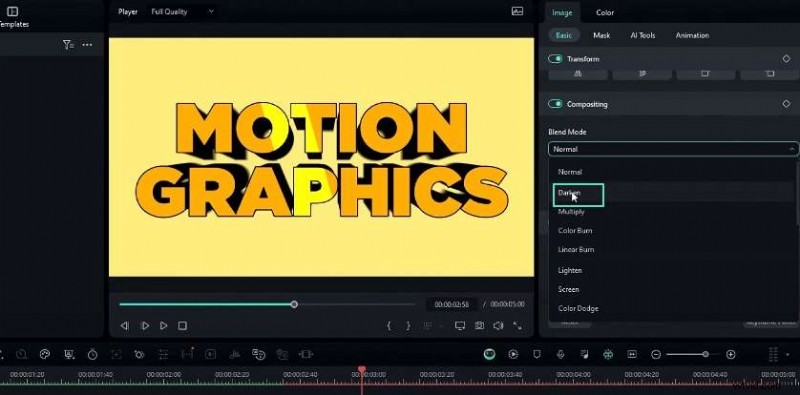
Duplica i livelli di testo, crea una clip composta senza sfondo e scatta un'istantanea. Importa questa istantanea come maschera sul livello di scansione. Inverti la maschera e imposta la modalità di fusione su Scurisci in modo che lo spostamento appaia solo entro i limiti del testo.

Risultato finale
Con i livelli 3D e lo spostamento della luce in posizione, ora disponi di un'animazione di testo raffinata e accattivante, perfetta per introduzioni, titoli e contenuti promozionali.
Ulteriore apprendimento
Esplora Filmora Creator Hub per tutorial aggiuntivi sulla grafica in movimento e sugli effetti visivi avanzati. Migliora oggi stesso le tue capacità di editing.