
Preparazione
Prima di iniziare, assicurati di avere quanto segue:
- Un computer Windows o macOS
- Metraggio sorgente pronto per la modifica
- Editor video Filmora installato (scaricabile dal sito ufficiale)
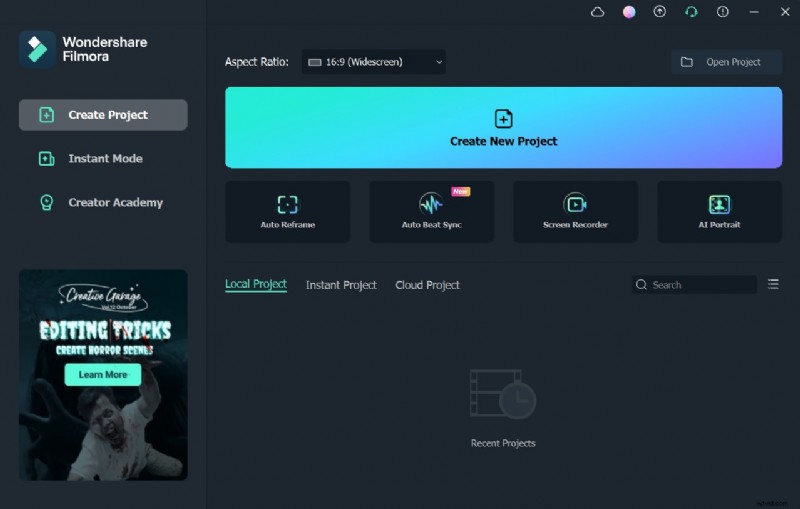
Passaggio 1:avvia Filmora
Apri Filmora sul tuo computer. Se non l'hai ancora installato, scaricalo dal sito ufficiale.
Passaggio 2:importa il tuo video
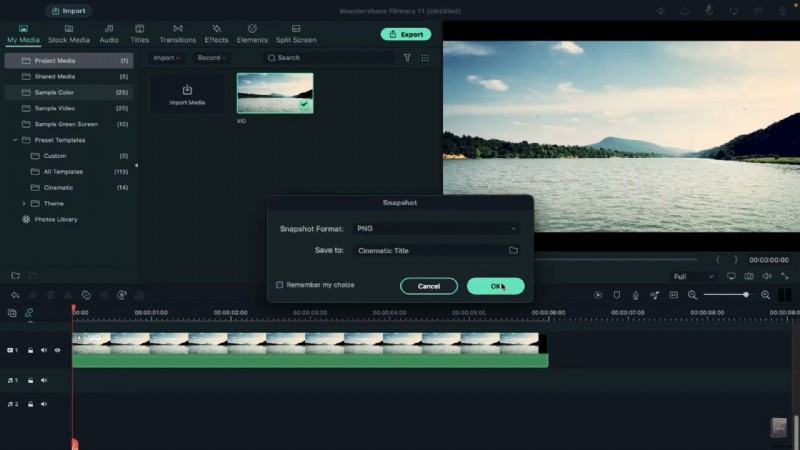
Aggiungi la clip che desideri migliorare con le esplosioni alla timeline (Traccia 1). Fai clic sul video per scattare un'istantanea.
Passaggio 3:crea una maschera in Photoshop
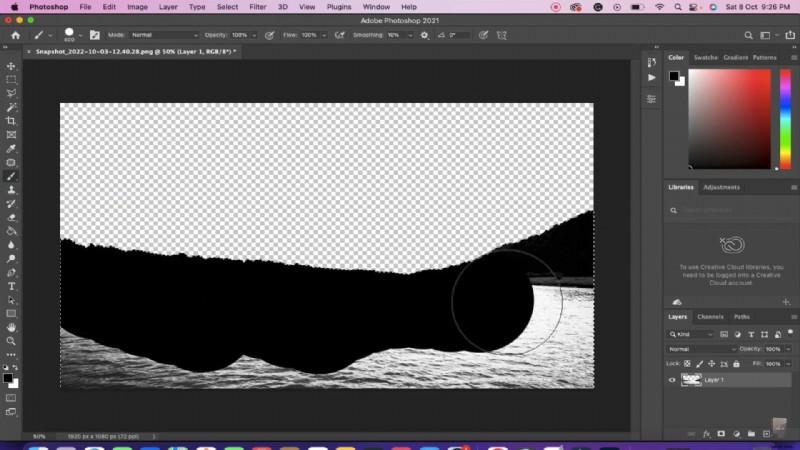
Apri l'istantanea in Adobe Photoshop. Utilizza lo strumento Lazo per delineare l'area che conterrà l'esplosione. Rimuovi il resto dell'immagine, riempi l'area selezionata di nero e salva il file.
Passaggio 4:applica la maschera in Filmora
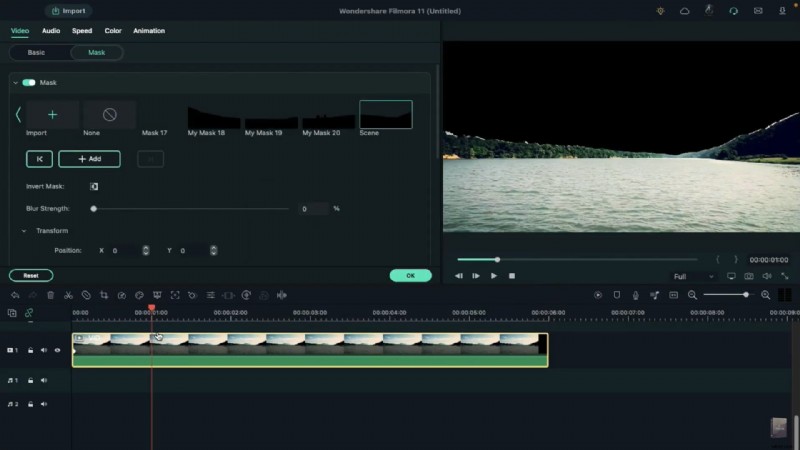
Torna in Filmora, seleziona il video e vai alla scheda Video. Importa la maschera di Photoshop tramite l'opzione Maschera. Aggiungi un fotogramma chiave all'inizio della clip, quindi a 1 secondo imposta Horizontal su 103 e a 3 secondi impostalo su 106. Duplica la clip sulla traccia 4, attiva Inverti maschera e ritaglia entrambe le clip a 5 e 10 fotogrammi.
Passaggio 5:inserisci le risorse di esplosione
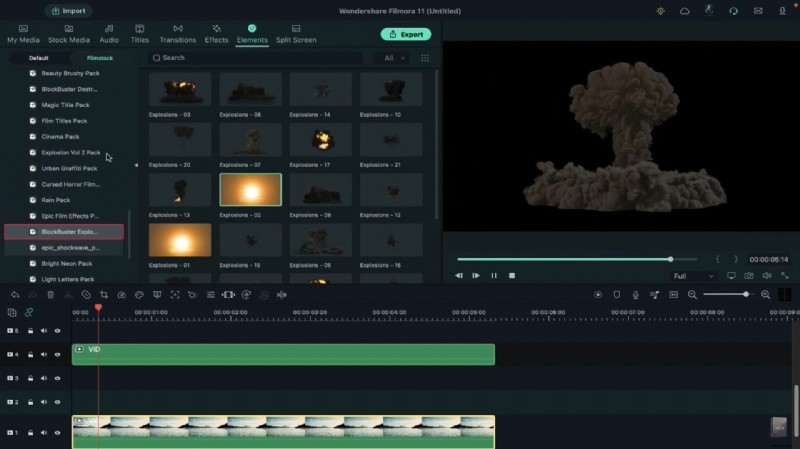
Dalla scheda Elementi di Filmstock, scarica il "Blockbuster Explosion Pack" e il "Explosion Volume2 Pack". Posiziona la tua esplosione primaria sulla Traccia 3 al fotogramma 10, mantenendola della stessa lunghezza del video. Regola la sua posizione e applica una preimpostazione dal pannello Colore avanzato. Aggiungi un'esplosione secondaria sulla Traccia2 a 1s, tagliandola e posizionandola in modo simile.
Passaggio 6:aggiungi riflessi
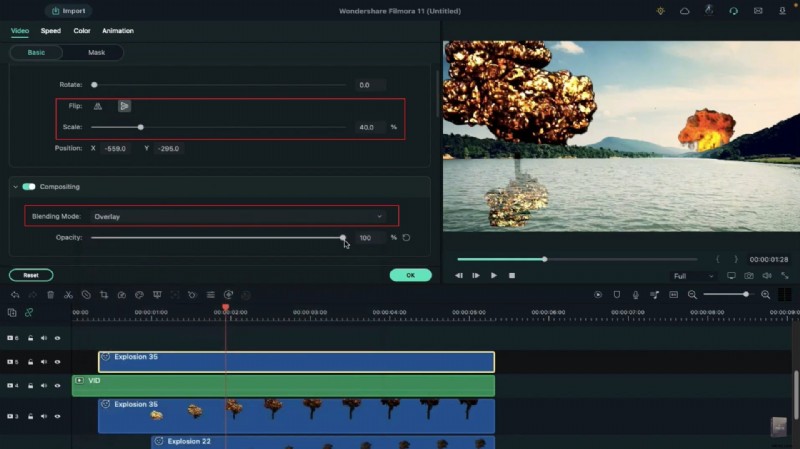
Copia la clip dalla Traccia 3 e incollala sulla Traccia 5 al fotogramma 10. Capovolgila verticalmente, riduci la scala, allinea la sua posizione con l'esplosione originale, imposta la modalità di fusione su Sovrapponi e abbassane l'opacità a 55. Duplica la clip dalla Traccia2 alla Traccia6, fai clic con il pulsante destro del mouse e incolla gli stessi effetti per mantenere la coerenza.
Passaggio 7:applica effetti di qualità cinematografica
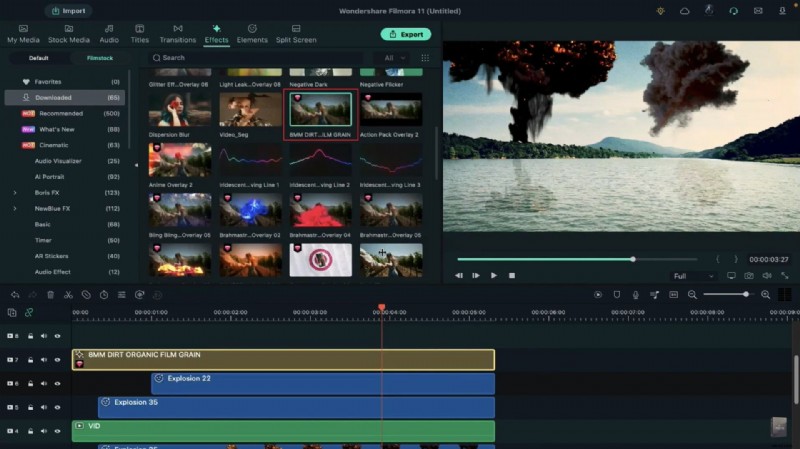
Per unificare lo stile visivo, applica l'effetto Grana pellicola organica sporca da 8 mm sulla Traccia 7 e l'effetto Pellicola scura sulla Traccia 8. Aggiungi l'effetto Scuotimento estremo sulla Traccia 9 al fotogramma 15 per 2 secondi, quindi fai doppio clic per impostarne la frequenza su 10.
Passaggio 8 – Tocchi finali
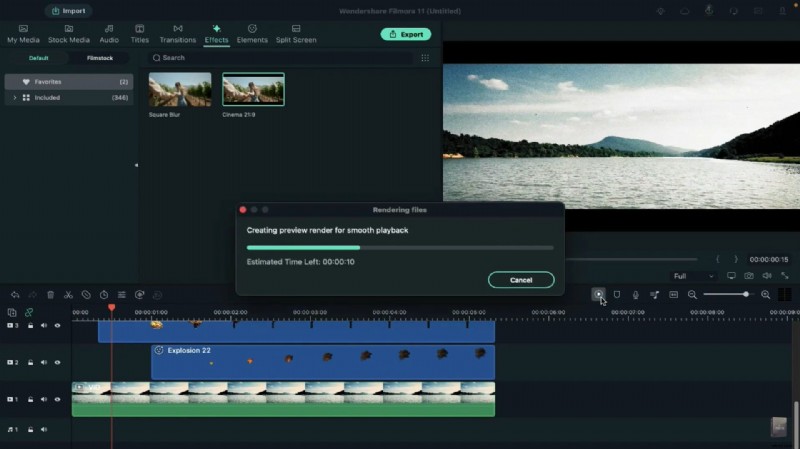
Posiziona una sovrapposizione della barra cinematografica sulla traccia 10. Utilizza l'anteprima di rendering per verificare la fluidità della riproduzione. Una volta soddisfatto, esporta il video finito.
Concetti chiave
- Lo strumento maschera di Filmora semplifica l'aggiunta di effetti visivi complessi.
- La corrispondenza tra illuminazione e colori preimpostati garantisce un aspetto coerente.
- Riflessi ed effetti di vibrazione aggiungono realismo alle esplosioni.