
Preparazione
Cosa devi preparare:
- Un computer con Windows o macOS
- Le tue riprese video
- Editor video Filmora installato
Passaggio 1:aggiungi e modifica il titolo predefinito
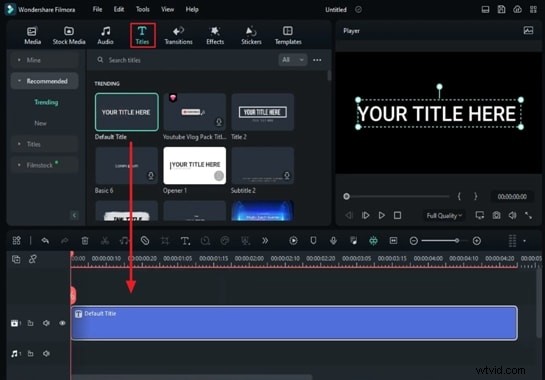
Apri la finestra di modifica principale di Filmora, vai sulla barra degli strumenti e fai clic sulla scheda "Titoli". Trascina il "Titolo predefinito" sulla timeline.
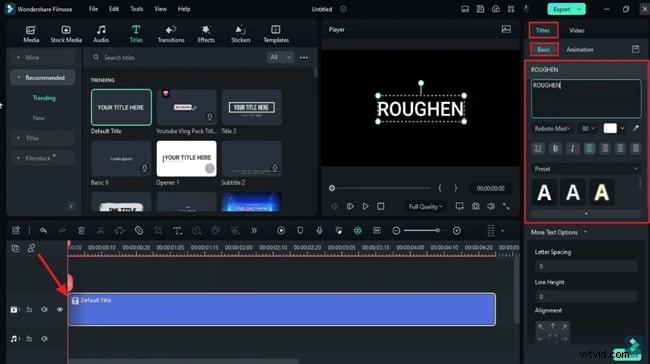
Fai clic sul titolo sulla timeline per visualizzarne le impostazioni sulla destra. Nella scheda "Titoli", scegli "Base". Qui puoi aggiungere testo, scegliere un carattere in grassetto, regolare le dimensioni e visualizzare in anteprima le modifiche. Cattura un'istantanea facendo clic sull'icona della fotocamera.
Passaggio 2:sostituisci il titolo con l'istantanea
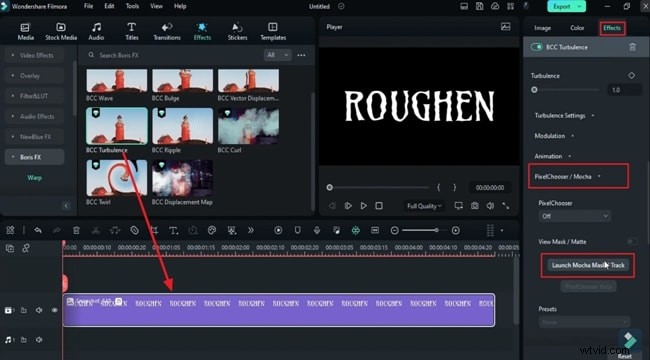
Elimina il "Titolo predefinito" dalla timeline e inserisci l'istantanea appena catturata. Passa alla scheda "Effetti" e seleziona un effetto adatto al tuo stile. Trascina questo effetto sulla timeline.
Apri le impostazioni dell'effetto nel pannello di destra, quindi espandi la sezione specifica che hai aggiunto. Verrà visualizzata una nuova finestra per la messa a punto.
Passaggio 3:crea un motivo con bordi irruviditi
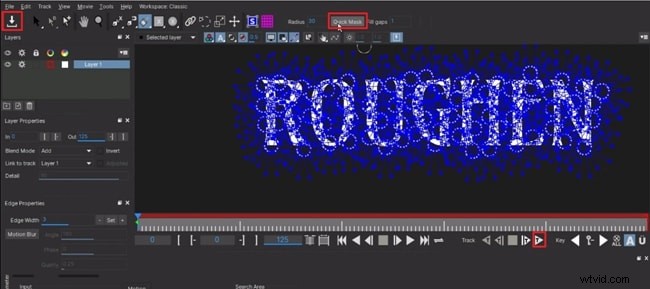
Appare un nuovo pannello; ingrandire con la rotellina del mouse. Utilizza lo strumento pennello nella barra degli strumenti per dipingere punti attorno ai bordi del testo. Attiva "Maschera veloce" per generare marcatori blu che coprono il testo.
Riproduci l'anteprima, quindi fai clic sull'icona "Download" nell'angolo in alto a sinistra per acquisire il pattern e chiudi la finestra.

Passaggio 4:perfeziona le impostazioni degli effetti per i bordi irruviditi
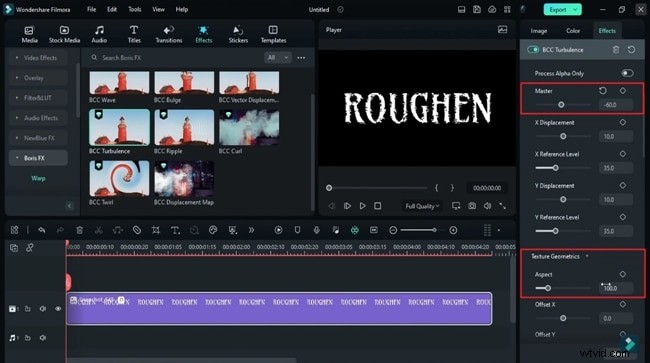
Ritorna alla finestra di modifica principale. Regola i seguenti parametri nella scheda "Effetti":
- Scala, livelli di riferimento e intensità
- Distorsione:riduci "Master" e aumenta "Geometria texture - Aspetto"
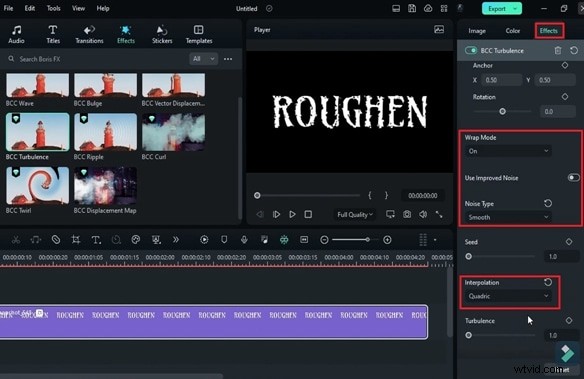
- Facoltativo:modifica "Modalità Wrap", "Utilizza rumore migliorato" e "Interpolazione" per aggiungere texture
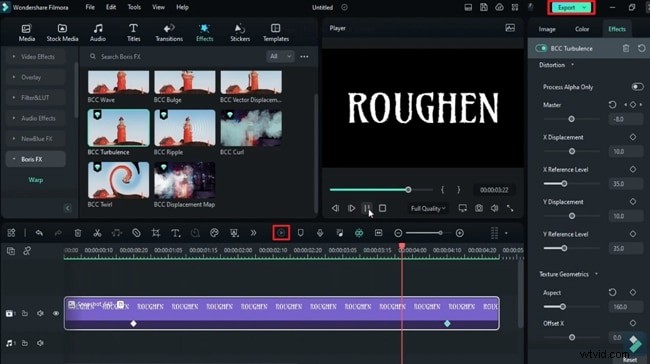
Posiziona la testina di riproduzione alcuni fotogrammi dopo l'inizio, abilita un fotogramma chiave per "Master" in Distorsione e modifica il suo valore per creare un effetto bordo dinamico.

Passaggio 5:anteprima ed esportazione
Fai clic sul pulsante "Anteprima rendering" sulla barra degli strumenti della timeline per rivedere il tuo lavoro. Quando sei soddisfatto, premi "Esporta" per finalizzare il video.
Conclusione
Seguendo questi passaggi, aggiungerai un effetto bordo ruvido unico a qualsiasi testo, facendo risaltare le tue introduzioni, i titoli dei vlog o le scene dei film. L'interfaccia intuitiva di Filmora e la solida libreria di effetti consentono anche ai principianti di ottenere risultati dall'aspetto professionale.