
I trailer di film e film drammatici utilizzano ampiamente effetti di testo walk-through per attirare immediatamente il pubblico. Questo effetto può anche creare video di conto alla rovescia o promuovere eventi particolari. Inoltre, non avrai bisogno di una voce fuori campo poiché questo effetto può visualizzare il messaggio in modo efficiente. Per ottenere i migliori risultati, puoi utilizzare l'editor di spicco noto come Filmora.
Strumento
Risorse
Trascrizione
0:39
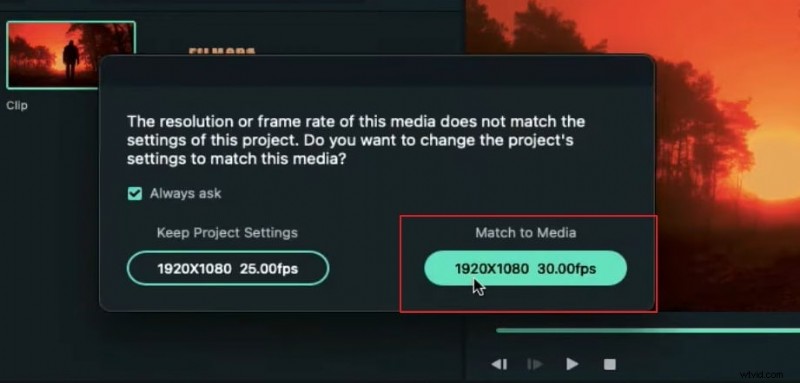
Per creare un effetto testo walk-through, è necessario questo tipo di video clip in cui il soggetto attraversa l'inquadratura. Rilascialo sulla traccia 1. Mantieni il progetto a 30 FPS. Quindi, ingrandisci la timeline in modo da poter vedere tutti i fotogrammi.
0:53
Quindi rilascia l'immagine che desideri utilizzare per creare un effetto walkthrough sulla timeline. Fare doppio clic su di esso, aprire la scheda video e aumentarne la scala per una posizione corretta. Controlla ogni fotogramma e fermati dove arriva il soggetto dietro il testo.
1:06
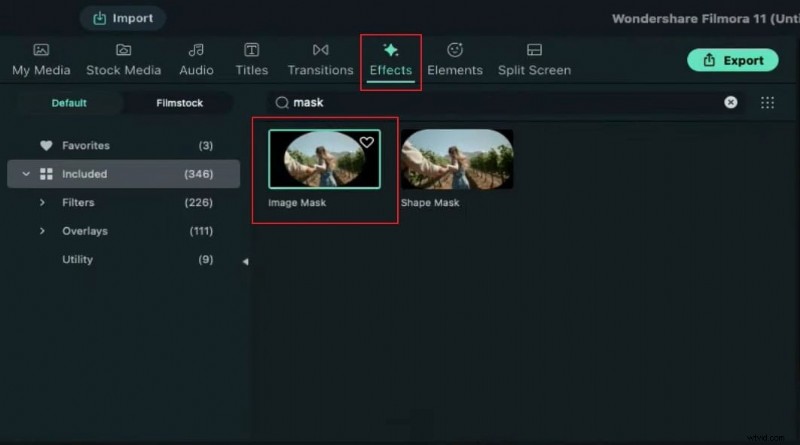
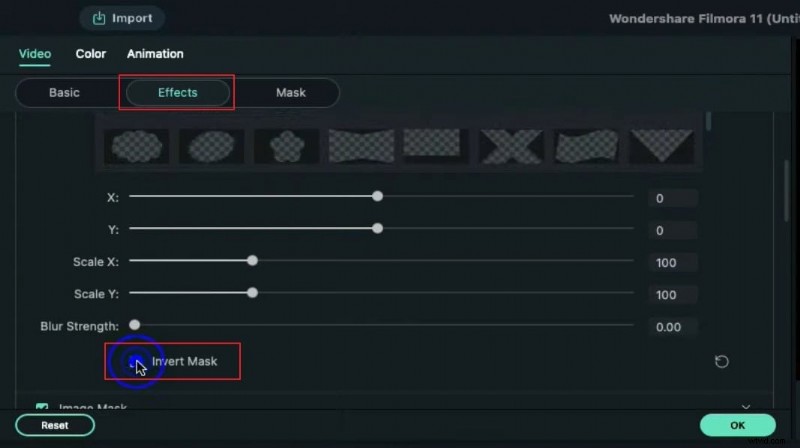
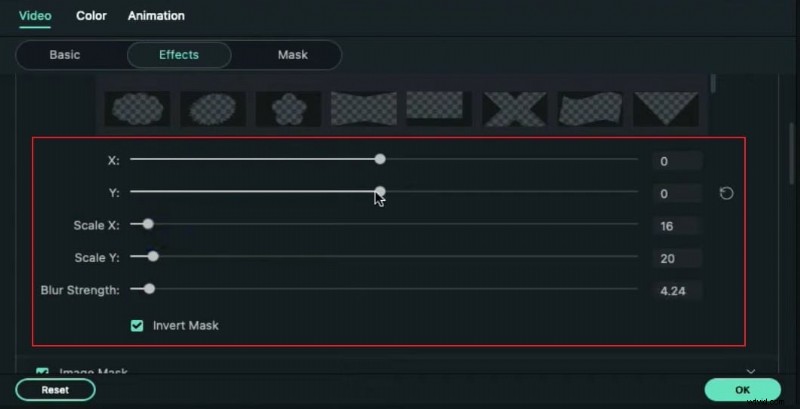
Ora vai su Effetti scheda. Cerca la maschera dell'immagine e applicala alla clip di testo tre volte. Dividi la clip di testo a questo punto. Fai doppio clic sulla clip di testo e vai su Effetti scheda. Qui vedrai tutti gli effetti maschera che hai applicato con molte forme per le opzioni di mascheramento. Quando scorriamo qui in basso, puoi controllare l'altezza, la larghezza, le dimensioni e il movimento della maschera, insieme alla piuma della maschera.
13:30
Seleziona l'opzione inverti maschera, quindi il testo scomparirà. Per riportare il testo, devi solo regolare la scala Y e la scala X e aumentare la sfumatura. Mantieni le piume tra 1 e 4.
1:42
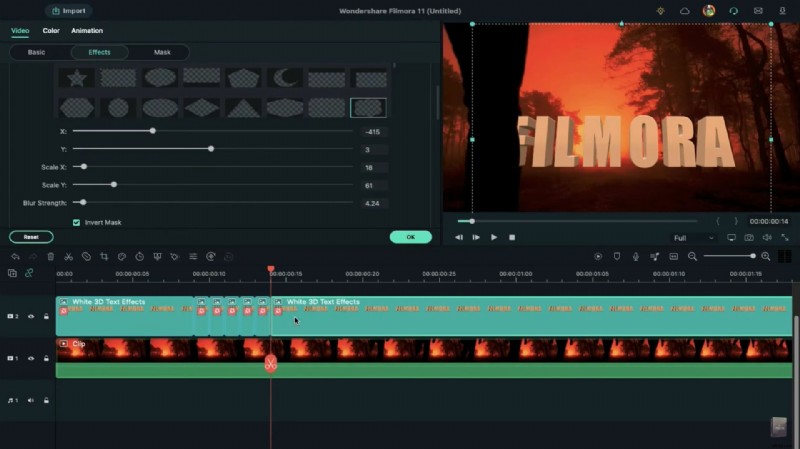
Ora, regolando i valori X e Y, puoi definire la sua posizione per mascherare solo quella parte del testo in cui il nostro soggetto si trova dietro il testo. Vai oltre un fotogramma, dividi la clip di testo e modifica nuovamente la forma e le dimensioni della maschera.
1:55
Porta la testina di riproduzione ancora un fotogramma e dividi nuovamente la clip, quindi modifica nuovamente la forma e le dimensioni della maschera per coprire la lettera F. Se trovi difficoltà con la forma corrente, puoi modificare e scegliere un'altra forma dalle opzioni fornite. Continua a regolare la maschera fotogramma per fotogramma. Se richiesto, attiva la seconda Maschera e così via.
2:14
Continua semplicemente a regolare la maschera fotogramma per fotogramma in avanti nella timeline e a tagliare la clip dell'immagine in modo da poter cambiare la maschera nel fotogramma successivo spostando la maschera nel fotogramma precedente. L'aggiunta di più maschere dipende da quante parti vuoi mascherare.
2:27
Ora, trova la parte in cui vuoi che il tuo soggetto passi attraverso il testo e inizia a rivelare il tuo testo smascherandolo fotogramma per fotogramma. Creare un Punto di passaggio dipende dalla tua immaginazione, quindi crealo secondo te.
2:40
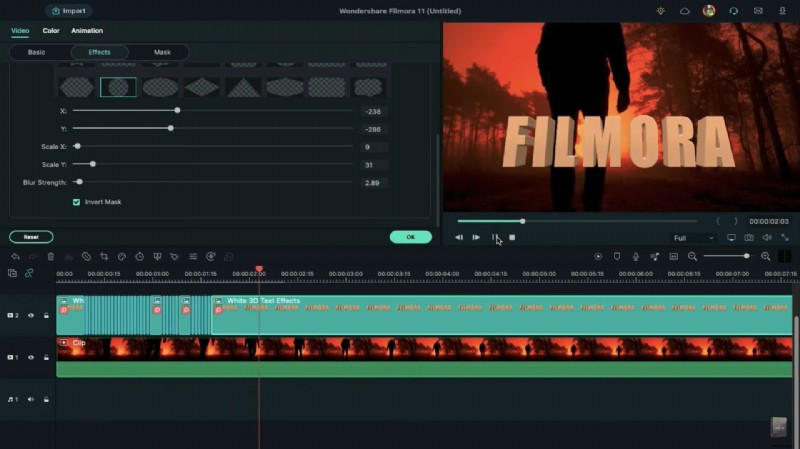
Continua a riprodurre il filmato in modo da poter apportare le piccole modifiche necessarie. Una volta che il tuo argomento attraversa il testo, ti ritroverai in qualcosa simile a questo.
Mostra di più>>Mostra meno>>
Come creare effetti di camminata attraverso il testo
Preparazione
Cosa devi preparare:
- Un computer (Windows o macOS)
- I tuoi materiali video.
- Editor video Filmora
Passaggio 1
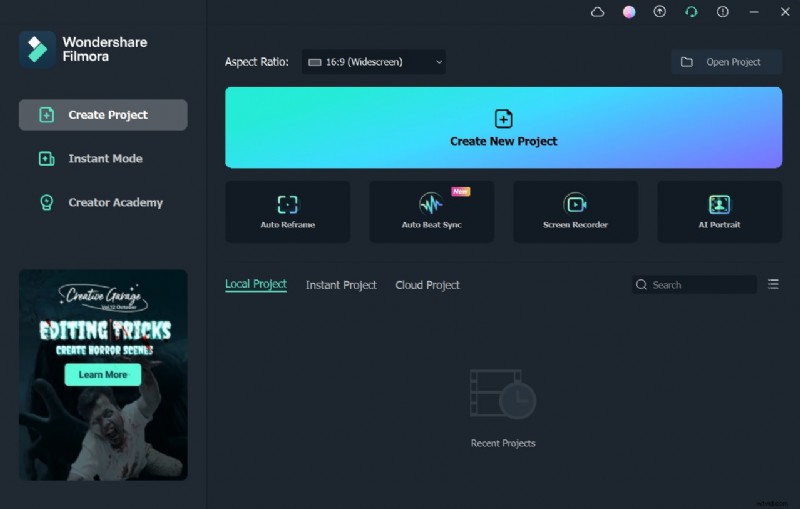
Visita il sito web ufficiale di Filmora e premi il pulsante Download gratuito. Una volta scaricato il programma di installazione di questo strumento sul tuo sistema, fai doppio clic su di esso per installare correttamente l'editor Filmora.
Passaggio 2
Prima di iniziare il montaggio, è necessario un video clip in cui il soggetto si muova in una determinata direzione. Trascina e rilascia questo clip video sulla timeline nella traccia 1 e mantieni le impostazioni del progetto a 30 FPS. Successivamente, ingrandisci la timeline in modo da poter vedere chiaramente tutti i fotogrammi.
Passaggio 3
Successivamente, importa l'immagine e rilasciala nella timeline da cui desideri creare l'effetto testo walk-through. Fai doppio clic sulla foto aggiunta e vai alla sezione Video. Da lì, migliora la sua scala in base alla posizione. Ora riproduci il video finché il soggetto non arriva dietro il testo, come puoi vedere nella schermata di anteprima. Qui, procedi alla scheda Effetti e individua l'effetto chiamato Maschera immagine.
Passaggio 4
Applica l'effetto Maschera immagine sulla clip di testo sulla timeline tre volte. Ora dividi la clip di testo in questo punto particolare e fai doppio clic su di essa per procedere. Ora vai alla scheda Effetti nelle impostazioni per esplorare tutti gli effetti della maschera immagine. Scorrendo verso il basso puoi vedere le opzioni per modificare la larghezza, la posizione, l'altezza e la sfocatura della maschera dell'immagine. Ora abilita l'opzione chiamata Inverti maschera che cancellerà il testo nella schermata di anteprima.
Passaggio 5
Per rendere visibile il testo, regola di conseguenza la scala X e Y. Assicurati di mantenere l'intensità della sfocatura tra 1 e 4. Puoi regolare i valori X e Y per specificare la posizione della maschera in cui il soggetto si trova dietro il testo. Ora sposta 1 fotogramma più avanti sulla timeline e dividi la clip di testo. Ancora una volta, modifica i valori X e Y nella sezione Effetti per mascherare il testo di conseguenza.
Passaggio 6
Per procedere, sposta ulteriormente 1 fotogramma e dividi la clip di testo sulla timeline. Modificare i valori X e Y scegliendo la forma della maschera immagine adatta dalle opzioni. Assicurati di regolare attentamente la maschera considerando ogni fotogramma. Se necessario è possibile utilizzare anche la seconda maschera. L'uso di più maschere dipende dal numero di fotogrammi che vuoi mascherare.
Passaggio 7
Per continuare, individua la parte della schermata di anteprima in cui desideri che il soggetto cammini nel testo. Smaschera le parti per rivelare il tuo testo nel video clip fotogramma per fotogramma. Assicurati di modificare attentamente le modifiche riproducendo il video fotogramma per fotogramma. Una volta che il soggetto attraversa il testo, puoi vedere i risultati finali nella schermata di anteprima.
Riepilogo
Cosa hai imparato:
- Puoi cambiare qualsiasi sfondo nel video con schermo verde.
- Utilizza le transizioni nel video per renderlo più fluido.
- Filmora viene fornito con molti tipi di background, tra cui sociale, lavorativo, sportivo e altro ancora.