
Come creare effetti video di illuminazione per la danza
Migliora i tuoi filmati di danza con vibranti luci al neon e miglioramenti AR utilizzando Wondershare Filmora. Segui questa guida concisa e realizzata da esperti per trasformare normali clip in performance visive accattivanti.
Cosa ti servirà
- Computer Windows o macOS
- Un videoclip danzante (preferibilmente energico ed espressivo)
- Wondershare Filmora installato (scarica qui )
Passaggio 1:avvia un nuovo progetto
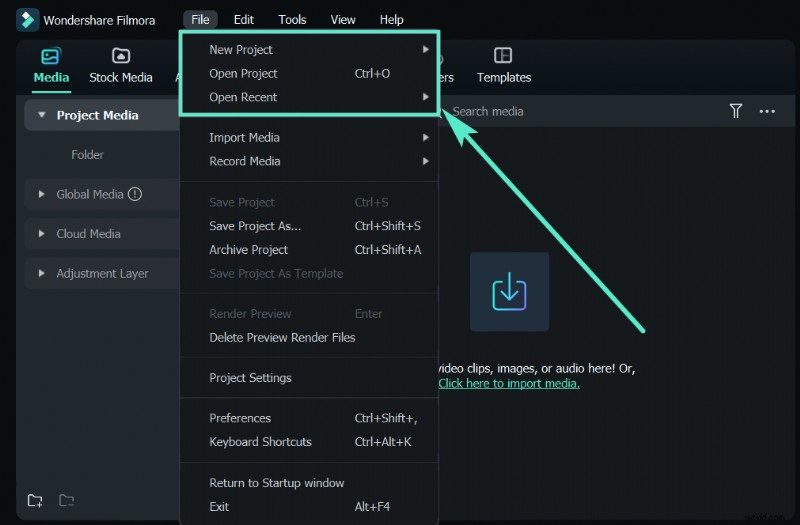
Avvia Filmora e fai clic su Nuovo progetto dalla schermata di benvenuto oppure seleziona File> Nuovo progetto dal menu.
Passaggio 2:importa il tuo video
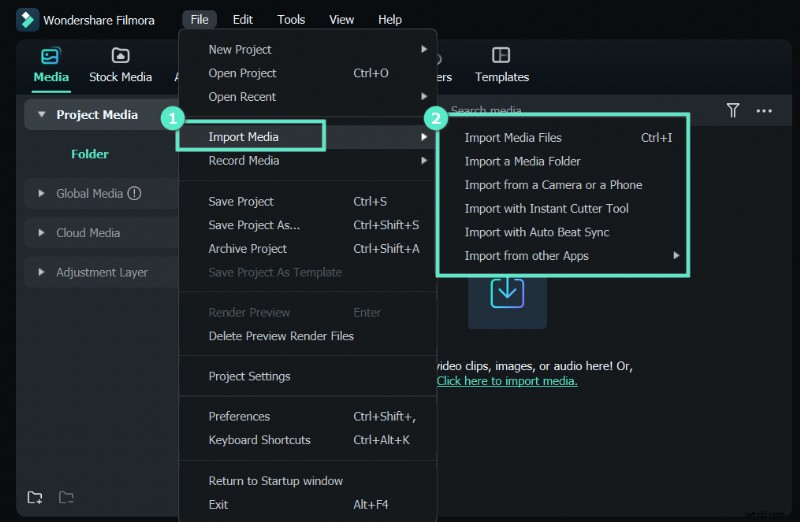
Scegli File> Importa file multimediali o trascina semplicemente la clip nell'area Project Media.
Passaggio 3:duplica e applica bordi pixelati
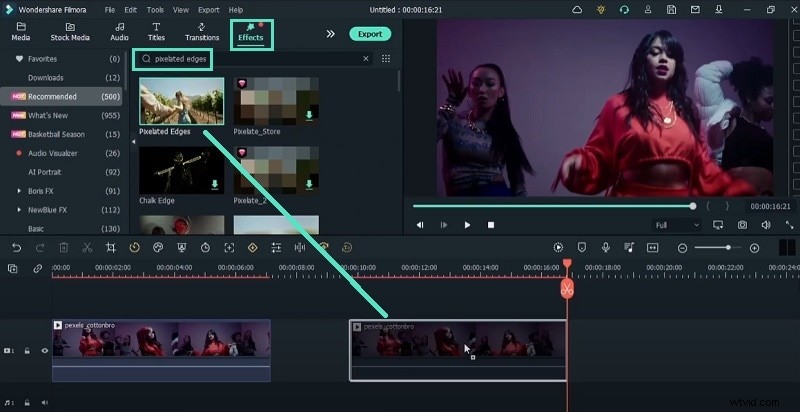
Trascina la clip sulla timeline. Sposta la testina di riproduzione in una sezione vuota, copia la clip e incollala. Cerca Bordi pixelati nel pannello Effetti, quindi trascinalo sul livello duplicato.
Passaggio 4:crea un contorno neon
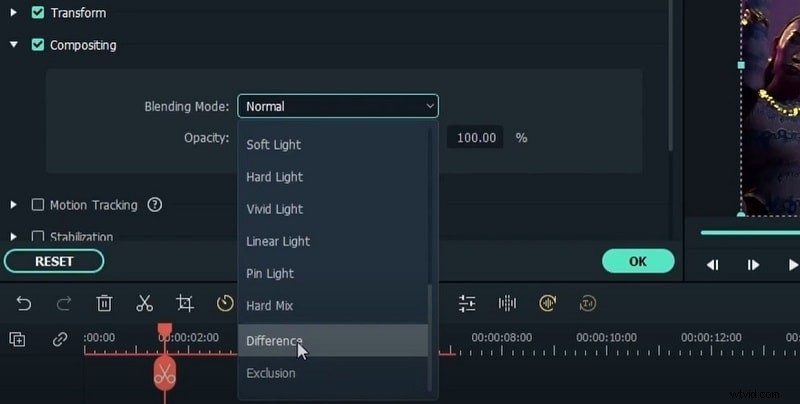
Posiziona il livello duplicato sopra l'originale. Fai doppio clic sul duplicato, vai su Base> Composizione e imposta la modalità di fusione a Differenza . In Video> Effetto> Colore , scegli una tonalità brillante (ad esempio, blu elettrico). Esporta questo file e assegnagli il nome del colore.
Passaggio 5:ripeti per più colori
Cambia il colore in Video> Effetto> Colore su una nuova sfumatura, esporta nuovamente e importa tutte le clip esportate nel progetto. Questo ti darà contorni al neon a strati in vari colori.
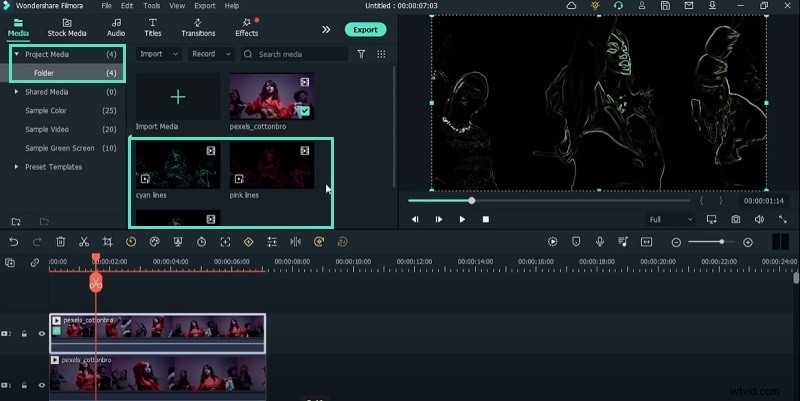
Passaggio 6:migliora con Bagliore e Miscelazione schermo
Elimina il livello duplicato originale. Sovrapponi le clip al neon esportate sopra il metraggio originale. Imposta la modalità di fusione di ogni clip sullo Schermo . Aggiungi il bagliore effetto su ogni strato neon per un look radioso.
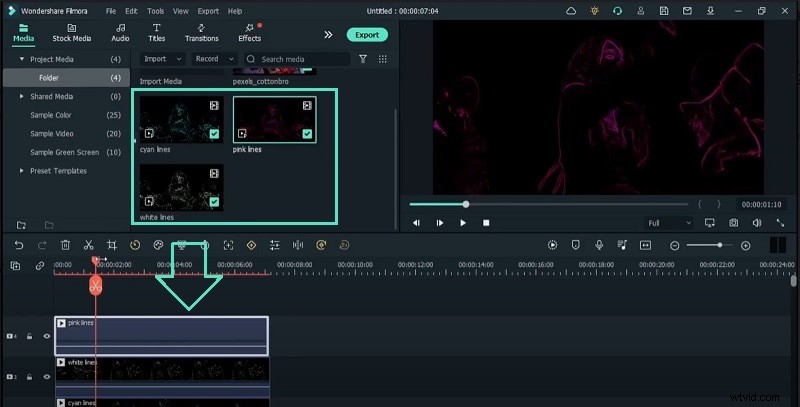
Passaggio 7:tempistica dell'effetto
Sposta la testina di riproduzione nei momenti in cui vuoi che appaia il neon, premi M da contrassegnare e tagliare gli strati di neon di conseguenza. Taglia eventuali sezioni indesiderate.
Passaggio 8:aggiungi il tocco finale
Applica Ritratto AI> Beam Edge Flow 03 per contorni delicati del soggetto, posiziona adesivi AR> Occhiali da sole se lo si desidera. Termina con Filtri> Instagram> TheUnicorn effetto per una tonalità neon coerente, regolando l'opacità a piacere.
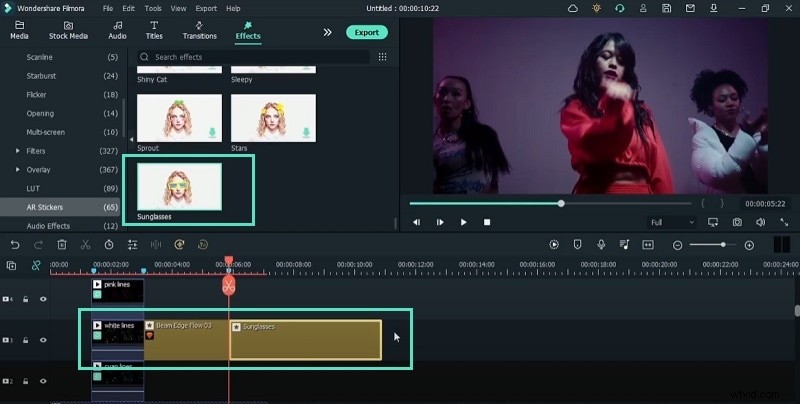
Esporta il tuo capolavoro
Rivedi la composizione, quindi esporta nel formato che preferisci. Il tuo video di danza ora vanta illuminazione al neon professionale e stile AR.
Cosa hai imparato
- Creazione di contorni al neon con bordi pixelati e fusione delle differenze
- Sovrapposizione di più colori per un impatto visivo dinamico
- Integrazione di adesivi AR e filtri Instagram per risultati perfetti
Tutorial correlati
Esplora ulteriori tecniche Filmora per migliorare ulteriormente i tuoi progetti creativi.