
Come realizzare titoli cinematografici in Filmora
Preparazione
Prima di iniziare, assicurati di avere:
- Un computer con Windows o macOS
- Riprese video che desideri migliorare
- L'editor video Filmora installato
Passaggio 1:installa Filmora
Scarica la versione gratuita di Filmora dal sito ufficiale. Offre un'interfaccia intuitiva adatta sia ai principianti che ai professionisti.
Passaggio 2:aggiungi la clip
Importa una clip dalla tua galleria, tagliala se necessario e trascinala sulla timeline. Puoi conservare la clip intera o tagliarla alla lunghezza desiderata.
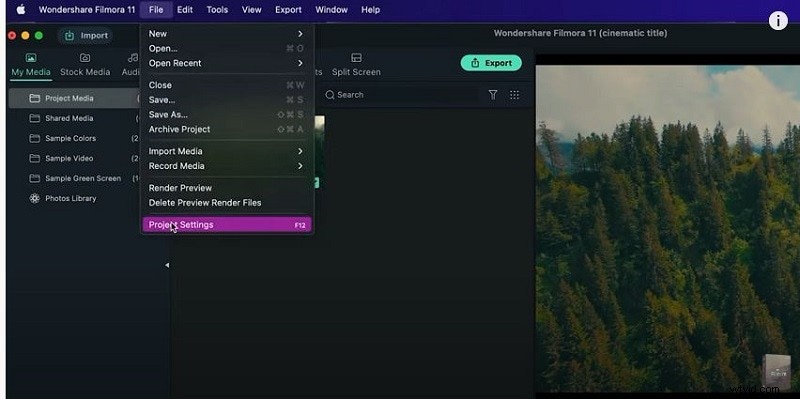
Passaggio 3:imposta la risoluzione del progetto
Vai a File → Impostazioni progetto (o premi F12) e scegli una risoluzione Full HD o una dimensione personalizzata che corrisponda al tuo filmato. Imposta la frequenza dei fotogrammi in modo che corrisponda al video sorgente.
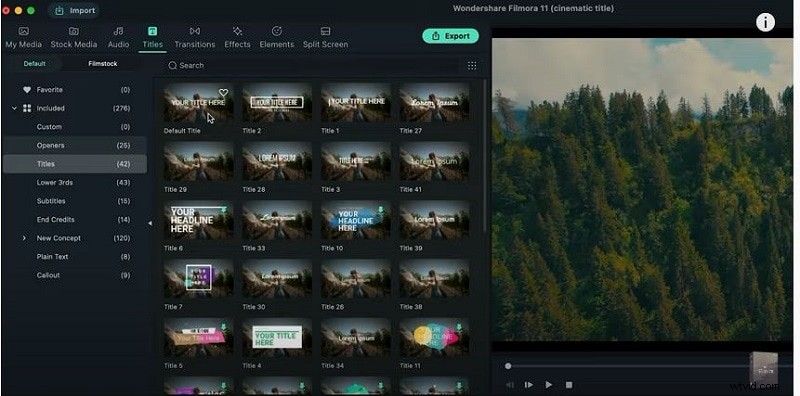
Passaggio 4:aggiungi un livello del titolo
Vai ai Titoli scheda, seleziona Titolo predefinito e trascinalo sulla seconda traccia sopra la clip. Questo sarà il testo cinematografico principale.
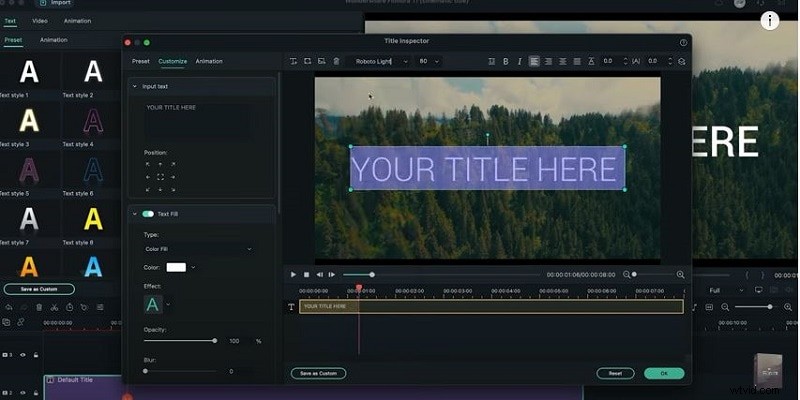
Passaggio 5:personalizza il carattere
Fai doppio clic sul titolo per aprire Avanzate impostazioni. Scegli un carattere chiaro e cinematografico, regola le dimensioni e aumenta la spaziatura delle lettere per una migliore leggibilità.
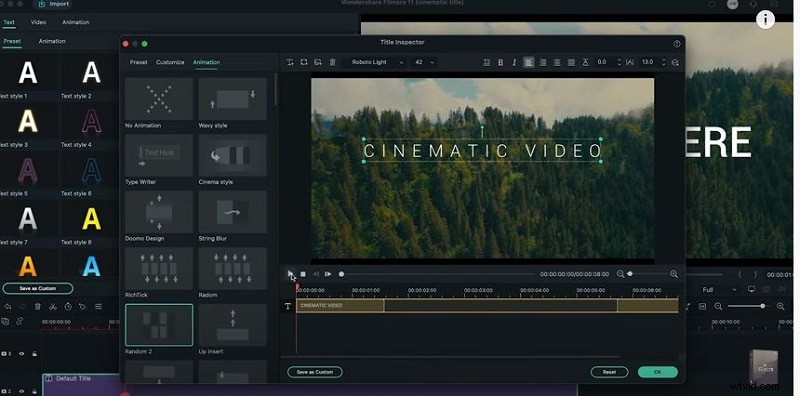
Passaggio 6:applica l'animazione
Nelle Animazioni riquadro, seleziona Casuale2 per dare al titolo un sottile movimento cinematografico. Ritaglia la durata dell'animazione per adattarla alla tua sequenza temporale.
Passaggio 7:aggiungi un titolo secondario
Trascina un altro Titolo predefinito sulla terza traccia. Regola il carattere e la spaziatura delle lettere in modo simile e applica una Dissolvenza animazione.
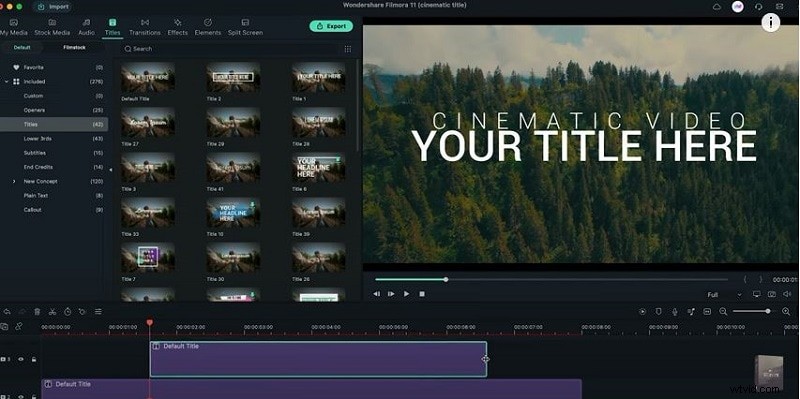
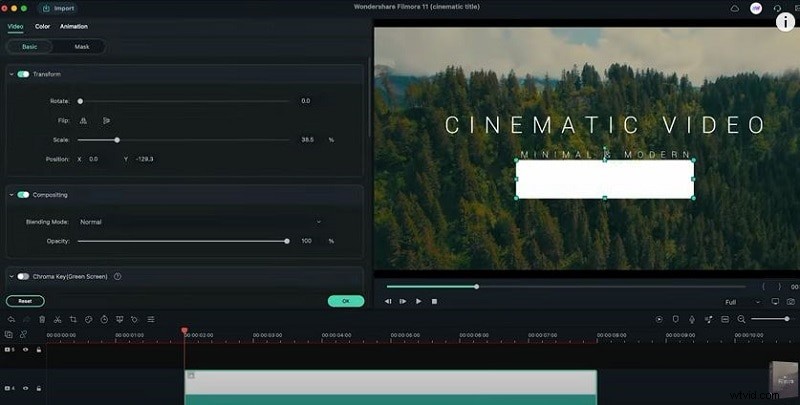
Passaggio 8:inserisci una barra dei colori
In I miei contenuti multimediali , aggiungi uno strato di colore solido (ad esempio bianco). Posizionalo per circa due secondi e imposta il suo spessore leggermente maggiore del secondo titolo per fungere da separatore visivo.
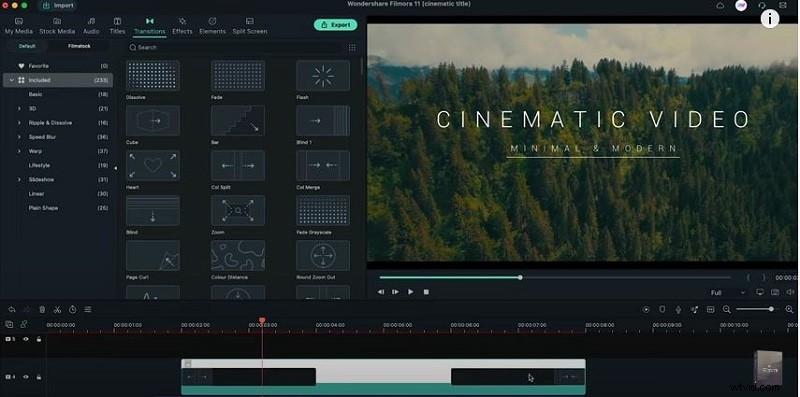
Passaggio 9:aggiungi transizioni
Trascina una divisione della chiamata transizione all'inizio della barra dei colori e un Unione chiamate fino alla sua fine. Regola le durate facendo scorrere le maniglie. Facoltativo:applica un effetto con proporzioni 21:9.
Esporta il tuo video
Una volta soddisfatto, fai clic su Esporta e scegli il formato che preferisci. Filmora supporta MP4, MOV, AVI e altro.
Cosa hai imparato
- Come sostituire il metraggio di sfondo utilizzando uno schermo verde.
- Utilizzo delle transizioni per creare un flusso visivo fluido.
- Libreria di sfondi preimpostati di Filmora:sociali, aziendali, sportivi e altro ancora.