
Creare un effetto Anime dalle attività quotidiane è epico! Per procedere hai bisogno di alcuni filmati delle tue scene di vita reale e di un editor all-in-one come Filmora. Ricrea il tuo effetto Anime in pochi secondi.
Strumento
Trascrizione
0:18
Per creare questo effetto avresti bisogno di varie scene. Realizza alcuni scatti drammatici di scene diverse che fai nella tua vita quotidiana. Assicurati di registrarli in base allo sfondo e segui la demo.
1:59
Metti insieme tutte le scene create e disponili in ordine nella timeline. Nella scena 2, aggiungi il fotogramma chiave dell'animazione all'inizio e congela la posizione inattiva del video. Assicurati di separare le altre scene dal video di editing.
2:49
Fai clic con il pulsante destro del mouse sul segmento appena diviso e aggiungi un fermo immagine al video. Dopo i cinque fotogrammi potete procedere utilizzando la freccia destra. Taglialo una volta finito.
15:07
Ottieni l'inquadratura vuota di quella scena ed elimina la clip extra di quella scena. Aggiungi il filmato di sfondo della clip precedente e porta il video fermo immagine nella traccia principale.
15:17
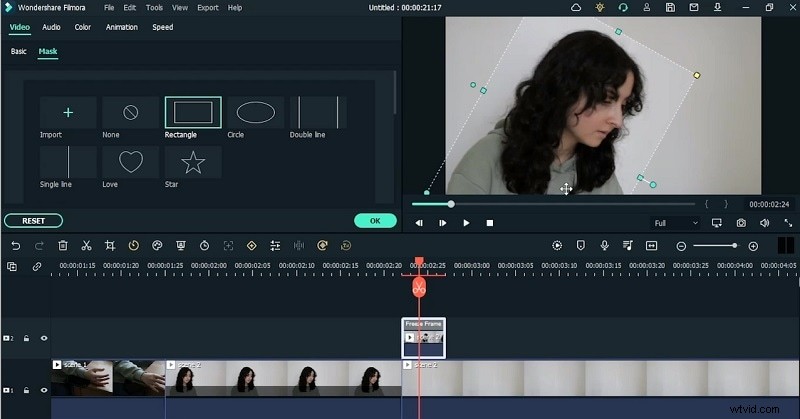
Fai doppio clic sul fermo immagine e vai alla maschera per separarla dallo sfondo, puoi modificare la posizione della forma della maschera e quindi utilizzare l'intensità della sfocatura per renderla più realistica.
15:48
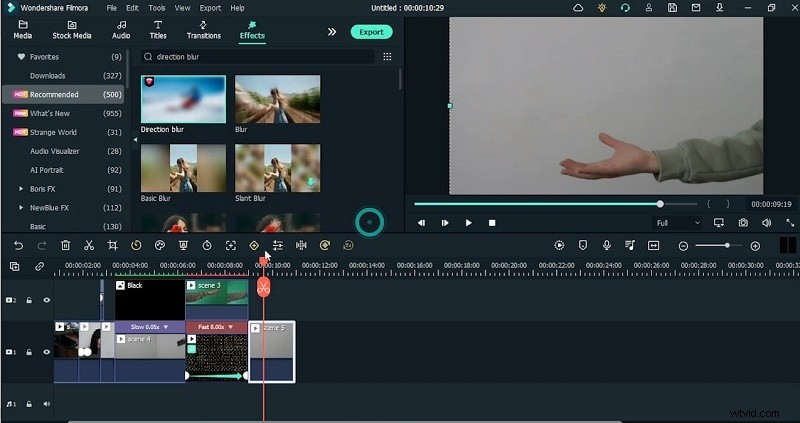
Aggiungi il fotogramma chiave dell'animazione al video fermo immagine all'inizio e utilizza le posizioni X e Y per migliorare la maschera. Aggiungi la sfocatura della direzione dagli effetti a questo video e apporta modifiche al video.
16:22
Scopri la scena in cui appare il telefono per tagliare dal resto del video e rallentare il video quanto basta per abbinarlo all'altro video delle tracce.
16:38
Qui, vai al menu multimediale e da lì seleziona la barra dei colori di esempio per aggiungere lo sfondo di colore nero alla timeline. Ciò creerà enfasi sul telefono e lo farà sembrare epico.
16:52
Utilizza la maschera e la forma rettangolare sulla clip modificata, quindi attiva la maschera di inversione. Ciò invertirà lo sfondo del video del telefono rispetto all'altro video per mostrarlo in primo piano.
17:08
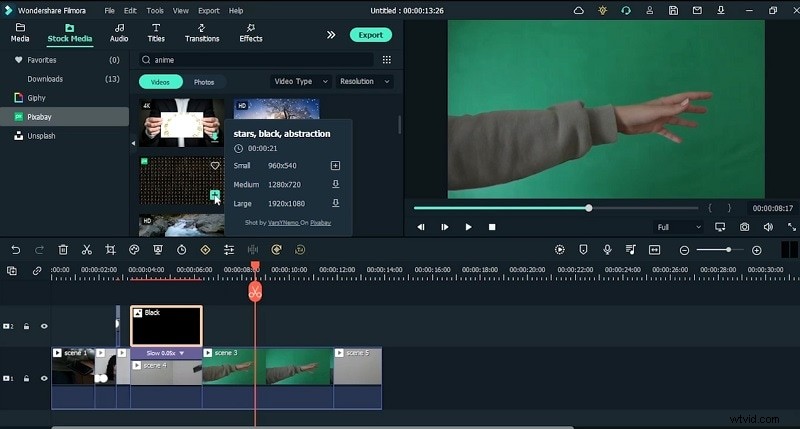
Vai all'altra scena che è la clip con schermo verde. Vai su Stock Media per il video di sfondo. Seleziona l'anime dall'elenco di ricerca. Personalizza il video selezionato e fallo ruotare di 90 gradi e ridimensionarlo nel video.
6:12
Aggiungi l'animazione a questo video di sfondo dopo aver accelerato la durata e quindi introduce la sfocatura della direzione in questo video. Assicurati di ruotare anche il fotogramma chiave dell'animazione di 90 gradi.
6:23
Esegui il rendering del video di sfondo per assicurarti che il keyframing dell'animazione venga posizionato. Ciò creerà uno sfondo per il video sullo schermo verde e lo posizionerà sotto il video registrato nella timeline. Assicurati di personalizzarlo per modifiche e un aspetto realistico.
6:42
Per l'ultimo video della scena, cerca la scena in cui appare il telefono. Taglia quando la scena viene completata. Elimina le restanti clip e unisci la clip alle altre scene nella timeline.
18:50
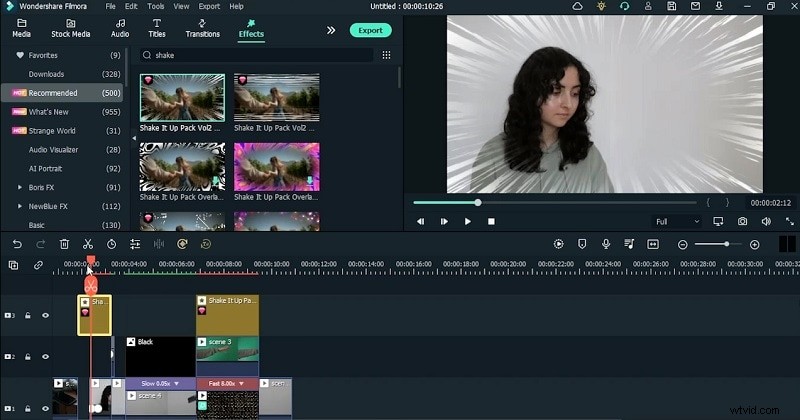
Decora il video complessivo andando su Effetti e aggiungendo l'effetto Shake it Up alla timeline sopra i video. Puoi aggiungere questo effetto ad altri video nella parte superiore della traccia video.
7:18
Aggiungi gli elementi alla sequenza temporale. Per questo, digita Anime nella casella di ricerca e aggiungi Anime Element al video proprio sopra i video della scena. Ora digita Manga nella casella di ricerca e inseriscilo nella timeline.
8:02
Aggiungi un altro elemento a un'altra scena in cui hai appena aggiunto l'effetto shake-it-up. Personalizzalo e quindi aggiungi l'elemento Elettricità all'ultimo video nella timeline. Trova la scena perfetta e aggiungila sopra la traccia video.
8:46
Aggiungi l'animazione del fotogramma chiave all'elemento appena aggiunto. Fai doppio clic sull'effetto e aggiungi il fotogramma chiave con l'elemento e crealo dall'inizio.
9:11
Infine, aggiungi l'effetto dal menu Effetti e dai un aspetto epico al video complessivo. Aggiungi gli effetti e personalizzali facendo doppio clic sull'effetto e regolando il cursore. Visualizza l'anteprima del video finale e assicurati che tutto sia a posto.
Mostra di più>> Mostra di meno>>
Come realizzare un effetto anime nella vita reale
Preparazione
Cosa devi preparare:
- Un computer (Windows o macOS)
- I tuoi materiali video.
- Editor video Filmora
Passaggio 1
Registra i filmati delle scene
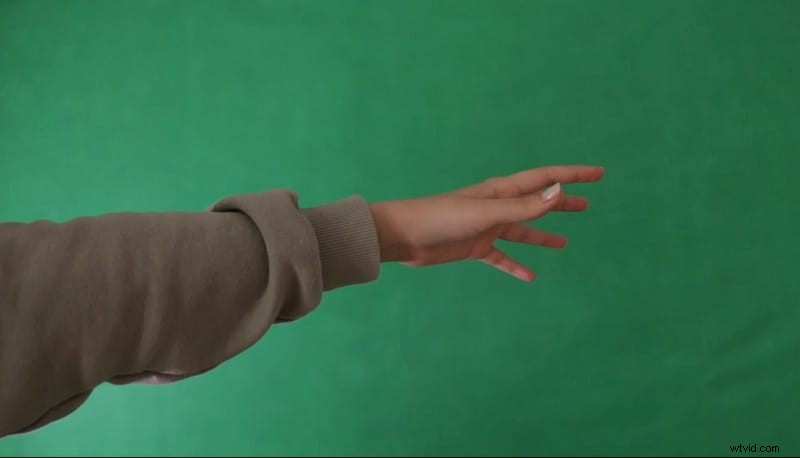
Per questo, dovrai creare cinque video di scene. Il primo sarà staccato dal telefono e sdraiato sul bordo del tavolo; la seconda riguarderà il telefono che cade dal tavolo, la terza riguarderà il braccio che si avvicina al telefono, la quarta riguarderà il movimento del braccio e l'ultima scena riguarderà la presa del telefono che cade.
Passaggio 2
Installa Filmora
Subito dopo aver preregistrato le tue scene, ora è il momento di introdurre Wondershare Filmora sul tuo PC e avviarlo per iniziare. Per scaricarlo dalla piattaforma ufficiale, visita i link che abbiamo fornito qui e seleziona la versione più recente per il tuo sistema operativo.
Passaggio 3
Inserisci i video in Filmora
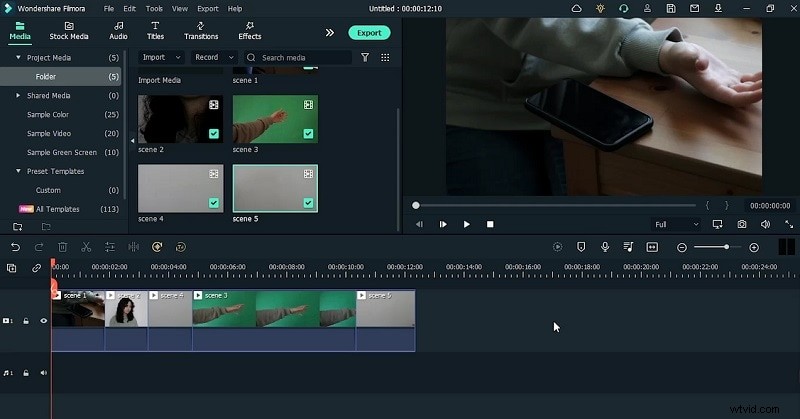
Dopo aver aperto Filmora, aggiungi il contenuto registrato al software utilizzando la funzione Importa e trascina le scene sulla timeline. Assicurati di aggiungere i nomi alle scene in modo che sia più facile allinearle nella timeline.
Passaggio 4
Trascina le scene sulla timeline
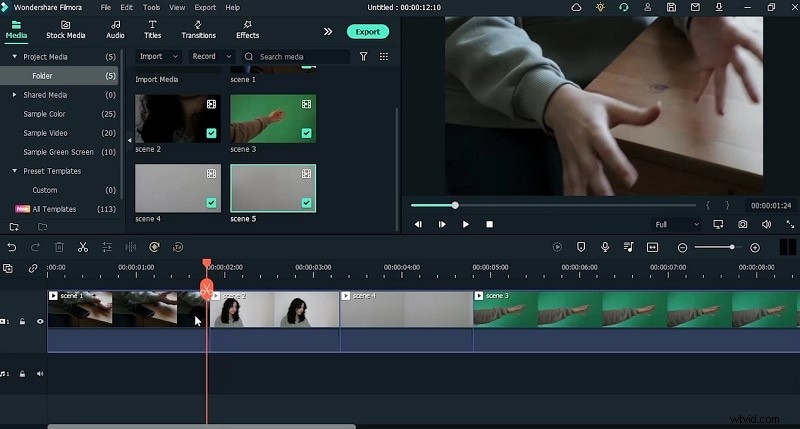
Nel passaggio successivo, aggiungi i video importati alla timeline sottostante e poi regolali in ordine. Questo lo farà sembrare un pacchetto video completo con diversi clip di scene.
Passaggio 5
Aggiungi animazione alle scene
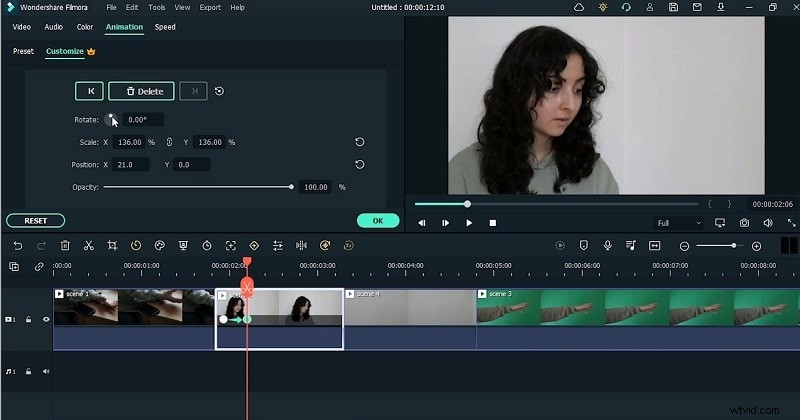
All'interno della seconda clip di scena, aggiungi il fotogramma chiave dell'animazione in modo da poterlo ruotare leggermente regolando le proprietà di animazione della scena. Inoltre, aggiungi il motion blur tagliando il fotogramma inattivo e aggiungendo un fermo immagine a questa clip come mostrato qui:
Passaggio 6
Maschera il video fermo immagine
Per separare il personaggio dallo sfondo, utilizza la maschera rettangolare dal menu di editing video. Puoi anche aggiungere qui il fotogramma chiave per includere l'effetto motion blur come mostrato qui:
Passaggio 7
Crea uno sfondo
Per la scena successiva, vai su Stock Media> Pixabay e prendi un modello di sfondo anime dalla barra dei video e trascinalo sulla timeline sul video con schermo verde come mostrato qui. Apporta modifiche allo sfondo appena aggiunto del video, ad esempio ruotalo nella direzione di avvicinamento della scena, ridimensiona lo sfondo per renderlo più epico e molto altro ancora.
Passaggio 8
Aggiungi effetti ed elementi
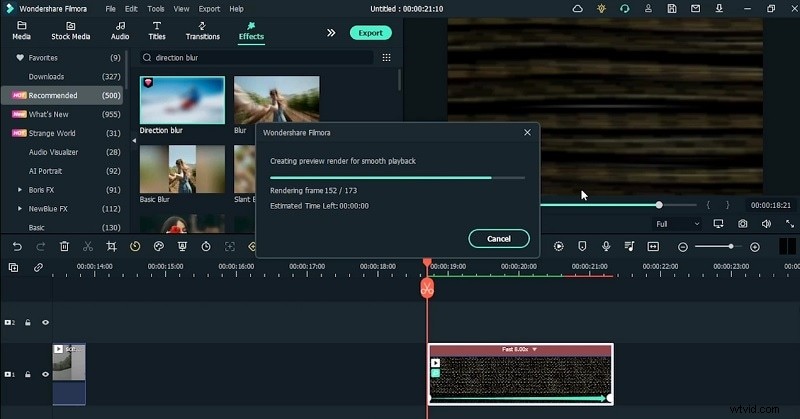
Ora, per l'ultima scena, puoi aggiungere effetti ed elementi drammatici dal menu Effetti e trascinare e rilasciare gli effetti come l'effetto Scuotilo. Nel menu Elementi, digita Effetto Anime e aggiungi gli elementi al video della scena come Manga e altri pacchetti di elementi come mostrato di seguito. Successivamente, esegui il rendering del progetto complessivo.
Passaggio 9
Abbellisci il video finale
Per rendere ulteriormente drammatico il tuo video, utilizza il menu degli elementi per aggiungere più epica al video. Aggiungi l'effetto Sfocatura direzione al video delle scene. Assicurati di aggiungere i fotogrammi chiave per questi elementi per renderli fluidi. Puoi anche utilizzare le LUT, il software è pieno di tali effetti e puoi aggiungerne quanti vuoi per renderlo epico.
Passaggio 10
Aggiungi elementi filtri
Infine, per completare il video, aggiungi filtri al video accedendo al menu Effetti e aggiungendo filtri come LUT e sovrapposizioni da aggiungere al video. Termina la modifica e visualizza l'anteprima del video finale per salvarlo in seguito.
Passaggio 11
Esporta e condividi
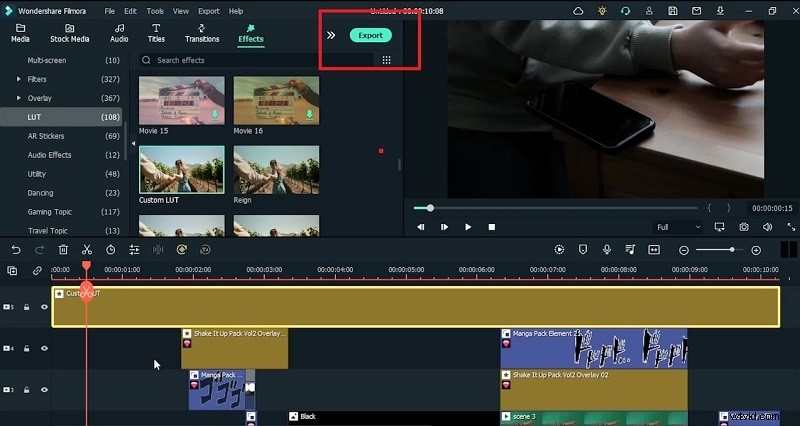
Una volta che sei pronto per l'esportazione, fai clic sul pulsante Esporta. Nelle impostazioni di esportazione, avrai la possibilità di scegliere un codificatore da un elenco a discesa.
Riepilogo
In questa guida hai imparato a creare effetti anime reali con l'aiuto delle tue clip preregistrate. Per completare l'effetto video, devi installare Filmora e seguire la guida per padroneggiare l'editing dell'effetto Anime sui video della tua vita quotidiana. Ottieni questo software gratuitamente e inizia subito a realizzare il tuo video con effetti anime.