
Trasforma i tuoi video musicali in immagini epiche con Filmora 11
Con i potenti strumenti AI di ritratto e di transizione di Filmora 11, puoi trasformare una semplice performance in un video musicale dinamico e accattivante. Questa guida ti guida attraverso ogni passaggio, dall'installazione all'esportazione finale, garantendo una finitura professionale che affascinerà il tuo pubblico.
Cosa ti servirà
- Un computer con Windows o macOS
- Il tuo filmato video musicale grezzo (idealmente con un singolo ballerino per semplicità)
- Filmora 11 (l'ultima versione per prestazioni ottimali)
Passaggio 1:scarica e installa Filmora 11
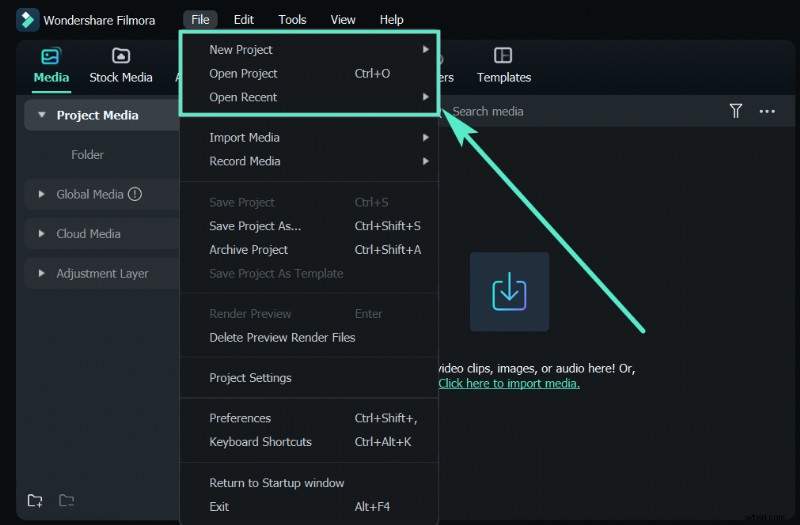
Vai alla pagina di download ufficiale di Filmora e scegli l'edizione che corrisponde al tuo sistema operativo. Segui le istruzioni sullo schermo per completare l'installazione.
Passaggio 2:importa i tuoi filmati
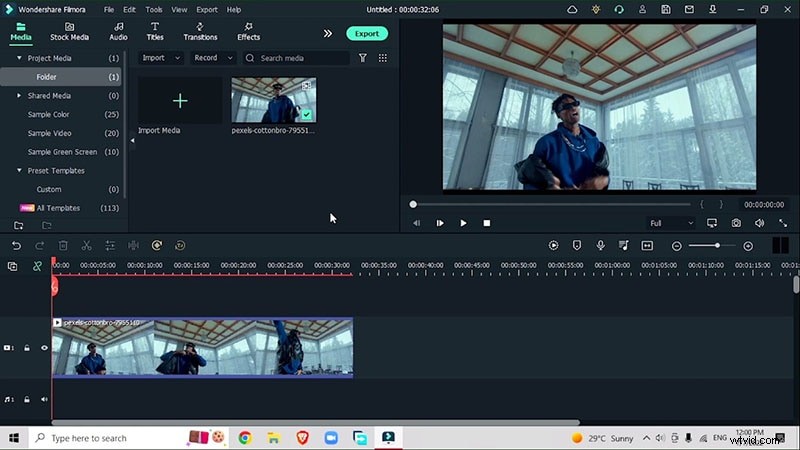
Avvia Filmora e trascina il tuo file video sulla timeline. Duplica la clip su una seconda traccia; questa stratificazione ti permetterà di isolare il soggetto preservando lo sfondo originale.
Passaggio 3:identifica i fotogrammi chiave di rotazione
Esamina la clip per individuare i momenti in cui il braccio del ballerino si alza o si abbassa:punti ideali per un effetto di rotazione. Utilizza la scorciatoia da tastiera M per contrassegnare questi fotogrammi per riferimento futuro.

Passaggio 4:isola il soggetto con il ritratto AI
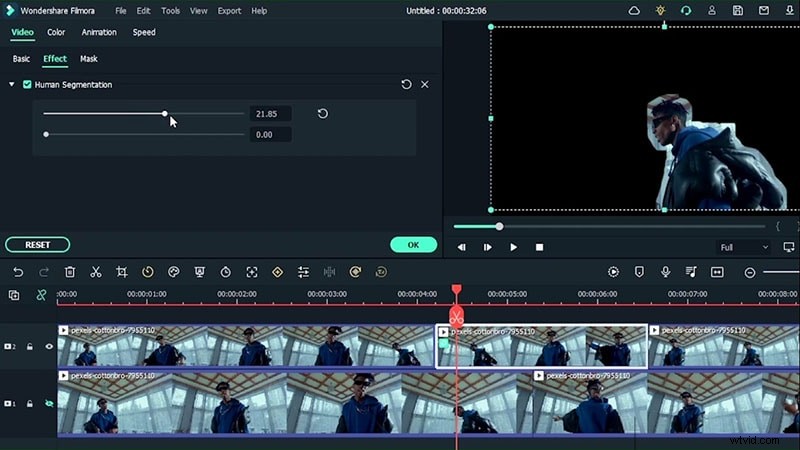
Vai a Effetti> Ritratto AI> Segmentazione umana e applicalo alla traccia superiore. Regola il cursore dell'intensità finché la ballerina non è nettamente separata dallo sfondo. Sfuma i bordi per sfumare il taglio in modo più naturale.
Passaggio 5:applica le transizioni Warp
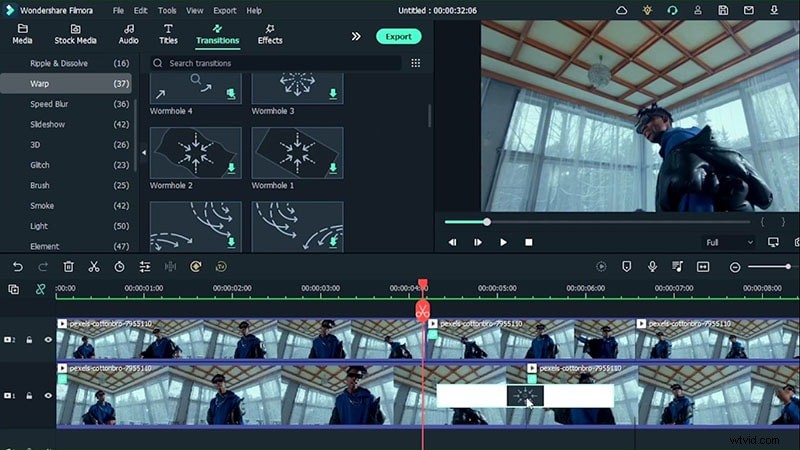
In Transizioni> Deformazione pannello, seleziona il Wormhole effetto (o qualsiasi transizione di distorsione che si adatti al tuo stile). Inserisci la transizione tra i due fotogrammi chiave identificati in precedenza. Ciò creerà una rotazione senza soluzione di continuità che muove il ballerino a destra e a sinistra.
Passaggio 6:perfeziona l'animazione e la scala
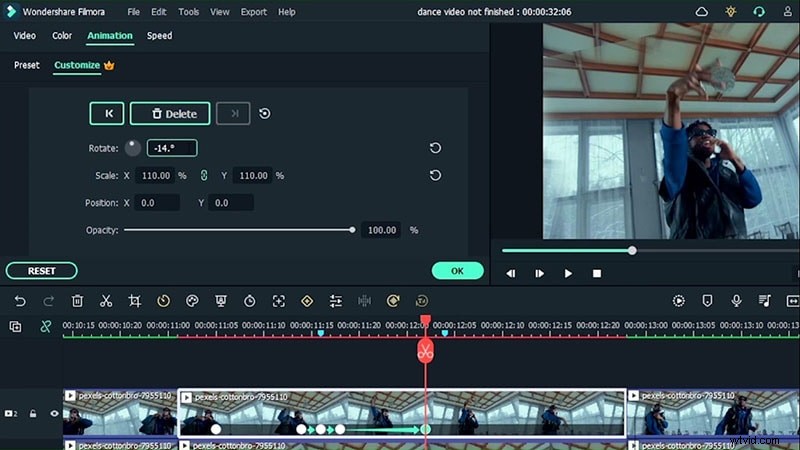
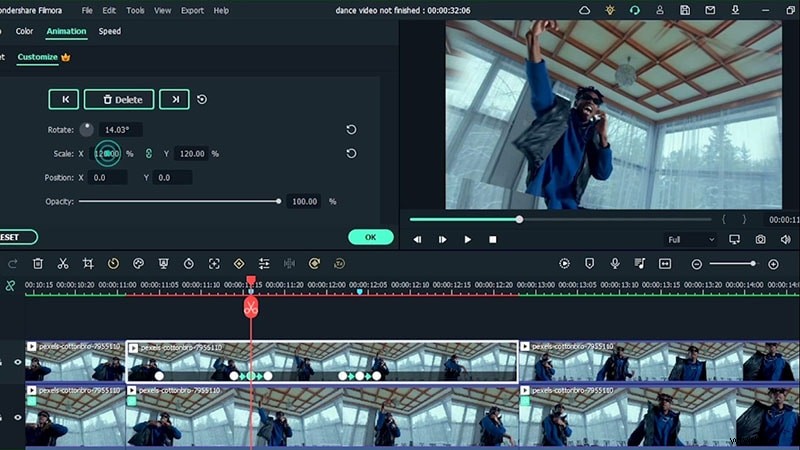
Apri l'Animazione impostazioni per ogni clip. Aggiungi fotogrammi chiave in cui si alza il braccio del ballerino, quindi regola l'angolo di rotazione e la scala per mantenere un movimento coerente. Utilizza la navigazione fotogramma per fotogramma (frecce sinistra/destra) per catturare i tempi precisi.
Passaggio 7:aggiungi le preimpostazioni di dissolvenza in chiusura
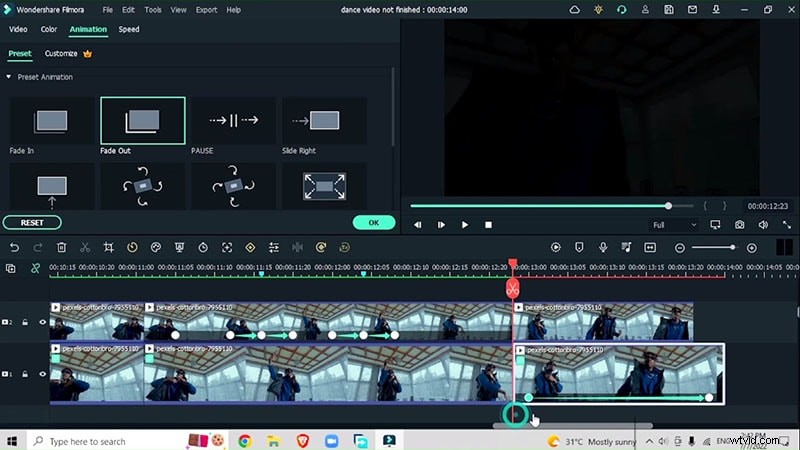
Per ammorbidire le transizioni, vai su Animazione> Preimpostazioni> Dissolvenza in chiusura . Segna il punto in cui vuoi che inizi la dissolvenza, quindi applica la preimpostazione per creare un'uscita fluida.
Passaggio 8:esporta e sovrapponi effetti avanzati
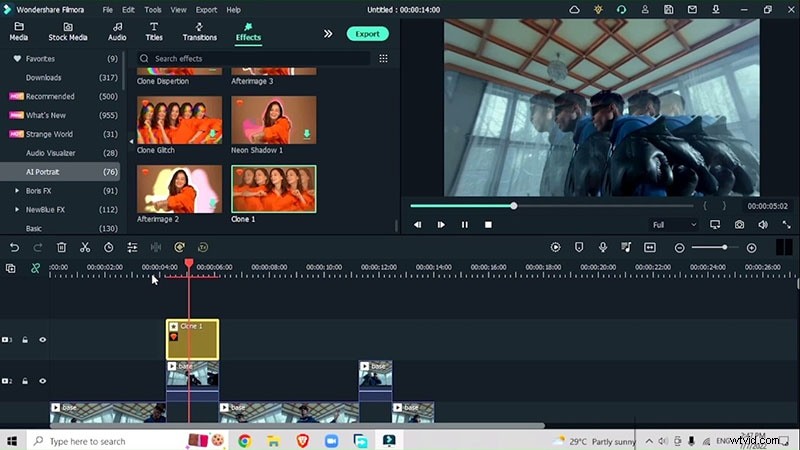
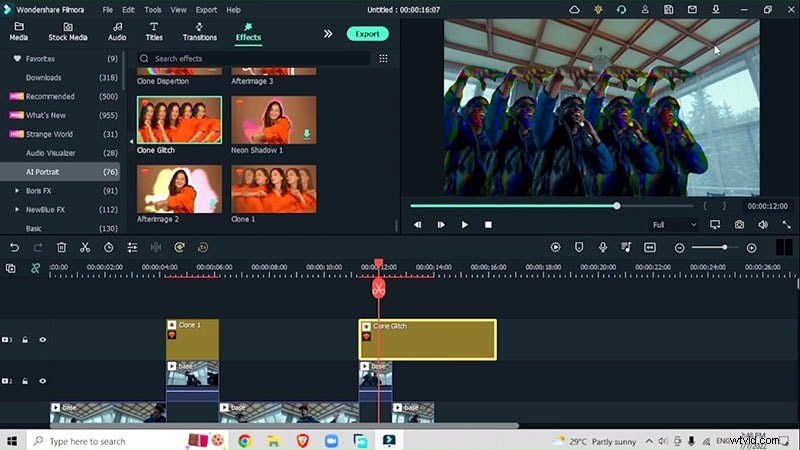
Esporta la clip modificata, quindi avvia un nuovo progetto. Importa il video di base e duplica i segmenti precedentemente modificati su tracce più alte. Applica Ritratto AI effetti come Clone 1 per un'illusione multi-ballerino.
Passaggio 9:aggiungi barre cinematografiche e transizioni finali
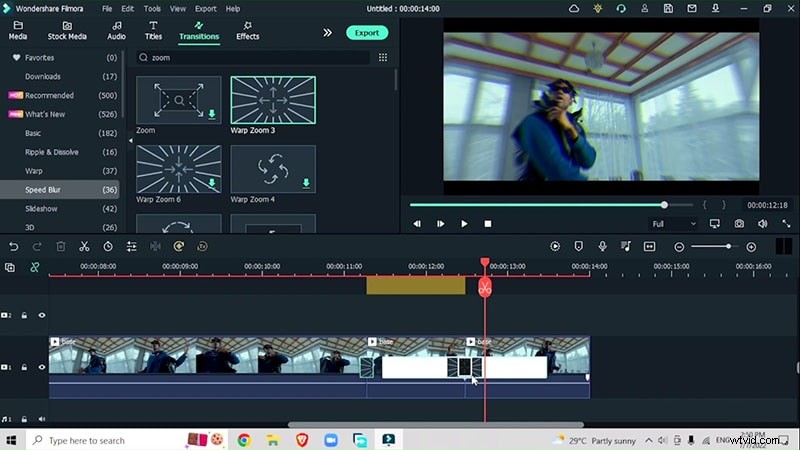
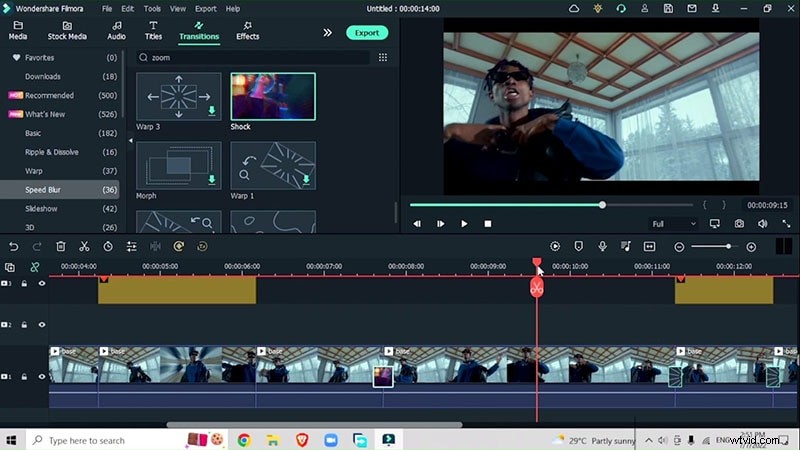
Cerca "Cinema" nella libreria degli effetti e sovrapponi le barre cinematografiche. Abbina la loro durata alle clip sottostanti e ottimizza l'intensità. Tra i segmenti, inserisci uno Zoom Warp transizione da Sfocatura veloce> Zoom distorsione per mantenere la continuità visiva.
Passaggio 10:lucidatura con finale multicolore
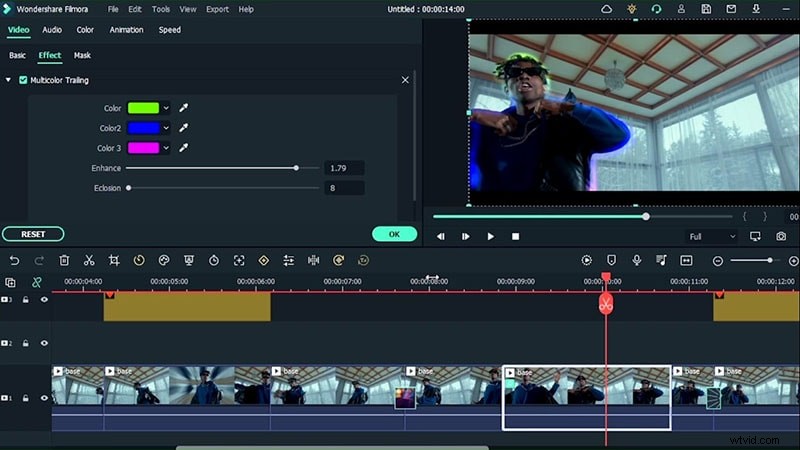
Infine, applica il Trailing multicolore effetto da Ritratto AI . Fai doppio clic per regolare tonalità, saturazione e intensità, quindi integra il tutto nell'intera timeline per una finitura coerente e vibrante.
Riepilogo
Seguendo questi passaggi, sfruttando la segmentazione dei ritratti AI di Filmora 11, le transizioni di warp e le sovrapposizioni creative, eleverai il tuo video musicale da semplice a blockbuster. Inizia con un singolo ballerino per padroneggiare il flusso di lavoro, quindi passa a produzioni multisoggetto in tutta sicurezza.