
Preparazione
Cosa devi preparare:
- Un computer (Windows o macOS)
- I tuoi materiali video.
- Editor video Filmora
Passaggio 1
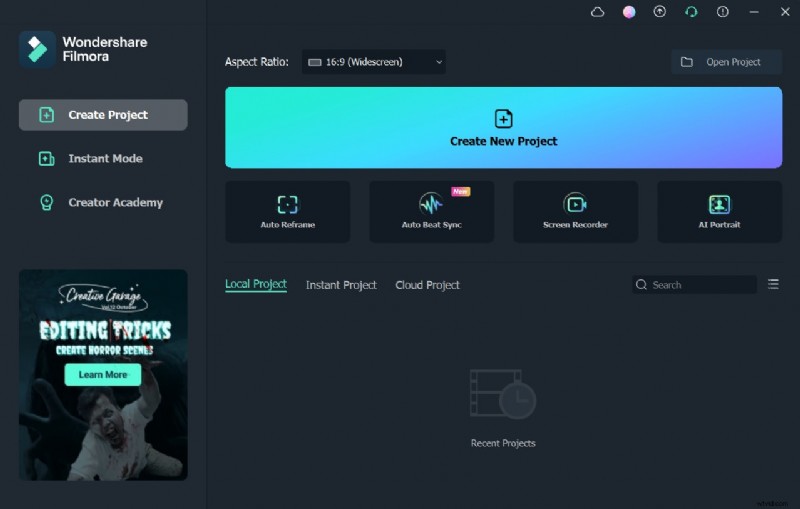
Vai al sito web di Filmora e cerca il pulsante Download gratuito. Dopo aver completato l'installazione, puoi aprire l'interfaccia di questo strumento.
Passaggio 2
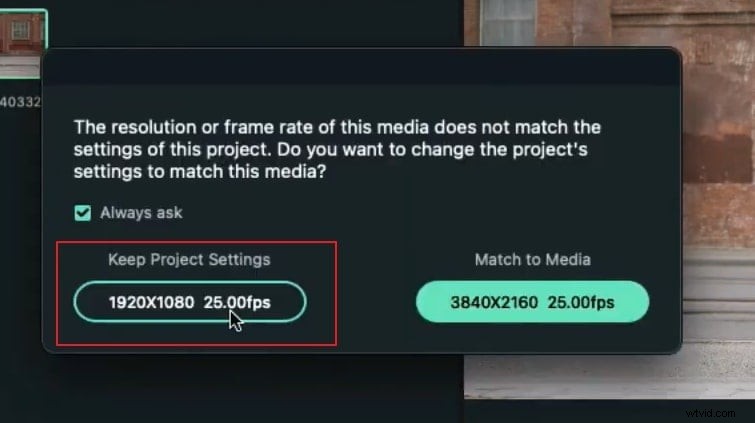
Prima di iniziare il processo di modifica, assicurati di aver catturato il tuo video di danza TikTok in modalità orizzontale. Successivamente, caricalo sull'interfaccia di Filmora e rilascialo nella timeline. Assicurati di mantenere le impostazioni del progetto originale prima di iniziare con la modifica.
Passaggio 3
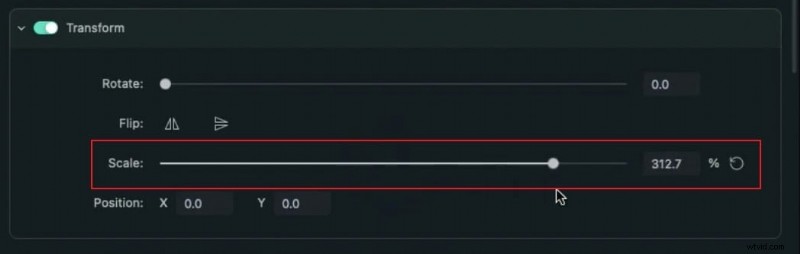
Vai alla scheda File e modifica le proporzioni in Ritratto. Successivamente, modifica la risoluzione in 1080x1920. Ora fai doppio clic sul tuo video per aprire le impostazioni. Rimanendo nella sezione Video, aumenta la percentuale di scala del tuo video per ingrandire. Assicurati di posizionare il soggetto al centro. Inoltre, assicurati di avere spazio sufficiente nelle direzioni destra, sinistra, su e giù per realizzare facilmente il video clip, motivo per cui è richiesto in modalità orizzontale.
Passaggio 4
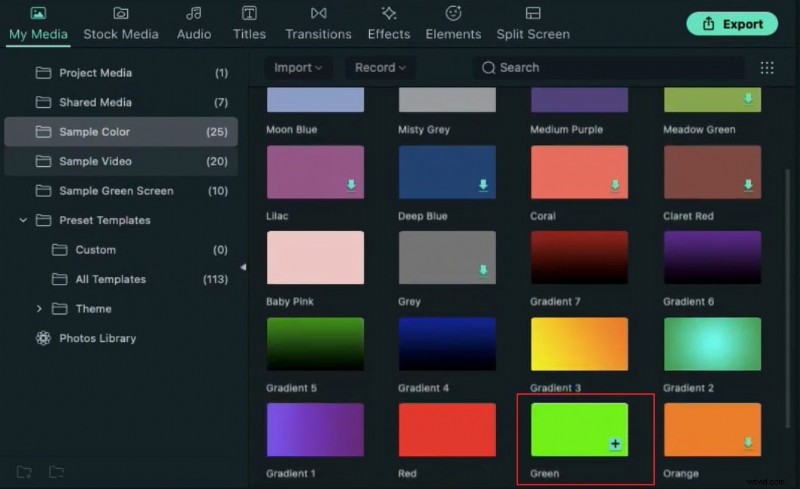
Ora vai alla sezione I miei contenuti multimediali e fai clic su Colore campione. Ora individua il colore verde tra le altre opzioni e trascinalo sulla timeline. Fare doppio clic sul colore verde e ridurne la scala dall'1 al 2%. Sarai in grado di vedere un piccolo punto sulla schermata di anteprima. Ora migliora la durata del colore sulla timeline per adattarla al clip video aggiunto.
Passaggio 5
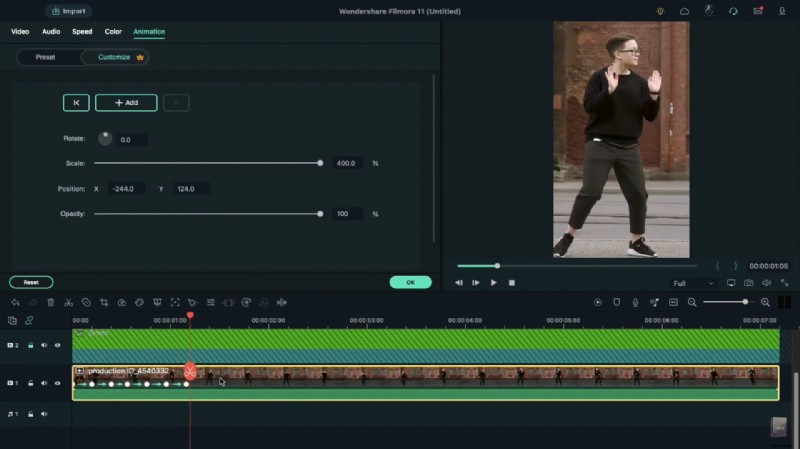
Per continuare, sposta il punto verde sul viso e concentrati sul mento. Successivamente, blocca la traccia dello schermo verde sulla timeline. Fai doppio clic sul video clip sulla timeline per aprire le impostazioni. Vai alla sezione Animazione e poi alla scheda Personalizza. Da lì, aggiungi un fotogramma chiave vuoto al tuo video clip. Ora spostati ulteriormente per 5 fotogrammi.

Passaggio 6
Nella schermata di anteprima puoi vedere che il punto si è allontanato dal mento. Regola il punto per posizionarlo nuovamente sulla zona del mento. Successivamente, vai avanti per 5 fotogrammi e regola il punto in base al viso del soggetto. Puoi ripetere lo stesso processo per altri fotogrammi.
Passaggio 7
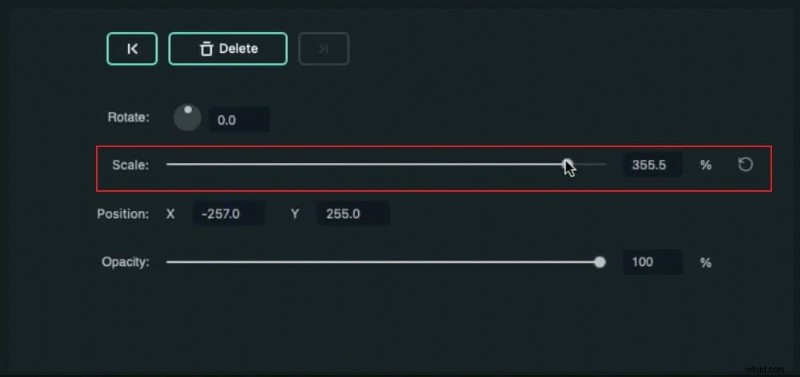
Per aggiungere un effetto più dinamico, puoi modificare la scala per rimpicciolire. Nel frattempo, assicurati di posizionare il soggetto al centro. Puoi ripetere questi passaggi fino alla fine del video clip. Dopo aver apportato tutte le modifiche, puoi iniziare a eseguire il rendering del tuo video per generare un output finale.
Riepilogo
Cosa hai imparato:
- Puoi cambiare qualsiasi sfondo nel video con schermo verde.
- Utilizza le transizioni nel video per renderlo più fluido.
- Filmora viene fornito con molti tipi di background, tra cui sociale, lavorativo, sportivo e altro ancora.