
Evidentemente, l'uso delle LUT video è ormai ampiamente considerato e preferito in tutto il mondo. Ebbene, perché no? L'utilizzo di tali strumenti può semplificare l'intricato processo di editing video. Immagina di aggiungere colori straordinari ai tuoi contenuti video con il semplice schiocco di un dito. Naturalmente, questo è davvero un livello completamente nuovo di comodità e progresso. Stando così le cose, la maggior parte delle app di editing video al giorno d'oggi sono in grado di eseguire e applicare LUT. A questo proposito VN Video Editor è una delle tante app che puoi prendere in considerazione. Esistono tantissime LUT per l'editor video VN che puoi facilmente importare e applicare al tuo progetto. Scegli semplicemente l'effetto che funziona meglio sui tuoi contenuti.
In questo articolo, approfondiremo i punti salienti del VN LUTS. Suggeriremo inoltre diverse selezioni e forniremo una breve guida su come applicarlo. Continua a leggere qui sotto per saperne di più.
In questo articolo
-
- Caratteristiche principali
- Guida passo passo
-
- Luce polverosa
- Film cittadino
- Fogliame
- Notte blu
- Sfumature colorate
Wondershare Filmora:un'ottima alternativa all'editor video VN
Quando si parla di LUT video, non si può negare che l'editor VN abbia molto da offrire. Dalle raccolte all'applicazione vera e propria, questo software di editing video sta davvero realizzando una vera opera d'arte. Tuttavia, tieni presente che l'editor VN non è l'unica app che fornisce l'accesso a tali funzionalità. Nel caso in cui desideri esplorare altre opzioni a questo riguardo, puoi dare un'occhiata anche a Wondershare Filmora. È una potente app per la creazione di contenuti che offre strumenti avanzati e numerose risorse creative, come le LUT video. Vuoi provare ad applicare alcune LUT VN utilizzando Wondershare Filmora? Non preoccuparti. È assolutamente possibile. Per saperne di più, consulta le discussioni scritte di seguito.
Caratteristiche principali
Wondershare Filmora è ricco di utili funzionalità di editing video che possono aiutarti a produrre contenuti straordinari. Alcuni di essi sono elencati di seguito. Dai un'occhiata agli articoli adesso.
- LUT 3D:ti consente di applicare LUT video ai tuoi progetti. Per impostazione predefinita, Wondershare Filmora offre diverse selezioni. Se ne trovi uno simile alle VN LUT, puoi usarlo se lo desideri. Nel frattempo, puoi anche importare alcune LUT VN e applicarle al tuo progetto video.
- Editing video semplice e avanzato:è dotato di numerose funzionalità che possono aiutarti a facilitare una serie di tecniche di editing video in un attimo.
- Risorse creative di alta qualità:dispone di un'ampia libreria di risorse creative a cui puoi accedere e utilizzare nel tuo progetto video. Tra questi ci sono immagini stock, clip video, bit audio, effetti, filtri e molti altri.
- Numerosi modelli video:offre tantissimi modelli video già pronti che puoi personalizzare facilmente in base alle tue preferenze.
- Intelligenza artificiale:fornisce l'accesso a una varietà di strumenti basati sull'intelligenza artificiale che puoi facilmente integrare nel tuo processo di creazione. Per citarne alcuni, si tratta di AI Copywriting, AI Copilot Editing, AI Text-To-Video, AI Voice Enhancer e molti altri.
- Opzioni di esportazione video flessibili:ti consente di eseguire il rendering ed esportare video in diversi formati. Tra i tipi di file supportati ci sono MP4, WMV, AVI, MOV, F4V, MKV, 3GP, MPEG-2, WEBM, GIF e MP3.
Guida passo passo
Wondershare Filmora ha un'interfaccia molto reattiva e intuitiva. Se desideri applicare alcune LUT VN al tuo progetto video, puoi farlo facilmente, sicuramente. Vuoi provarlo? Se è così, dai un'occhiata al tutorial qui sotto. Leggi molto bene le istruzioni e segui di conseguenza i passaggi indicati.
Passaggio 1:scarica l'applicazione Wondershare Filmora dal suo sito Web ufficiale. Subito dopo, installalo sul tuo computer.
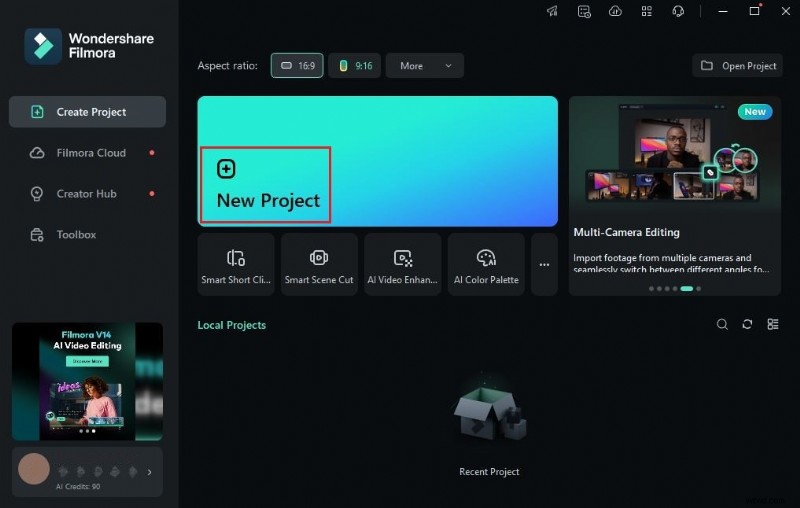
Passaggio 2:successivamente esegui il software di editing video appena installato sul desktop. Una volta caricato completamente, vai alla dashboard principale e fai clic su Nuovo progetto per iniziare a modificare. In alternativa, scorri leggermente verso il basso fino alla sezione Progetti locali e apri una sessione esistente se ce n'è una disponibile.
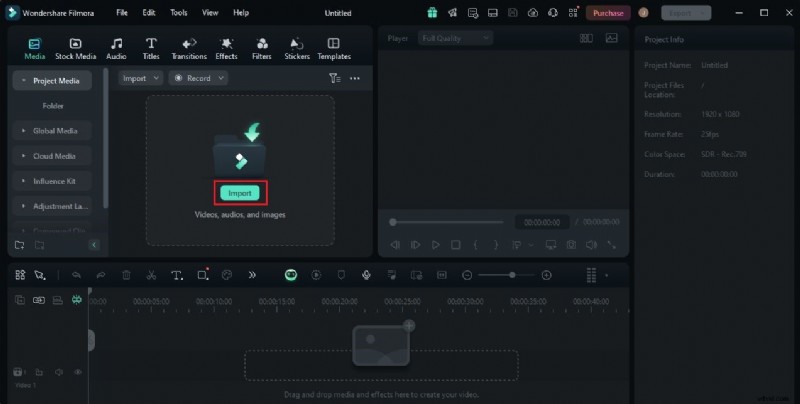
Passaggio 3:Successivamente, vai al pannello Elementi e fai clic su Importa nella scheda Media. Seleziona tutti i file che utilizzerai e caricali sulla piattaforma. Una volta completato, prendi le risorse una per una e trascinale dal pannello Elementi alla timeline dell'editor.
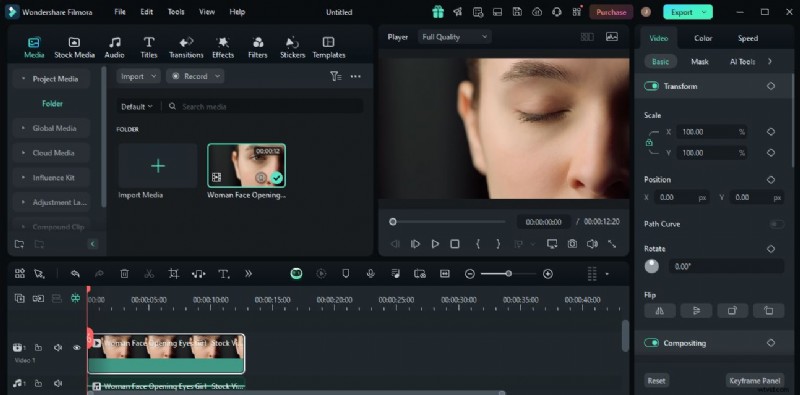
Passaggio 4:A questo punto puoi iniziare l'editing video vero e proprio. Inizia finalizzando la disposizione delle risorse in base alle tue preferenze. Allo stesso tempo, apporta tutte le modifiche necessarie per evitare qualsiasi interruzione in futuro. Ad esempio, puoi tagliare o dividere parti video non necessarie, correggere i tempi dell'audio e simili.
Passaggio 5:una volta terminato, è il momento di applicare le LUT ai tuoi contenuti video. Non preoccuparti. Questa procedura è una passeggiata nel parco. Per iniziare, torna semplicemente alla timeline dell'editor e seleziona un video clip.
Passaggio 6:si aprirà un nuovo pannello nell'angolo a destra. Da lì, vai alla scheda Colore per accedere alle impostazioni del colore. Vai sulle opzioni in Base e poi trova LUT. Attiva il pulsante di attivazione/disattivazione accanto ad esso per attivare la funzione LUT. Se desideri utilizzare la selezione LUT predefinita di Wondershare Filmora, fai clic sul menu Preimpostazione LUT e seleziona l'opzione preferita. Da un lato, tocca il pulsante Aggiungi accanto e importa alcune LUT VN se hai un filtro preferito da fonti esterne. L'effetto verrà applicato immediatamente non appena effettuerai una scelta.
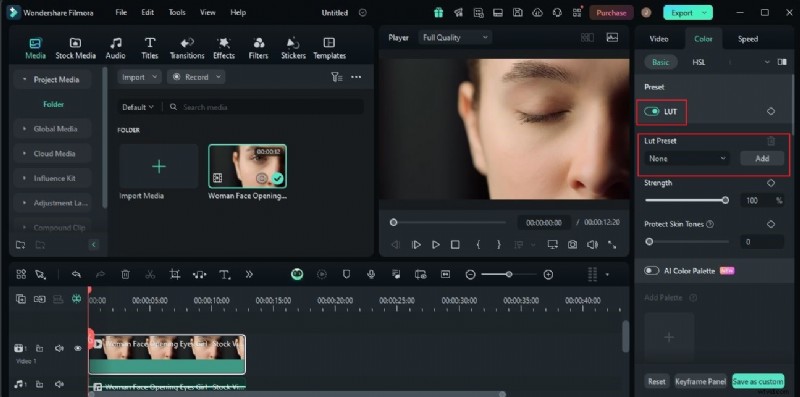
Passaggio 7:Wondershare Filmora offre un paio di opzioni per aiutarti a personalizzare il tuo risultato finale. Per farlo, sposta semplicemente i cursori Intensità e Proteggi tonalità della pelle al livello desiderato o inserisci una percentuale specifica nei rispettivi campi di input.
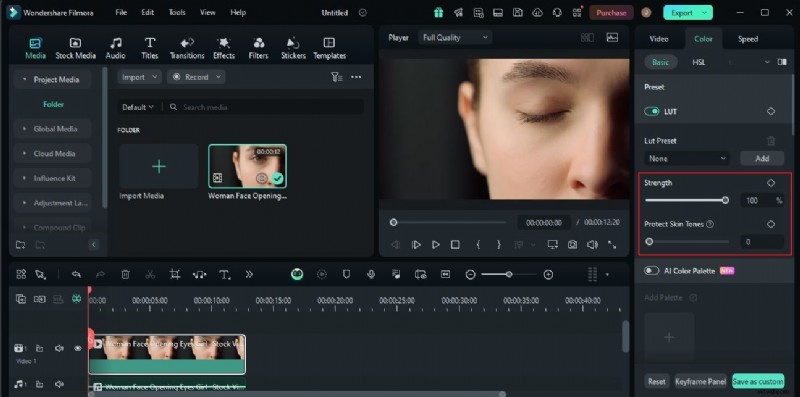
Passaggio 8:infine, riproduci e rivedi l'output. Controlla se le LUT VN ti aiutano a raggiungere il risultato desiderato. Se sei soddisfatto del risultato, fai clic sul pulsante Esporta proprio sopra il pannello di anteprima per eseguire il rendering del video e salvarne una copia sul tuo computer. Altrimenti, continua ad apportare modifiche finché non ottieni l'effetto desiderato.
Come applicare le LUT utilizzando VN Video Editor?
Come accennato in precedenza, l'editor video VN è uno degli strumenti più sofisticati al giorno d'oggi. È dotato di tantissime funzioni che possono aiutarti a produrre una varietà di materiali straordinari in un attimo. Se devi applicare alcune LUT VN ai tuoi video, ti basteranno solo uno o due clic. Vuoi provarci? Se è così, leggi il tutorial scritto di seguito e segui le istruzioni di conseguenza.
Passaggio 1:assicurati di avere già una copia della VN LUT che desideri importare e applicare. Non preoccuparti. Ci sono tantissime LUT gratuite per l'editor VN. Basta navigare online e scegliere la scelta migliore.
Passaggio 2:successivamente esegui l'editor video VN per iniziare. Accedi alla dashboard principale e fai clic su Nuovo progetto per iniziare il processo di editing video. Scegli Basato su video o Basato su musica come modalità di modifica del progetto, quindi fai clic su Salva per procedere.
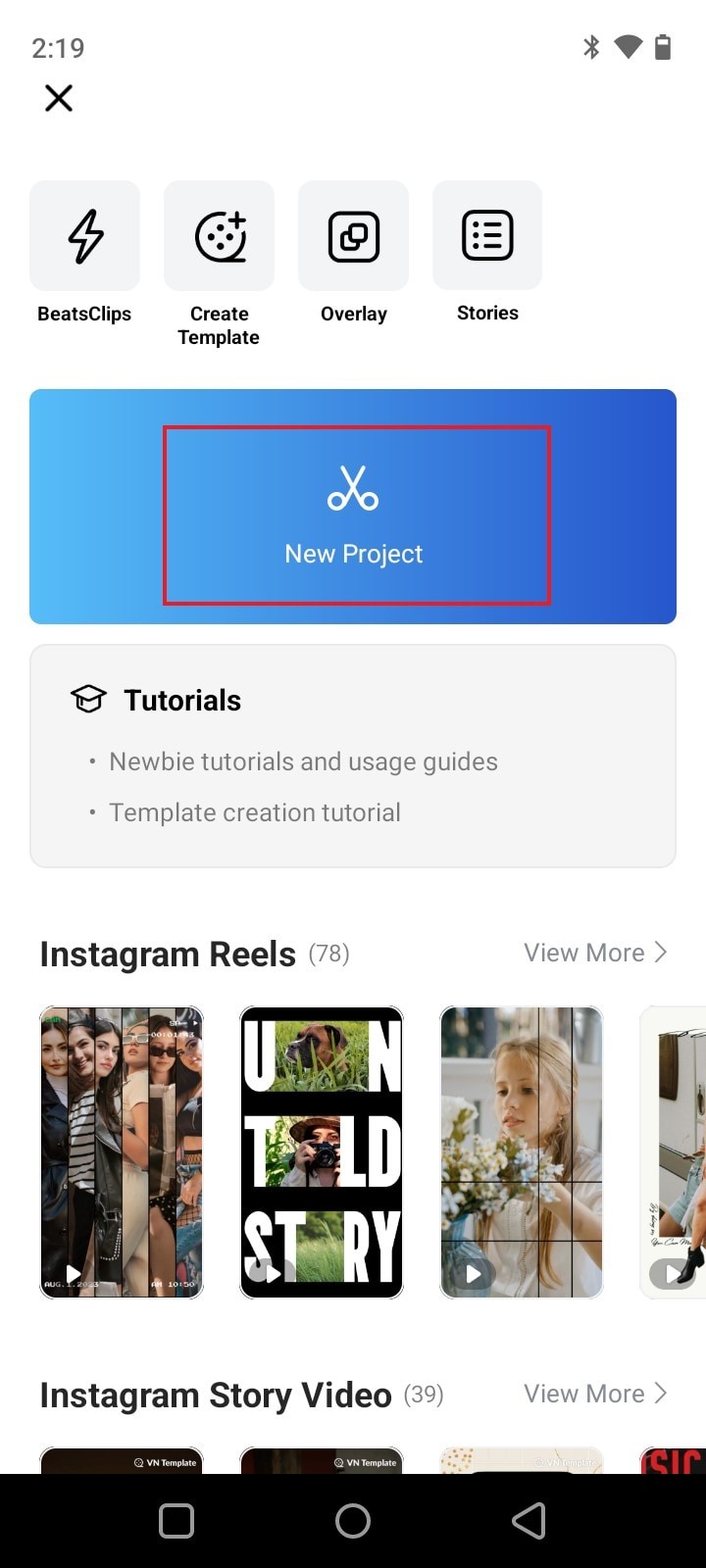
Passaggio 3:sfoglia il catalogo multimediale e seleziona tutti i file che intendi utilizzare. Ad esempio, puoi aggiungere video, foto, risorse stock e sottotitoli. Una volta terminato, tocca Avanti.
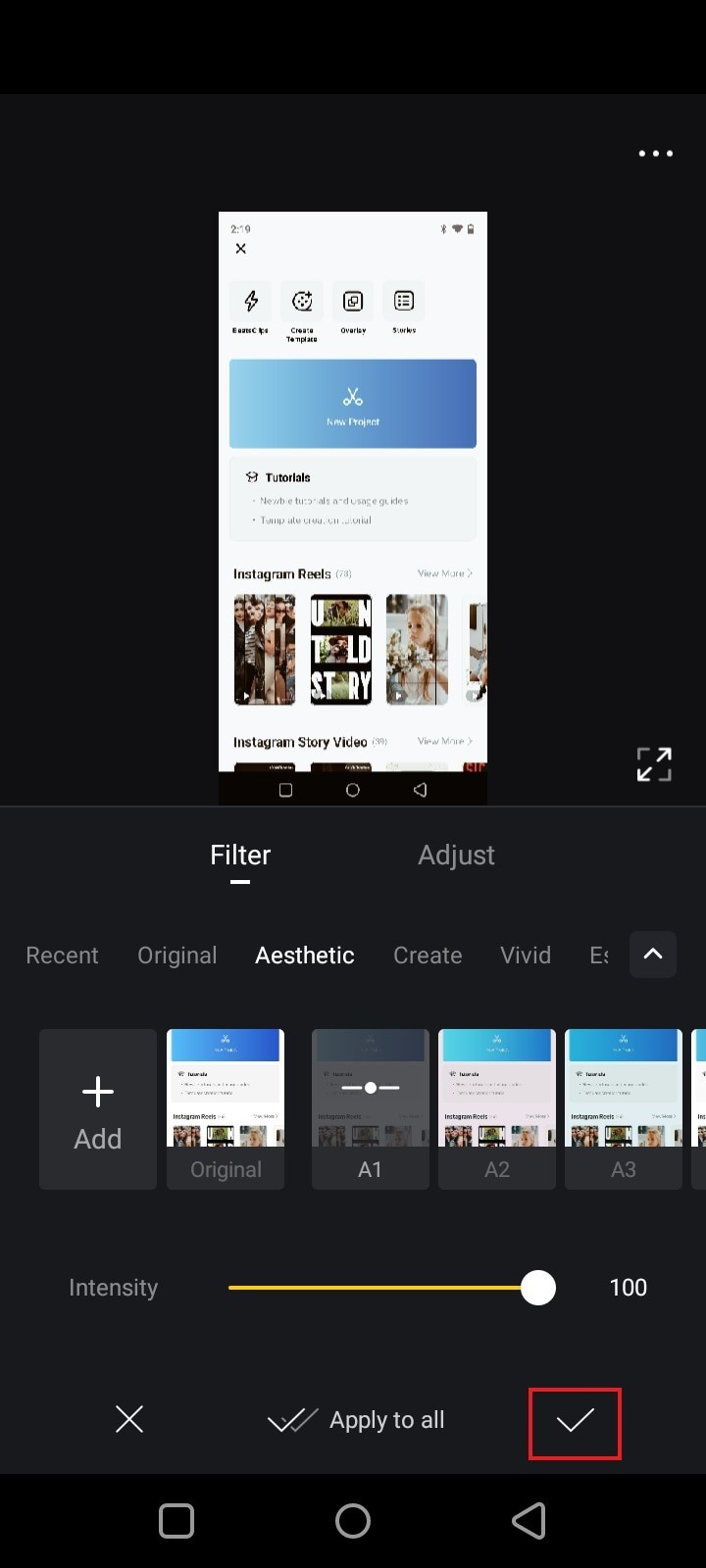
Passaggio 4:vai alla barra dei menu nella sezione inferiore dell'area di lavoro. Da lì, trova e fai clic sull'opzione Filtro. Puoi utilizzare le LUT VN disponibili nel caso in cui ne trovi una che si adatta alle tue preferenze. Da un lato, tocca l'icona Aggiungi e seleziona il file VN LUT dalla memoria locale se desideri importare un effetto visivo esterno.
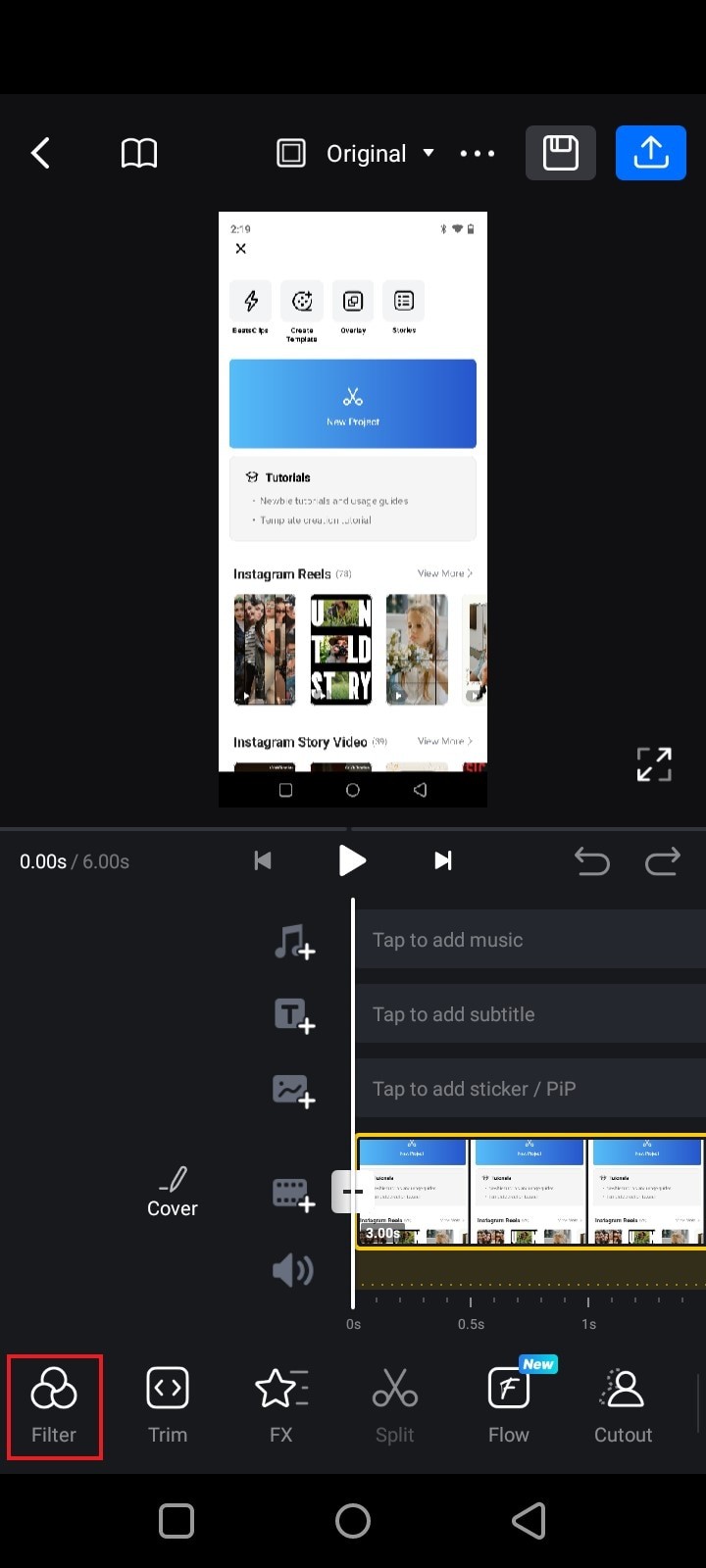
Passaggio 5. Immediatamente, l'effetto verrà applicato al tuo video clip. Tocca l'icona Controlla nell'angolo in basso a destra per applicare le modifiche.
Quali sono le migliori LUT per l'editor video VN?
Come accennato in precedenza, l'editor video VN ha già tantissime LUT da offrire. Sono disponibili in una varietà di categorie progettate per adattarsi a un determinato tema o argomento. Puoi usarli se vuoi. D'altra parte, puoi anche sfogliare le LUT VN da fonti esterne e importarle nella piattaforma. Non preoccuparti. Non rimarrai a corto di scelte in questo senso. Per aiutarti a fare la scelta ideale, di seguito sono riportate alcune delle migliori LUT video per l'editor VN. Controlla l'elenco e prova a trovare la soluzione perfetta per il tuo progetto.
Luce polverosa

Il primo nella lista delle migliori LUT per l'editor VN è Dusty Light. Fondamentalmente è caratterizzato da una cornice ben illuminata con una spruzzata di tonalità brunastra che ne attenua la luminosità. Puoi utilizzare questa VN LUT se desideri creare effetti visivi accoglienti e modernizzati per il tuo progetto video.
Film cittadino
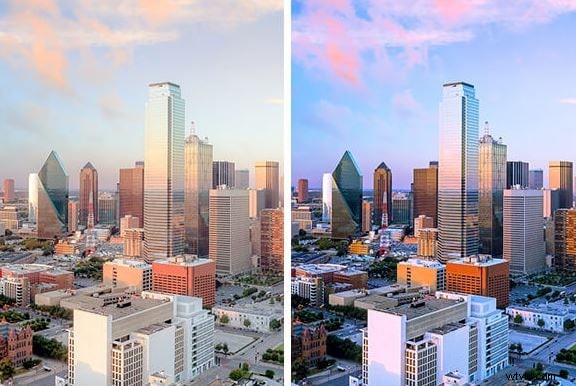
City Film è il prossimo VN LUT che potresti prendere in considerazione. Evidentemente, questo filtro video utilizza impostazioni di saturazione e vivacità elevate. Puoi vederlo dai dettagli del video, in cui tutti gli elementi sembrano intensamente colorati. City Film è un'ottima opzione se desideri rendere il tuo video vivace, accogliente e bello.
Fogliame
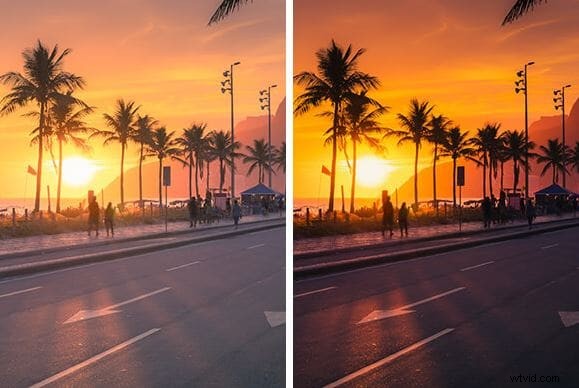
Stai attualmente lavorando a un progetto video con troppe scene buie? Se è così, allora Foliage sarà una VN LUT ideale per te. Generalmente, questo filtro video comprende impostazioni di contrasto e vivacità intensi. Puoi provare a utilizzare questa configurazione in riprese normali. Potrebbe darti la giusta dose di profondità e dettaglio. Tuttavia, Foliage VN LUT funziona meglio su video con condizioni di scarsa illuminazione.
Blu notte
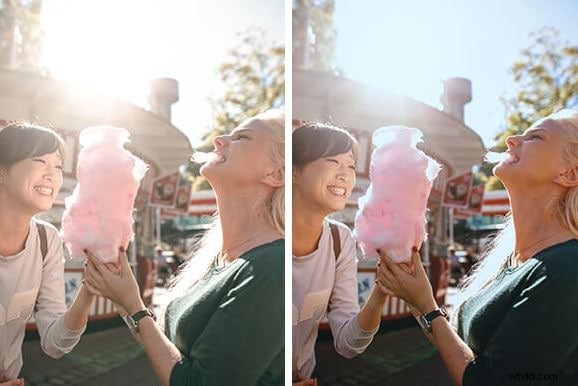
Un'altra VN LUT nell'elenco è Blue Light. Come suggerisce il nome, questo filtro intende aggiungere una sfumatura di blu al colore predefinito del video. Oltre alla tonalità blu, il risultato mostra anche che questa configurazione ha un contrasto elevato e un'impostazione di evidenziazione elevata. Ecco perché dovresti considerare questa opzione se desideri scurire un po’ le tue riprese luminose. Blue Night VN LUT può facilmente ottenere questo effetto per te.
Sfumature colorate
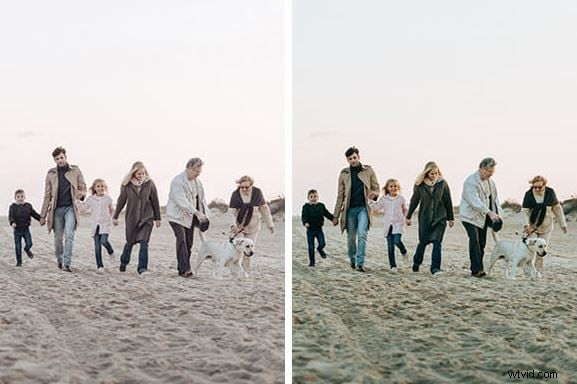
L'ultimo della lista è Tinted Shades. Tra le LUT VN elencate sopra, questa è probabilmente l'opzione più semplice. L'effetto è molto sottile e modesto. In effetti, non lo noterai a prima vista. Detto questo, Tinted Shades è davvero perfetto per i video che non necessitano di stravaganti modifiche cromatiche. Aggiunge solo una tonalità di colore verdastra al video e aumenta le impostazioni di contrasto per profondità e chiarezza.
Conclusione
Non si può negare che l'editor video VN sia un utile strumento per la creazione di contenuti in termini di LUT. Ha una vasta libreria di LUT VN che puoi facilmente applicare ai tuoi contenuti video. Inoltre, questa app ti consente anche di importare LUT gratuite per l'editor VN. Ecco perché dovresti esplorare le funzionalità di questa app di editing video e provarle tu stesso. Se vuoi provare altre opzioni, puoi scaricare Wondershare Filmora. È un potente software di editing video ricco di funzionalità avanzate e numerose risorse, comprese le LUT. Di sicuro, può aiutarti ad applicare le LUT VN importate in semplici passaggi e a eseguire il rendering di output straordinari.