La rampa di velocità è una tecnica potente che consente agli editori di modulare il movimento per amplificare drammaticità, tensione o chiarezza. Che tu stia creando una clip virale o un film raffinato, padroneggiare questa abilità migliora la tua narrazione visiva.
I leader del settore utilizzano Adobe Premiere Pro, Movavi e Wondershare Filmora per realizzare cambi di velocità fluidi. Questa guida spiega i fondamenti dell'incremento della velocità e ti guida attraverso passaggi precisi per accelerare e rallentare le riprese in Filmora.
In questo articolo
Parte 1:cos'è la rampa di velocità?
Una rampa di velocità è un'accelerazione o decelerazione graduale applicata a una clip, creando una transizione graduale tra due velocità distinte. È la spina dorsale di molti momenti cinematografici:pensa al passaggio improvviso da un inseguimento frenetico a una rivelazione deliberata e prolungata.
Se eseguite correttamente, le rampe di velocità possono aggiungere suspense, enfatizzare l'azione o evidenziare ritmi emotivi. Gli editor professionisti spesso chiamano questa tecnica rimappatura temporale , utilizzandolo per unire riprese superveloci con movimenti super-slow senza compromettere la qualità.

Le riprese con frame rate elevato (60 fps o superiore) sono essenziali per ottenere effetti slow motion drammatici; ti assicura di avere abbastanza fotogrammi da allungare senza frastagliature. Anche con un frame rate standard, una rampa ben pianificata può produrre un effetto raffinato e coinvolgente.
Parte 2:Come velocizzare un video in Filmora
Passaggio 1:importa la clip
Avvia Filmora, quindi trascina il filmato sulla timeline o utilizza File > Import per aggiungere il file.

Passaggio 2:regola la velocità
Fai clic con il pulsante destro del mouse sulla clip, scegli Velocità e durata e impostare un valore maggiore di 1x (ad esempio, 2x per la doppia velocità). Puoi anche inserire un moltiplicatore personalizzato.
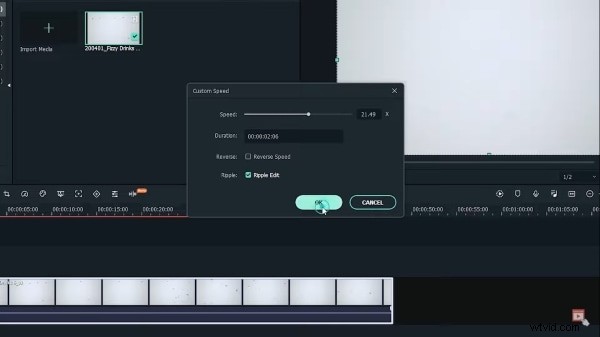
Passaggio 3:ottimizza la durata
Dopo aver impostato il moltiplicatore, la lunghezza della clip si ridurrà automaticamente. Conferma la modifica facendo clic su OK e visualizzare l'anteprima del movimento.
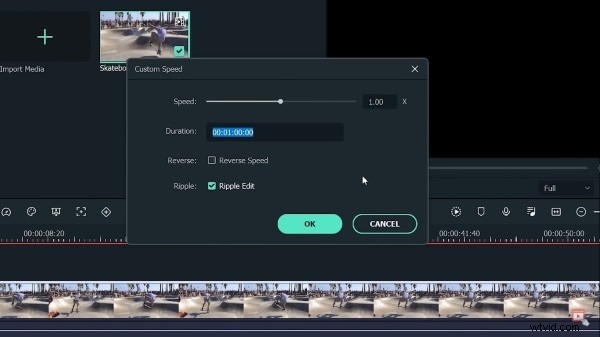
Passaggio 4:salva ed esporta
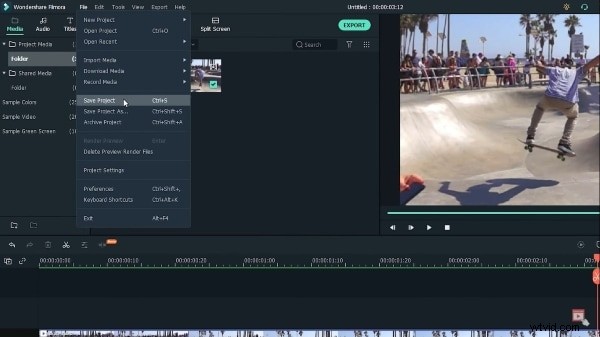
Save your project via File > Save Project . Quando sei pronto, premi Esporta , scegli il formato, rinomina il file e seleziona la destinazione (dispositivo, cloud o YouTube). Fai clic su Esporta per finalizzare.
Parte 3:Come rallentare un video in Filmora
Passaggio 1:importa la clip
Apri Filmora e aggiungi il tuo filmato alla timeline trascinando o selezionando File > Import .
Passaggio 2:regola la velocità
Fai clic con il pulsante destro del mouse sulla clip, seleziona Velocità e durata e impostare un valore inferiore a 1x (ad esempio, 0,5x per metà velocità). Per velocità personalizzate, utilizza il cursore percentuale.
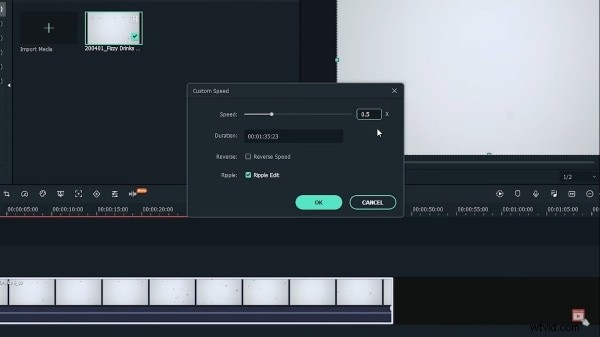
Passaggio 3:aggiorna la durata
Aumentando la durata si allungherà la clip, creando un effetto al rallentatore più fluido. Confirm by clicking OK e rivedi la riproduzione.
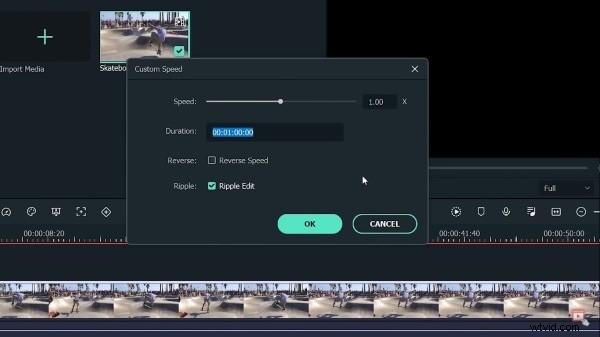
Passaggio 4:salva ed esporta
Salva il progetto, quindi esportalo sulla tua piattaforma preferita. La procedura guidata di esportazione di Filmora ti consente di scegliere risoluzione, bitrate e destinazione.
Parte 4:suggerimenti per accelerare la creatività
Record at a High Frame Rate
Per i futuri slow motion, scatta a 60 fps o superiore. Ciò ti dà la flessibilità di scendere a 24 fps per la riproduzione cinematografica senza perdita di fluidità.
Manage Frame Resolution
Quando rallenti il metraggio, puoi modificare la frequenza fotogrammi della clip nelle impostazioni (ad esempio, da 120 fps a 24 fps). Questo allunga i fotogrammi in modo uniforme, prevenendo irregolarità.
Utilizza la rimappatura mirata
Invece di applicare una velocità uniforme, dividi la clip per ritmi narrativi (azione, dialogo, reazione) e regola ogni segmento individualmente. Questo approccio mirato mantiene gli spettatori coinvolti ed evita un ritmo monotono.
Osservazioni conclusive
Le rampe di velocità strategiche possono trasformare un video di routine in un'esperienza visiva memorabile. Che tu sia un montatore esperto o un hobbista, gli strumenti intuitivi di Filmora semplificano il processo, mentre Premiere Pro offre perfezionamenti avanzati per i professionisti.
Wondershare Filmora
Inizia facilmente con le potenti prestazioni di Filmora, l'interfaccia intuitiva e gli innumerevoli effetti!