
Quando condividi video su Instagram, Facebook o altre piattaforme di social media, il ritaglio automatico della piattaforma può tagliare parti essenziali dei tuoi contenuti. L'aggiunta di un bordo al tuo video garantisce che l'intero fotogramma rimanga visibile e conferisca al tuo filmato un aspetto raffinato.
Parte 1:come aggiungere bordi ai video online?
Di seguito sono riportati alcuni degli editor online più affidabili che ti consentono di aggiungere bordi (bianco, nero o colori personalizzati) ai tuoi video. Ogni strumento è spiegato con istruzioni chiare passo dopo passo e limitazioni note.
1. Kapwing
Kapwing è un editor basato su browser che supporta foto, GIF e video. Sebbene non disponga di uno strumento "bordo" dedicato, il ridimensionamento della tela crea automaticamente una cornice attorno al filmato.
Passaggio 1:carica il tuo video
Avvia Kapwing e fai clic su Carica file per importare il tuo video dal tuo computer o incollare direttamente un URL.
Passaggio 2:aggiungi un bordo
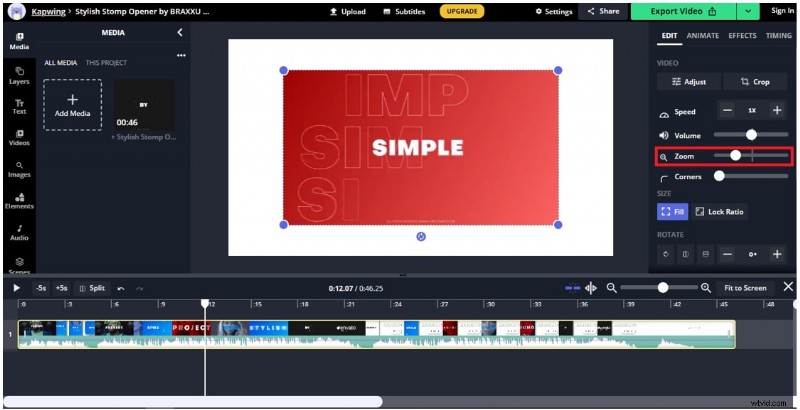
Utilizza lo Zoom dispositivo di scorrimento per ridurre il video e rivelare la tela circostante.
Passaggio 3:scegli un colore di sfondo
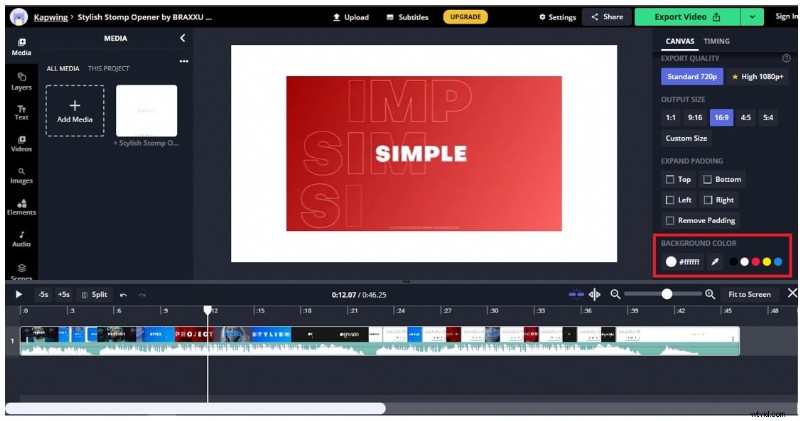
Fai clic sull'area del bordo e scegli un colore con Colore di sfondo selettore.
Passaggio 4:esporta il tuo video
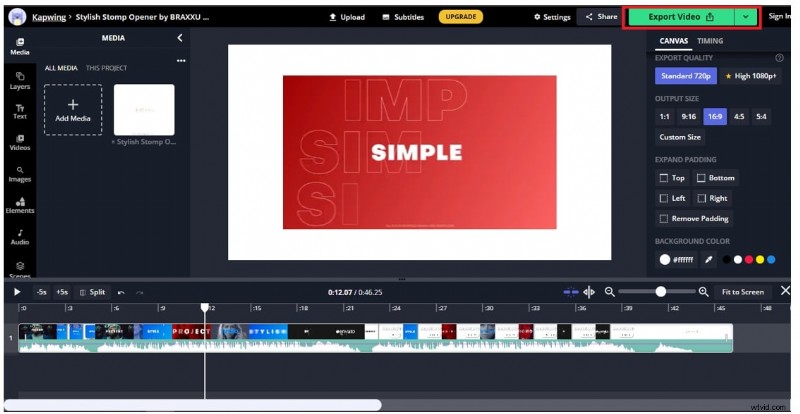
Una volta soddisfatto, fai clic su Esporta video per scaricare il file finito.
Limitazioni
Il livello gratuito limita la dimensione del file a 250 MB e limita la durata dell'esportazione a 60 minuti.
2. Tela
L'interfaccia intuitiva di Canva ti consente di aggiungere bordi con il minimo sforzo e offre inoltre un'ampia gamma di contenuti multimediali e tracce musicali.
Passaggio 1:carica il tuo video
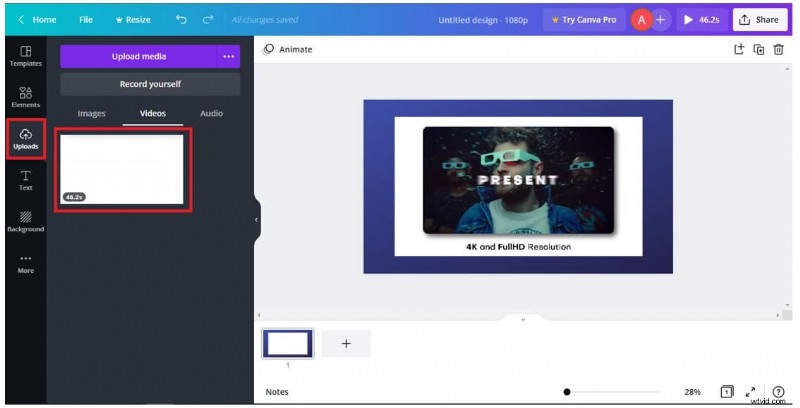
Apri Canva, fai clic su Carica e seleziona il file video.

Passaggio 2:seleziona uno sfondo
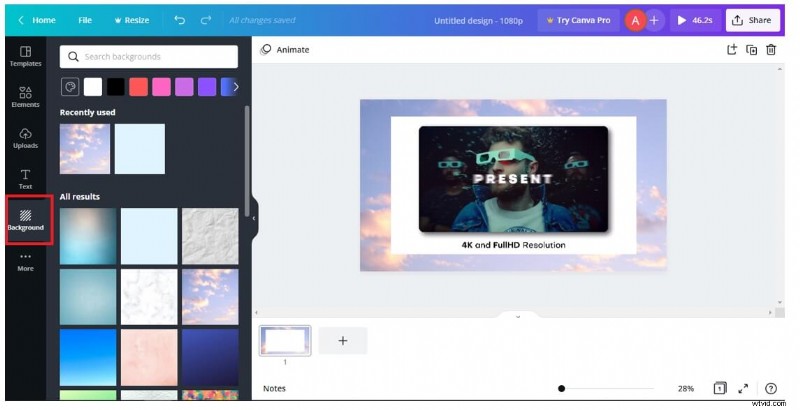
Nel menu a sinistra, fai clic su Sfondo e scegli il colore o il motivo desiderato.
Passaggio 3:applica il bordo
Torna a Caricamenti , trascina il tuo video sulla tela e lo sfondo apparirà come un bordo.
Passaggio 4:scarica
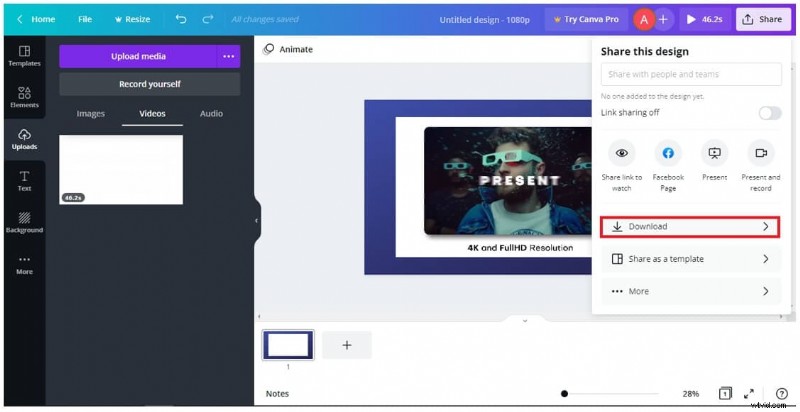
Fai clic su Condividi → Scarica per esportare il video modificato.
Limitazioni
Canva archivia i progetti solo online; l'archiviazione locale persistente è assente e può verificarsi una progettazione eccessiva quando si utilizzano modelli predefiniti.
3. Clip flessibile
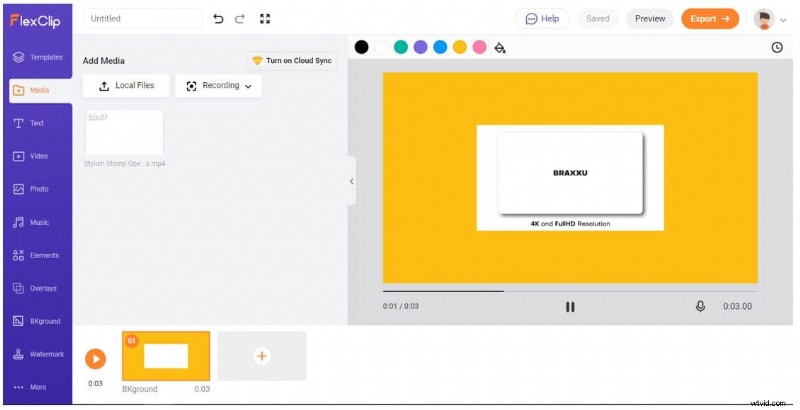
Flexclip offre un'interfaccia drag-and-drop con supporto per oltre 20 formati video. È ideale per modifiche rapide.
Passaggio 1:scegli una tela vuota
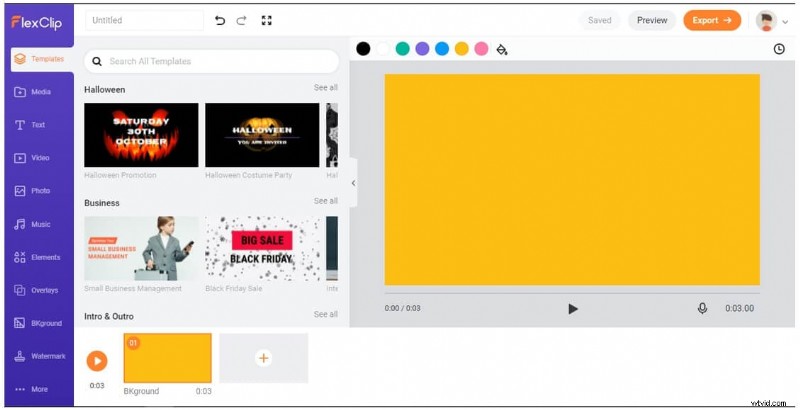
Apri Flexclip e seleziona uno sfondo vuoto.
Passaggio 2:carica contenuti multimediali
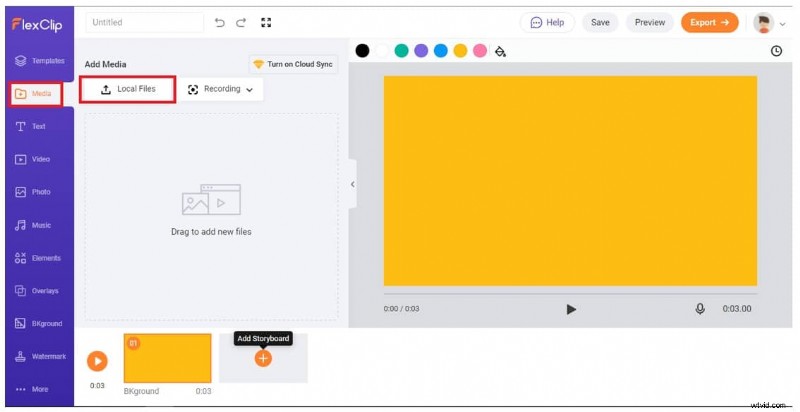
Fai clic su Media → File locali per importare il tuo video.
Passaggio 3:aggiungi bordo ed esporta
Trascina il video sulla timeline, quindi fai clic su Esporta per scaricare la clip bordata.
Limitazioni
Flexclip non dispone delle funzionalità di editing avanzate tipiche dei software professionali e impone alcuni limiti relativi alle dimensioni dei file.
4. Lunapico
Lunapic è uno strumento semplice per aggiungere rapidamente bordi semplici.
Passaggio 1:carica il tuo video
Apri Lunapic, fai clic su Scegli file e seleziona il tuo video.
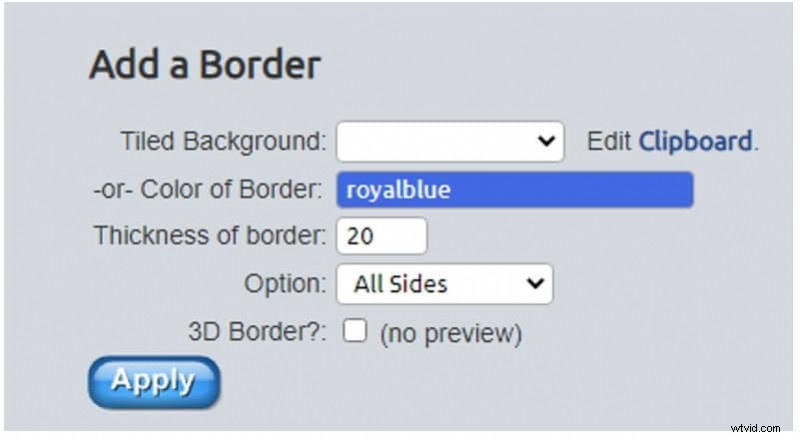
Passaggio 2:applica un bordo
Passa a Applica un bordo sezione, regola larghezza e colore, quindi fai clic su Applica.
Limitazioni
Sono disponibili solo gli strumenti di modifica di base; gli effetti visivi complessi sono limitati.
5. Abraia
Abraia eccelle nel ridimensionare i video prima di applicare i bordi, fornendo un punto di partenza nuovo per la personalizzazione.
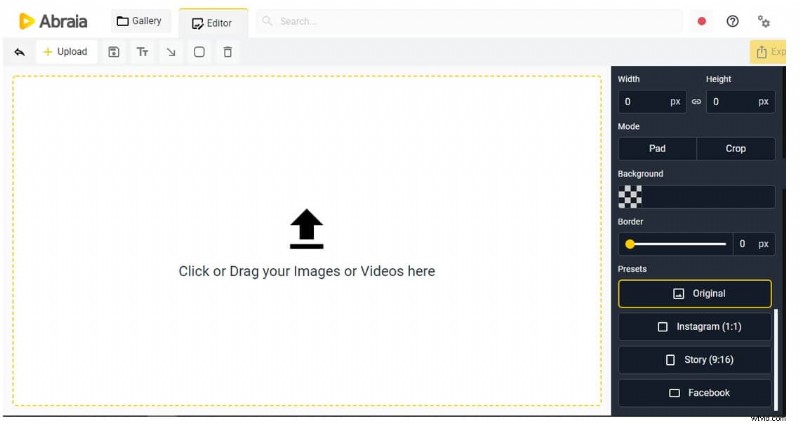
Passaggio 1:carica il file
Trascina il file nella finestra del browser o fai clic per selezionarlo.
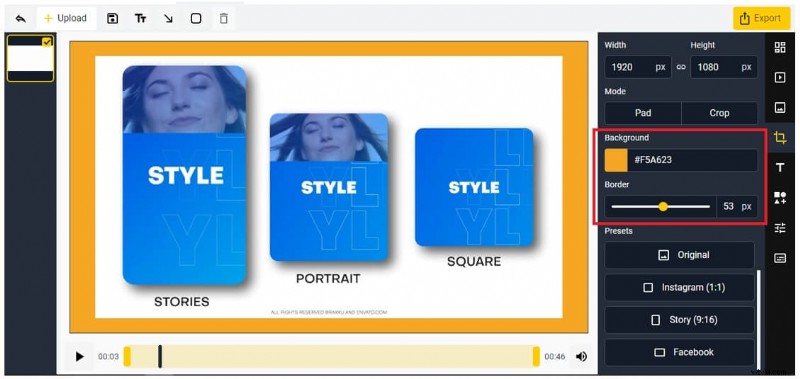
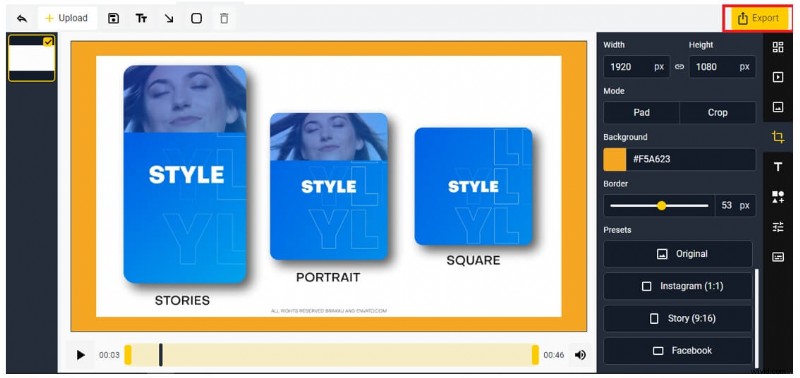
Passaggio 2:aggiungi le impostazioni del bordo
Configura la larghezza del bordo e il colore dello sfondo nel pannello dedicato.
Passaggio 3:esporta
Fai clic su Esporta per scaricare il video finito.
Limitazioni
I bordi vengono aggiunti indirettamente tramite il ridimensionamento, che può alterare le proporzioni.
6. Tipico
La funzione di anteprima in tempo reale di Typito ti consente di perfezionare i bordi durante la modifica.
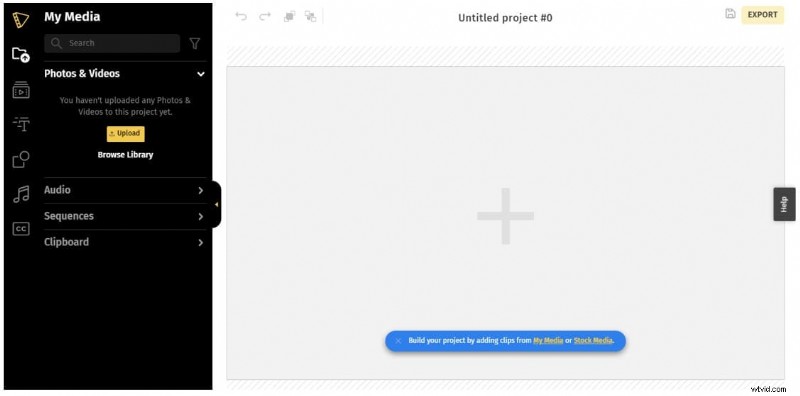
Passaggio 1:carica
Apri Typito e fai clic su Carica per importare il tuo video.
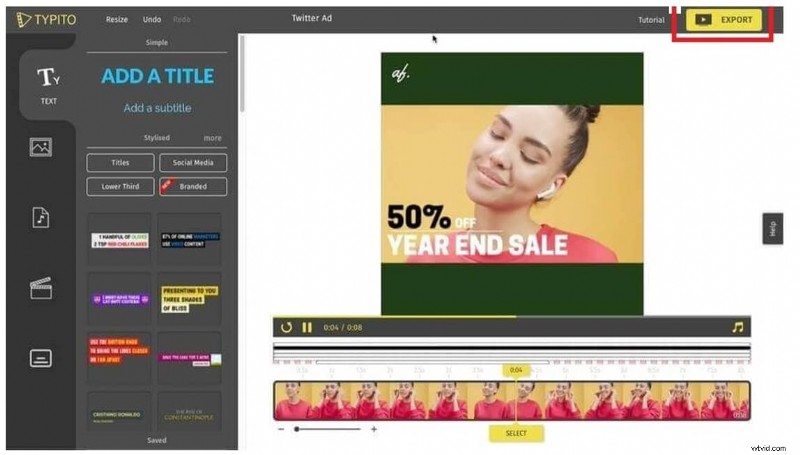
Passaggio 2:ridimensiona ed esporta
Utilizza Ridimensiona strumento, quindi fai clic su Esporta da scaricare.
Limitazioni
Il livello gratuito aggiunge una filigrana; la rimozione richiede un piano a pagamento.
7. Clideo
Clideo offre un'interfaccia rapida basata sul Web per aggiungere bordi e altre modifiche.
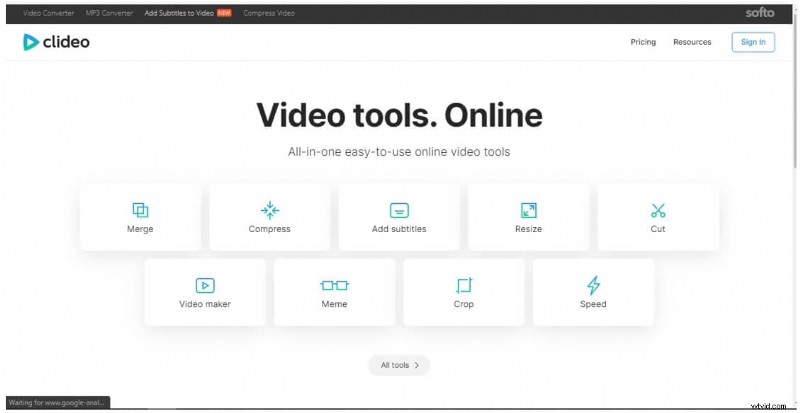
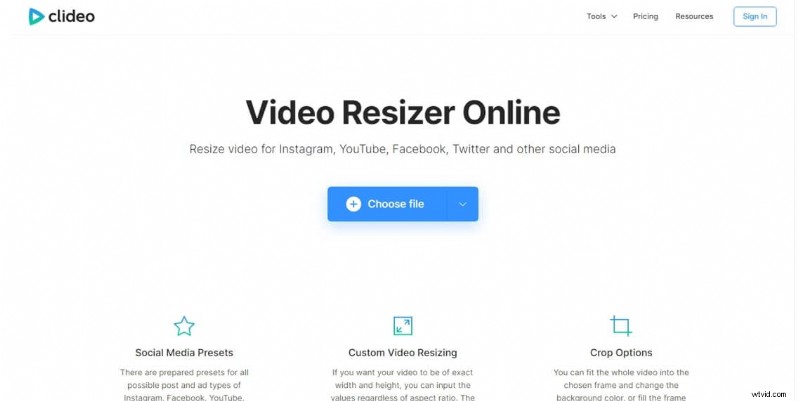
Passaggio 1:apri Clideo
Vai a Clideo e seleziona Ridimensiona strumento.
Passaggio 2:scegli Video
Fai clic su Scegli file per caricare la tua clip.
Passaggio 3:aggiungi bordo
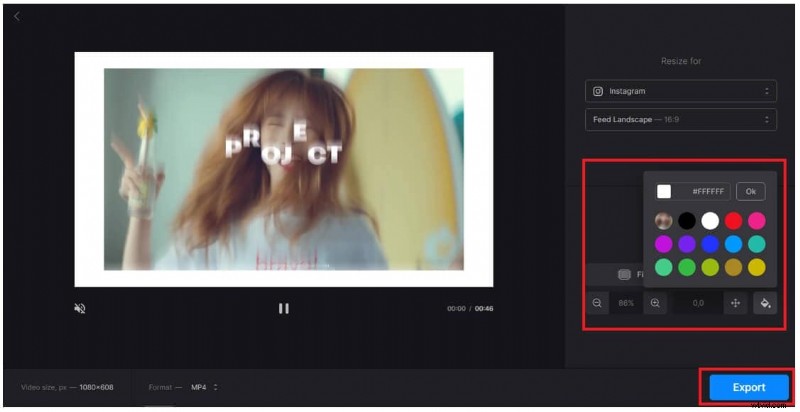
Riduci lo zoom per rivelare il bordo, impostane il colore, quindi fai clic su Esporta
Limitazioni
Si applicano limiti alle dimensioni dei file ed è supportato solo il formato MP4.
8. Wofox
Wofox combina l'editing di base (ritaglio, taglio) con una semplice funzionalità di aggiunta dei bordi.
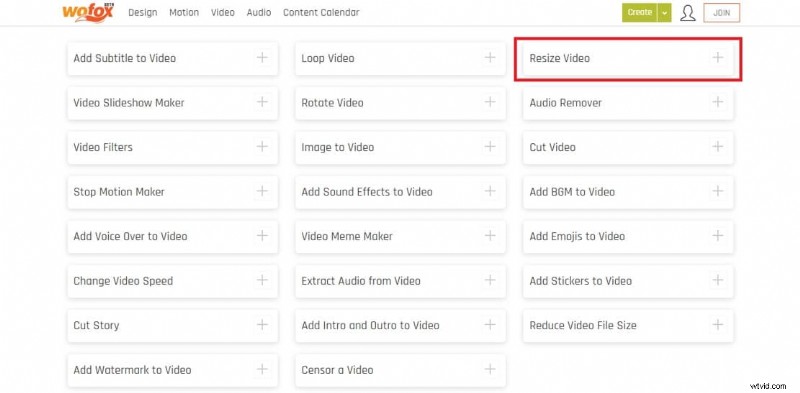
Passaggio 1:scegli Ridimensiona video
Nella home page di Wofox, fai clic su Ridimensiona video.
Passaggio 2:carica
Fai clic su Carica per importare il tuo video.
Passaggio 3:ridimensiona e scarica
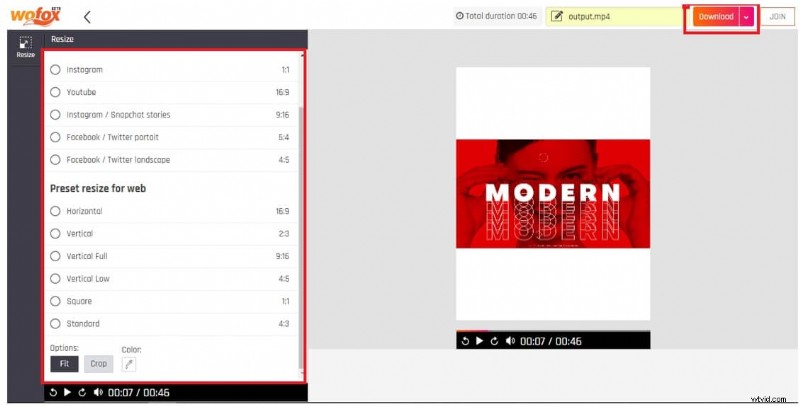
Regola le dimensioni utilizzando i controlli a sinistra, quindi fai clic su Scarica da esportare.
Limitazioni
L'elaborazione può essere più lenta rispetto alla concorrenza e potrebbe bloccarsi su file più grandi.
9. Fastreel
Fastreel è un editor leggero che supporta bordi, musica, filtri e unione di clip.
Passaggio 1:apri Fastreel
Vai su Fastreel e seleziona Ridimensiona un video in Strumenti di editing video.
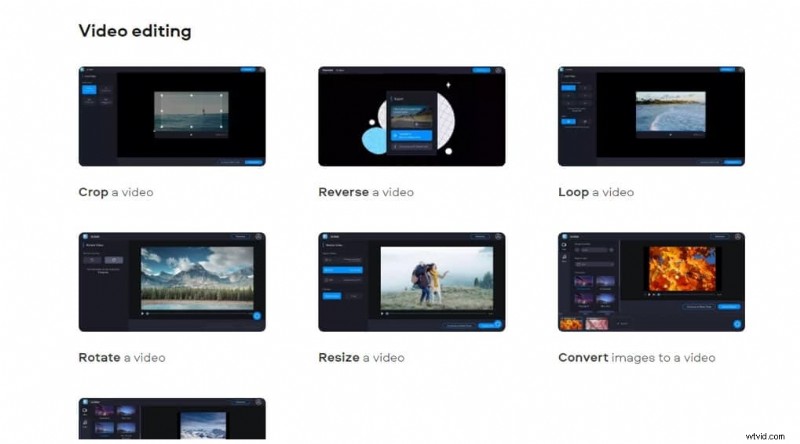
Passaggio 2:carica
Fai clic su Aggiungi il file per caricare il tuo video.

Passaggio 3:esporta
Scegli il formato della piattaforma desiderata (Instagram o Facebook) e fai clic su Esporta risultato.
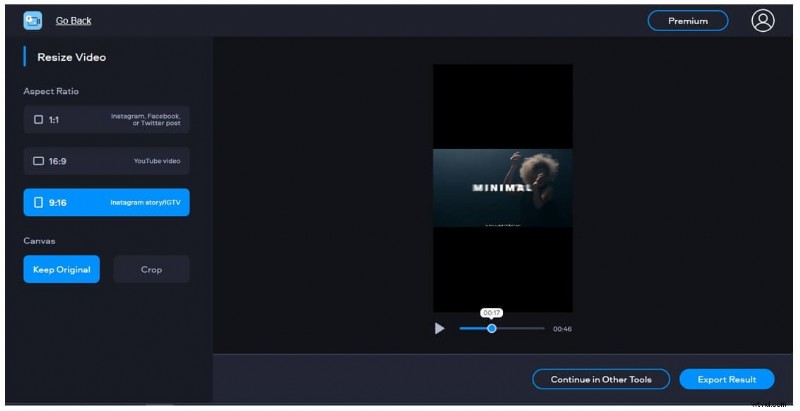
Limitazione
Sono disponibili solo i bordi neri; la personalizzazione del colore non è supportata.
10. NelVideo
InVideo fornisce modelli professionali che ti consentono di sovrapporre bordi, immagini e musica alle tue riprese.
Passaggio 1:carica contenuti multimediali
Apri InVideo, fai clic su Carica contenuti multimediali e importa il tuo file.
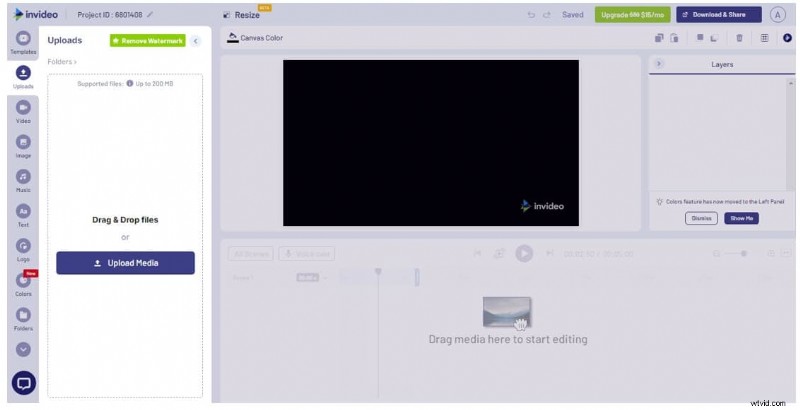
Passaggio 2:scegli un modello
Sfoglia i Video o Immagine sezioni per un modello di bordo adatto al tuo stile.
Passaggio 3:trascina sulla timeline
Posiziona il video importato sulla timeline, quindi fai clic su Scarica e condividi da esportare.
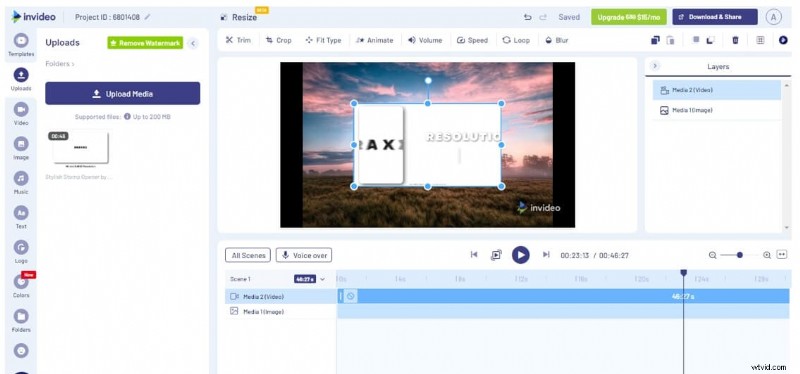
Limitazioni
Anche il piano aziendale limita le esportazioni a 60 al mese.
Parte 2:aggiungere bordi con Wondershare Filmora
Filmora rimane la scelta migliore per i creatori che necessitano di un controllo maggiore rispetto a quello offerto da un semplice editor online. Di seguito è riportato un flusso di lavoro conciso per aggiungere bordi utilizzando Filmora.
Passaggio 1:importa i tuoi contenuti multimediali
Avvia Filmora, vai al File scheda e seleziona Importa contenuti multimediali per portare il tuo video nel progetto.
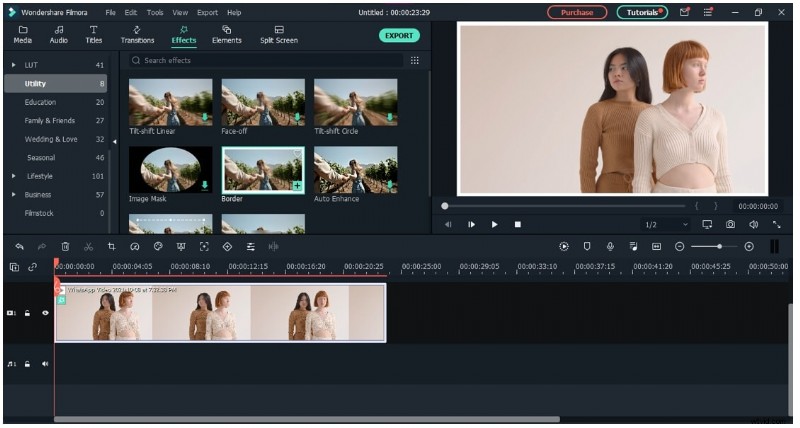
Passaggio 2:applica un effetto bordo
Vai a Effetti → Utilità e trascina il bordo effetto sulla sequenza temporale. Puoi anche cercare "border" nella barra di ricerca per un accesso più rapido.
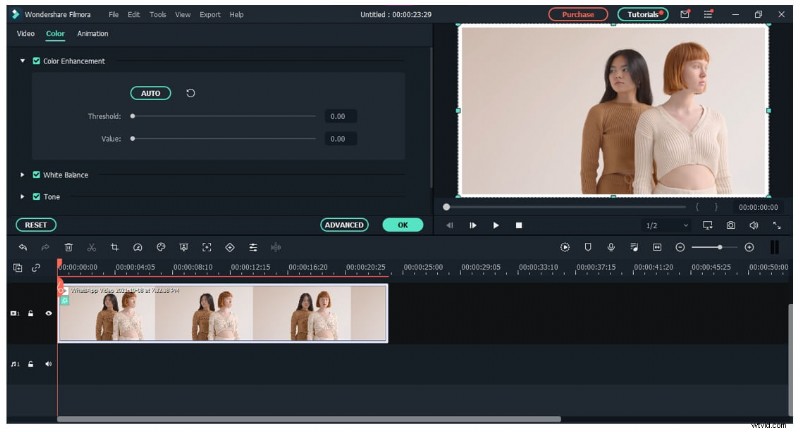
Passaggio 3:personalizza il bordo
Fare doppio clic sul video clip sulla timeline per aprire il pannello di personalizzazione. Regola Colore, Dimensioni, Sfocatura, Opacità e Durata come desiderato, quindi fai clic su OK .
Passaggio 4:esporta
Fai clic su Esporta in alto, scegli il formato e salva il video sul tuo dispositivo.
Conclusione
Le piattaforme di social media ritagliano automaticamente i video, rischiando la perdita di contenuti critici. L'aggiunta di un bordo protegge il filmato e mantiene intatta l'intera storia. Mentre i software desktop come Filmora offrono un controllo granulare, gli strumenti online sopra elencati forniscono soluzioni rapide basate su cloud per la maggior parte degli utenti. Scegli il metodo che meglio si adatta al tuo flusso di lavoro e dai ai tuoi video il confine che meritano.