
Twixtor è un plug-in per After Effects che ti consente di creare filmati al rallentatore estremamente fluidi interpolando nuovi fotogrammi. In questa guida spieghiamo cos'è Twixtor, perché è lo standard del settore e come sfruttare la sua potenza in Premiere Pro, After Effects e persino su iPhone.
Parte 1:cos'è Twixtor e come funziona
Twixtor, sviluppato da Re:Vision Effects, è un plugin commerciale che può accelerare, decelerare o modificare il frame rate di qualsiasi filmato. Il suo punto di forza risiede nell'analisi del movimento a livello di pixel, che sintetizza nuovi fotogrammi tramite deformazione e interpolazione, offrendo una conversione del frame rate che supera i metodi di fusione standard.
A differenza del flusso ottico di Premiere o del Pixel Motion di After Effects, il motore di tracciamento proprietario di Twixtor prevede il movimento di ciascun pixel nell'intera clip. Ciò gli consente di gestire scene complesse, come oggetti sovrapposti o movimenti rapidi della telecamera, con meno artefatti, rendendolo la soluzione ideale per lavori al rallentatore di alta qualità.
Nell'edizione Pro, puoi ottimizzare i parametri di tracciamento automatico, aggiungere mascherini e livelli alfa e persino integrare vettori di movimento 3D, offrendo agli editor il massimo controllo sul processo di risincronizzazione.
Parte 2:crea Super Slow‑Mo in Adobe Premiere Pro
Di seguito è riportato un flusso di lavoro passo passo per applicare Twixtor in Premiere Pro.
Passaggio 1:prepara la clip
Importa il filmato, ritaglialo e rimuovi qualsiasi audio indesiderato. Una fonte pulita semplifica il processo di risincronizzazione.
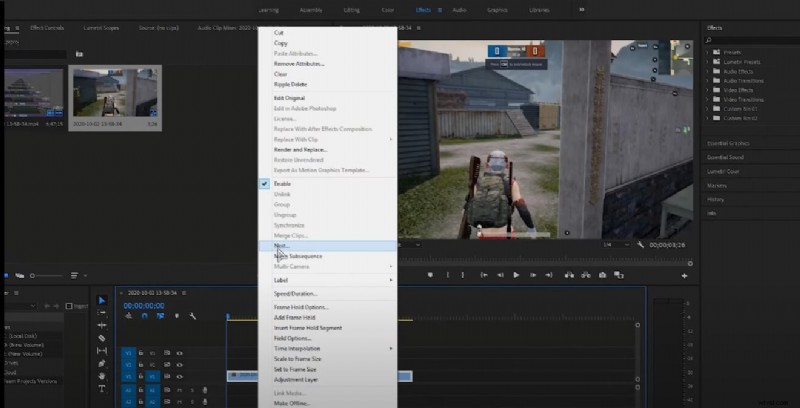
Passaggio 2:annida la sequenza
Annida la clip per creare una nuova sequenza. Ciò isola l'effetto e mantiene ordinata la sequenza temporale.
Passaggio 3:applica Twixtor
Apri il pannello Effetti, cerca "Twixtor Pro" e trascinalo sulla clip.
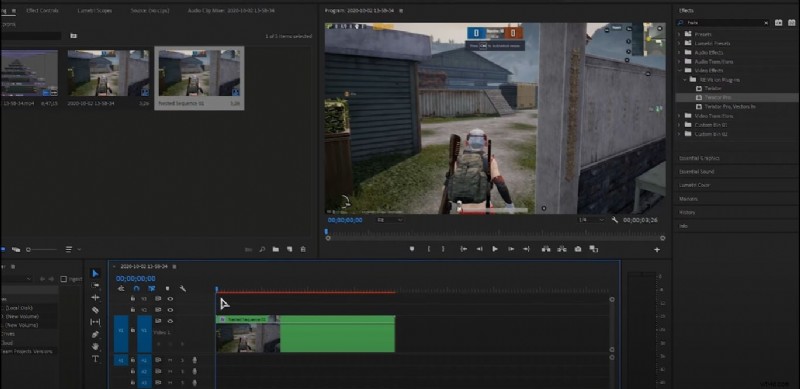
Passaggio 4:attiva la rimappatura temporale
Fai clic con il pulsante destro del mouse sulla clip, scegli "Mostra fotogrammi chiave clip" → "Rimappatura tempo" → "Velocità". Abilita l'accelerazione GPU se disponibile.
Passaggio 5:imposta i fotogrammi chiave
Fai clic sull'icona del fotogramma chiave per contrassegnare l'inizio e la fine della sezione al rallentatore.
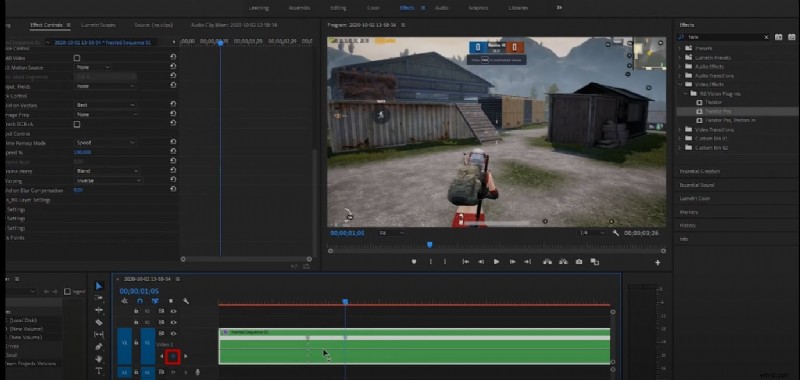
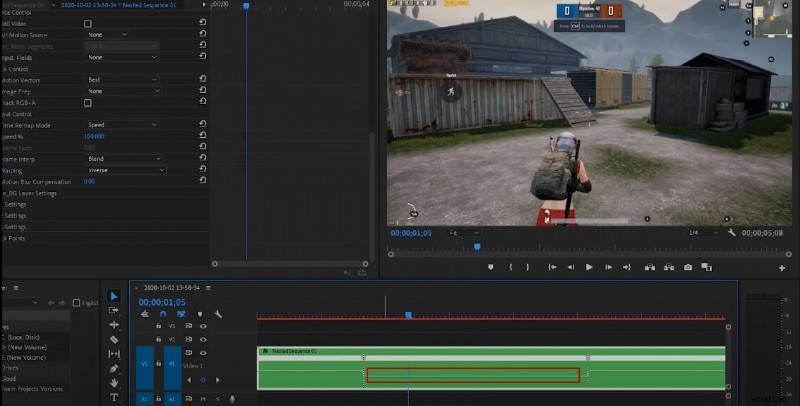
Passaggio 6:regola la curva di velocità
Trascina la linea della velocità verso il basso per ridurre la velocità di riproduzione. Evitare di impostare una velocità troppo bassa, che può causare jitter; perfezionare la curva per un movimento fluido.
Parte 3:crea Super Slow‑Mo in After Effects
Twixtor si integra perfettamente con After Effects, fornendo un controllo granulare sulla conversione del frame rate.
Passaggio 1:importa filmati
File→Importa→File, quindi trascina la clip sulla timeline e scegli "Nuova composizione dalla selezione".
Passaggio 2:applica Twixtor
Seleziona il livello, apri il pannello Effetti e preimpostazioni, trova "Twixtor" o "Twixtor Pro" e rilascialo sul livello.
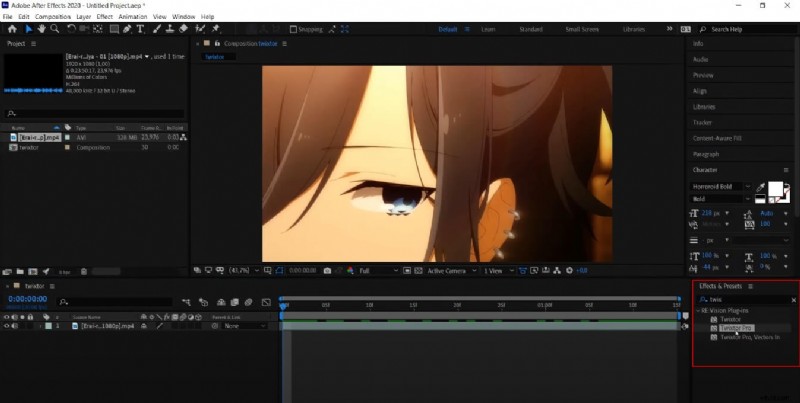
Passaggio 3:configura la frequenza fotogrammi
Nei controlli Twixtor, imposta Input:Frame Rate (che si trova in Controllo sorgente) al frame rate del filmato originale, ad esempio 29,97 fps. Quindi regola la Velocità e Rimappa temporale impostazioni per ottenere l'effetto al rallentatore desiderato.

Parte 4:applica il rallentatore in stile Twixtor su iPhone
Per l'editing in movimento, SloPro (video al rallentatore a 1.000 fps) offre un'interfaccia ottimizzata per i dispositivi mobili che imita il flusso ottico di Twixtor.
Passaggio 1:apri Modifica
Dopo aver importato la clip, tocca il pulsante rosso "Modifica" nell'angolo in alto a destra.
Passaggio 2:taglia la clip
Utilizza le maniglie Clip In/Out per isolare la sezione che desideri modificare.
Passaggio 3:seleziona Velocità
Tocca la casella in alto a sinistra per visualizzare le opzioni di velocità veloce e lenta. Trascina sulla clip per visualizzare in anteprima il cambio di velocità.
Passaggio 4:abilita il flusso ottico
Per l'effetto al rallentatore, tocca la casella in alto a destra e scegli "Flusso ottico". L'app esegue il rendering della clip con interpolazione in stile Twixtor. Nella versione gratuita appare una filigrana, ma può essere ritagliata.

Conclusione
Twixtor offre filmati al rallentatore della massima qualità che troverai in post‑produzione. Che tu stia lavorando in Premiere Pro, After Effects o su un dispositivo mobile, padroneggiare questo plugin sblocca un livello di dettaglio che la fusione dei fotogrammi standard semplicemente non può eguagliare. Utilizza i passaggi precedenti per iniziare a creare sequenze cinematografiche al rallentatore che affascinano il tuo pubblico.
Divertiti a sperimentare e dai vita alle tue riprese!