Quando scarichi flussi video, spesso incontri file con .ts estensione. Si tratta di file Transport Stream (TS), comunemente utilizzati nelle trasmissioni e nella creazione di DVD. Questa guida spiega il formato, i suoi vantaggi e limiti e mostra come riprodurre e modificare file TS utilizzando VLC Media Player e Wondershare Filmora.
Che cos'è un file video TS?
Un file TS è un contenitore che archivia video, audio e metadati in un formato progettato per la trasmissione e lo streaming. L'estensione è generalmente associata alla compressione video MPEG‑2, ma può contenere qualsiasi tipo di dati. I file TS sono ideali per la registrazione di trasmissioni dal vivo e sono ampiamente supportati dal software di creazione di DVD e Blu‑ray.
Poiché i file TS sono strutturati in pacchetti piccoli e autonomi, possono essere trasmessi e recuperati anche quando parti del flusso vengono perse. Ciò li rende altamente resilienti per la consegna in tempo reale.
Vantaggi e svantaggi del formato TS
Vantaggi
- Struttura del pacchetto affidabile con dati di correzione degli errori incorporati.
- Supporta lo streaming continuo senza richiedere un file completo.
- Eccellente per ambienti broadcast in cui i dati vengono trasmessi in tempo reale.
Inconvenienti
- Compatibilità limitata dei dispositivi; molti lettori multimediali consumer non supportano nativamente TS.
- Non ampiamente accettato sulle piattaforme di social media e sui servizi di streaming.
- La dimensione del file può essere maggiore rispetto ai formati più comuni come MP4.
Riproduzione di file TS con VLC Media Player
VLC Media Player è un'applicazione gratuita e open source che supporta un'ampia gamma di codec, incluso TS. Segui questi passaggi per riprodurre un file TS:
Passaggio 1:installa o aggiorna VLC
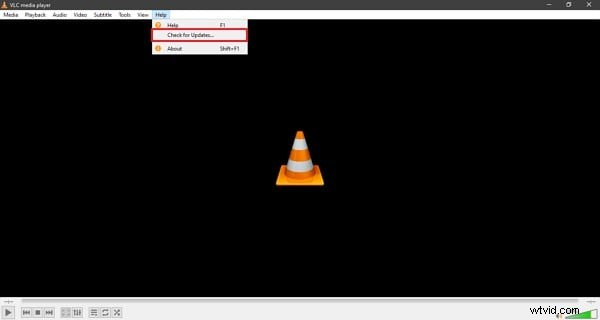
Scarica la versione più recente dal sito web ufficiale di VLC e installalo sul tuo dispositivo. Se disponi già di VLC, controlla gli aggiornamenti tramite Guida> Verifica aggiornamenti menu.
Passaggio 2:apri il file TS
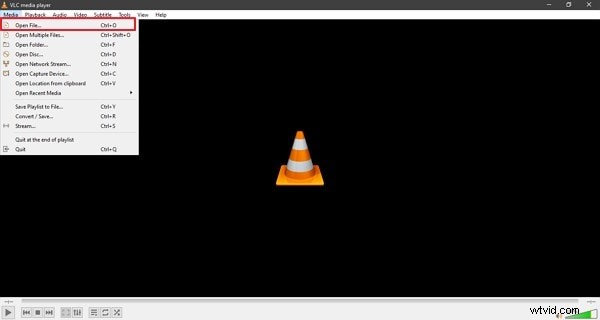
Avvia VLC, seleziona Media> Apri file , individua il file TS sul tuo computer e aprilo. Puoi anche trascinare il file direttamente nella finestra VLC.
Passaggio 3:goditi la riproduzione
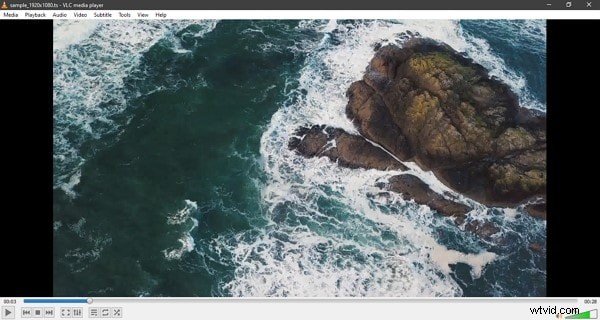
Una volta caricato il file, la riproduzione inizia automaticamente. VLC gestisce il contenitore TS senza problemi, offrendo video e audio fluidi.
Modifica di file TS con Wondershare Filmora
Filmora è un editor video versatile che supporta i file TS. Utilizza i passaggi seguenti per modificare ed esportare i tuoi video TS:
Passaggio 1:importa il file TS
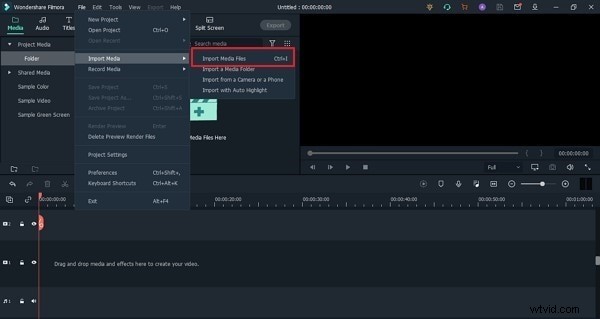
Apri Filmora, fai clic su File> Importa media , quindi seleziona Importa file multimediali e individua il tuo video TS.
Passaggio 2:modifica audio e video
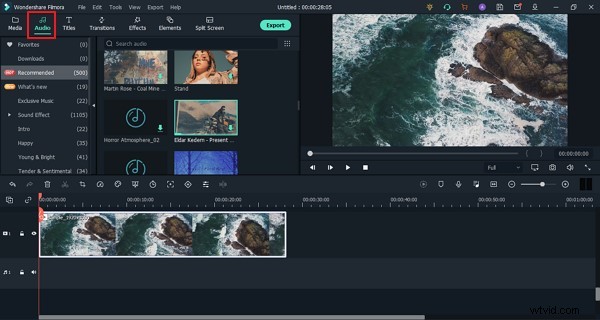
Trascina la clip importata sulla timeline. Filmora offre effetti audio, rilevamento delle scene e strumenti di correzione del colore per migliorare le tue riprese.
Passaggio 3:aggiungi transizioni ed effetti
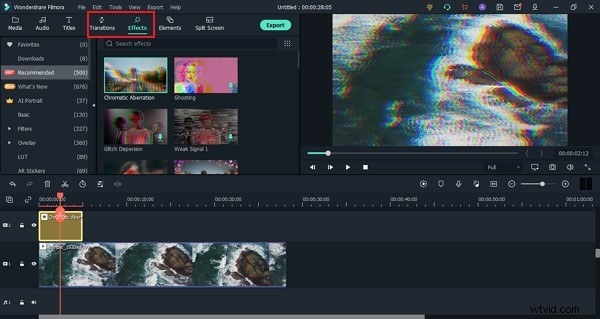
Utilizza le transizioni e gli effetti visivi integrati di Filmora per creare un video raffinato.
Passaggio 4:includi elementi
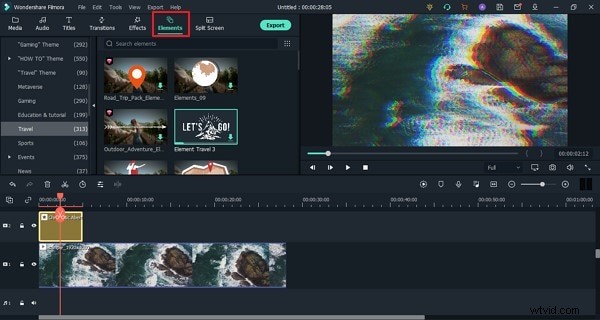
Inserisci adesivi, testo o emoji dagli Elementi pannello per rendere il tuo video coinvolgente.
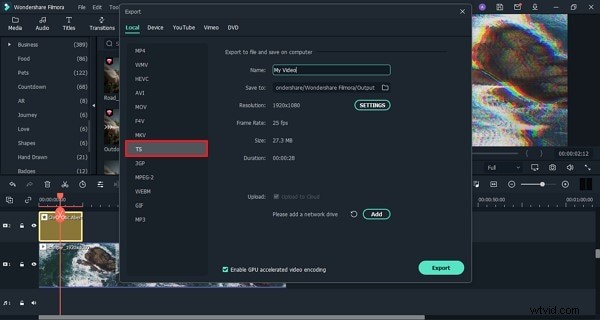
Passaggio 5:esporta il video modificato
Quando sei soddisfatto, fai clic su Esporta , scegli una destinazione locale e seleziona il formato TS dalle opzioni di output.
TS vs MP4:differenze chiave
Formato TS
Progettato per lo streaming, TS suddivide i contenuti multimediali in piccoli pacchetti e incorpora informazioni di sincronizzazione. È comune nelle trasmissioni televisive e nella creazione di DVD, ma è meno portabile per l'uso quotidiano.
Formato MP4
MP4 è un contenitore che separa i dati multimediali dai metadati, offrendo una migliore compatibilità tra dispositivi e piattaforme. La sua compressione in genere produce file di dimensioni inferiori rispetto a TS.
Conclusione
TS è ideale per scenari di streaming live e trasmissione, mentre MP4 offre un supporto di dispositivi più ampio e una compressione efficiente. Scegli il formato che si allinea alle tue esigenze di distribuzione.
Wondershare Filmora fornisce un ambiente potente e intuitivo per modificare video TS, aggiungere effetti, miglioramenti audio e altro ancora. Le sue funzionalità basate sull'intelligenza artificiale rendono la produzione video di alta qualità accessibile sia ai principianti che ai professionisti.
Wondershare Filmora
Inizia con l'interfaccia intuitiva di Filmora e l'ampia libreria di effetti, perfetti per creare video raffinati.