Ogni giorno incontriamo una varietà di file multimediali, ciascuno con il proprio formato unico. Scegliere il formato giusto per il tuo dispositivo può creare confusione. Questa guida svela i misteri del formato MOV, ne delinea i punti di forza e di debolezza e mostra come modificare i file MOV utilizzando un editor video di prim'ordine.
In questo articolo
Parte 1. Cos'è il formato MOV?
Il file MOV è un contenitore QuickTime creato da Apple Inc. Può contenere più tracce (video, audio, sottotitoli, metadati) all'interno di un singolo file, rendendolo ideale per flussi di lavoro di editing professionale.
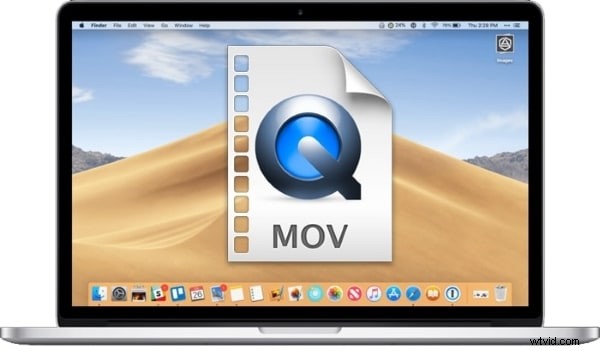
Sebbene sviluppati da Apple, i file MOV vengono riprodotti su Windows, Linux, iOS, Android e quasi tutti i lettori multimediali che supportano i codec all'interno del contenitore. MOV viene spesso paragonato a MP4 perché entrambi utilizzano il formato file multimediale di base ISO, ma MOV in genere supporta una gamma più ampia di codec, inclusi ProRes di Apple e altre opzioni di alta qualità.
Parte 2. Pro e contro del formato video MOV
Vantaggi del formato MOV
• Funzionalità di modifica avanzate: La struttura multitraccia di MOV semplifica l'aggiunta o la sostituzione di audio, sottotitoli o effetti senza ricodificare l'intero video.
• Alta qualità: MOV supporta codec senza perdita di dati e con bitrate elevato come ProRes, preservando i dettagli per produzioni professionali.
• Compatibilità multipiattaforma: Con i codec giusti, i file MOV vengono eseguiti su macOS, Windows e dispositivi mobili e molti servizi cloud supportano i caricamenti diretti.
Svantaggi del formato MOV
• Dimensione del file: I file MOV possono essere più grandi degli MP4 a causa del bitrate più elevato o dei codec senza perdita di dati.
• Dipendenze codec: La riproduzione richiede codec compatibili; in caso contrario, il file potrebbe apparire vuoto o danneggiato.
• Supporto limitato per lo streaming web: Alcune piattaforme di streaming preferiscono MP4 grazie ai suoi profili di codifica standardizzati.
Parte 3. Miglior editor video MOV – Filmora Video Editor
Se stai cercando un editor facile da usare ma potente per file MOV, Wondershare Filmora è una scelta eccellente. La sua interfaccia intuitiva e l'ampia gamma di funzionalità consentono sia ai principianti che ai professionisti di realizzare video raffinati.

Caratteristiche principali di Filmora:
Riformulazione automatica
Il ridimensionamento basato sull'intelligenza artificiale mantiene il punto focale nell'inquadratura durante la conversione in proporzioni diverse.
Stabilizza video
Elimina le vibrazioni della fotocamera grazie alla stabilizzazione integrata, ideale per le riprese manuali.
Rilevamento del silenzio
Trova e taglia automaticamente i segmenti silenziosi, risparmiando tempo sull'editing audio.
Schermo diviso
Crea layout multipannello per tutorial o scatti comparativi utilizzando modelli preimpostati.
Parte 4. Come modificare i file video MOV in modo creativo
La suite di strumenti di Filmora (ritaglia, taglia, unisci, dividi, tracciamento del movimento, ritratto AI, panoramica e zoom) ti consente di trasformare le riprese grezze in contenuti coinvolgenti. Segui questi passaggi per iniziare:
Passaggio 1:importazione di contenuti multimediali
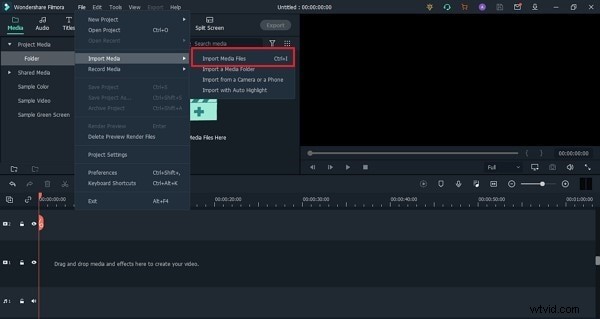
Avvia Filmora, fai clic su File scheda e seleziona Importa contenuti multimediali . Scegli il file MOV dal tuo dispositivo e aggiungilo al progetto.
Passaggio 2:aggiungi effetti audio
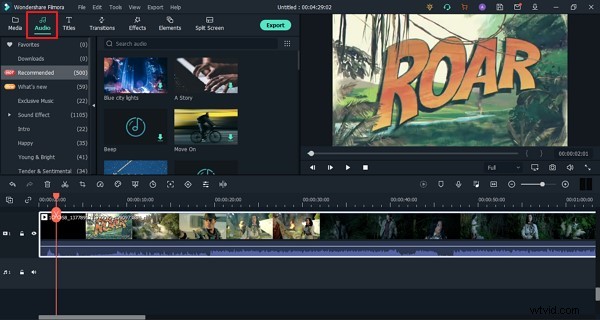
Migliora il tuo video con musica di sottofondo o effetti sonori selezionando Audio pannello e scegliendo dalla libreria.
Passaggio 3:aggiungi transizioni
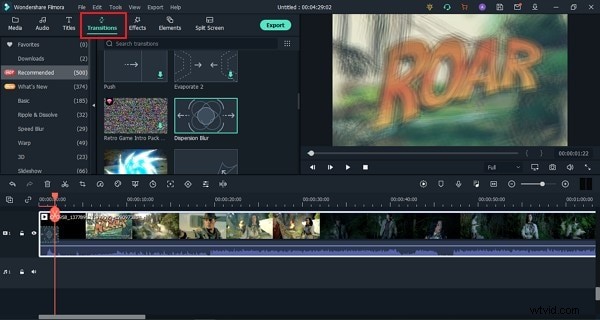
Unisci le clip in modo fluido trascinando una transizione da Transizione scheda sulla sequenza temporale.
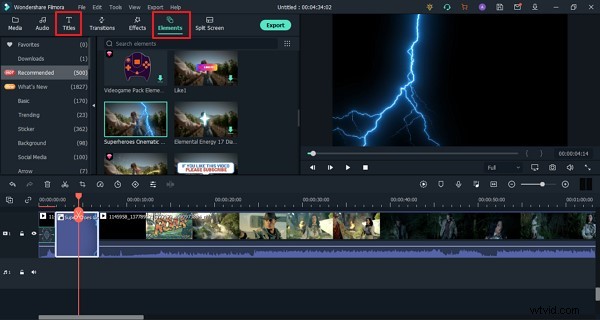
Passaggio 4:elementi e titoli
Abbellisci il tuo video con grafica, emoji o titoli di Elements e Titoli pannelli.
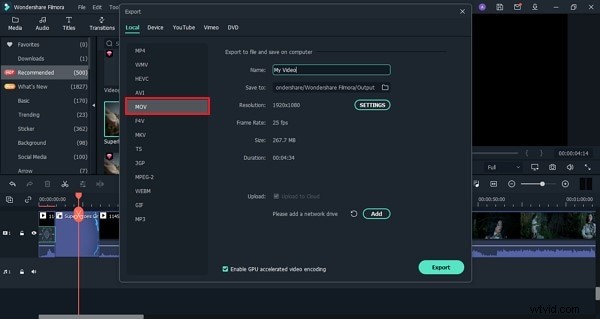
Passaggio 5:esporta il file MOV
Una volta soddisfatto, fai clic su Esporta , scegli MOV come formato di output e salva il tuo progetto finito.
Inoltre, potresti trovare utile:I migliori convertitori gratuiti da MOV a GIF per animazioni di alta qualità
Parte 5. Differenze tra MP4 e MOV
Sebbene sia MP4 che MOV condividano il formato ISO Base Media File Format, MP4 è lo standard di fatto per lo streaming e la riproduzione generale, offrendo file più piccoli con codec standardizzati. MOV, d'altro canto, eccelle nell'editing professionale grazie al supporto di codec di alta qualità, a volte senza perdite, come ProRes.
Considerazioni finali
Questo articolo ha trattato gli elementi essenziali dei file MOV, dalla loro struttura e compatibilità alle migliori pratiche di modifica. Il robusto set di funzionalità di Filmora consente ai creatori di produrre video MOV raffinati in modo efficiente.
Che tu sia un hobbista o un videografo esperto, Filmora offre gli strumenti per migliorare i tuoi progetti. Provalo oggi e sperimenta un flusso di lavoro di editing senza interruzioni.
Wondershare Filmora
Inizia facilmente con le potenti prestazioni di Filmora, l'interfaccia intuitiva e gli innumerevoli effetti!