
Crea video di alta qualità - Wondershare Filmora
Un editor video YouTube semplice e potente
Numerosi effetti video e audio tra cui scegliere
Tutorial dettagliati forniti dal canale ufficiale
Devi tagliare i video per catturare l'attenzione dello spettatore perché la durata media dell'attenzione degli esseri umani è di otto secondi. Pertanto, gli spettatori faranno clic o continueranno a scorrere se i primi secondi del tuo video sono in completo silenzio o con uno schermo vuoto. Fortunatamente, esiste un modo semplice che gli utenti Mac possono utilizzare per tagliare i video:QuickTime Player. Questa guida ti fornirà tutte le informazioni su come tagliare i video in Quicktime per rimuovere parti indesiderate.
In questo articolo
Che cos'è QuickTime Player?
Sviluppato da Apple, QuickTime Player è un'applicazione software progettata per riprodurre, modificare, registrare e condividere file video e audio sul tuo Mac. È stato creato nel 1991 e QuickTime X è l'ultima versione Mac disponibile per gli utenti da Mac OS X Snow Leopard a macOS Mojave.
QuickTime Player è supportato da MovieWorks, PowerPoint, HyperCard, Director e altre app di creazione multimediale standard. Una delle funzionalità interessanti che QuickTime porta su Internet è che consente lo streaming video sulle reti.
Nel 2016, Apple ha interrotto il supporto per la versione QuickTime per Windows. Nel 12018, hanno cessato il supporto per la versione QuickTime 7 su macOS.
Quando si tratta di OS X Lion, QTKit (il supporto QuickTime sottostante) è stato deplorato a favore di AVFoundation, che era il framework grafico più recente e interrotto a partire da macOS Catalina.
Come tagliare un video in Quicktime Player
Tagliare i video è un gioco da ragazzi quando usi QuickTime. Segui i passaggi seguenti per imparare come tagliare i video clip Quicktime.
- Avvia QuickTime Player sul tuo Mac. Puoi trovare questa applicazione utilizzando una ricerca Spotlight. In alternativa, apri l'app Finder nel Dock e scegli l'opzione Applicazioni dal menu a sinistra. Troverai quindi QuickTime nel menu a destra.
- Una volta avviato QuickTime, fai clic sulla scheda File, quindi fai clic su Apri file.
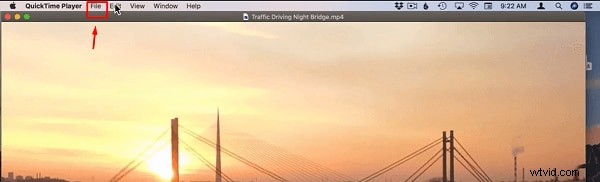
- Seleziona il video che desideri tagliare.
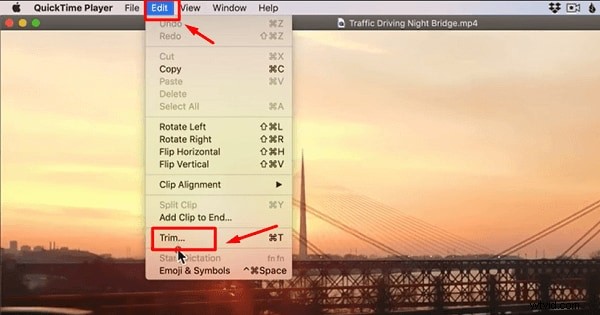
- Vai alla scheda Modifica nel menu in alto con il video aperto.
- Seleziona Ritaglia nel menu a discesa. In alternativa, utilizza il comando di scelta rapida da tastiera + T.
- Vedrai una barra di ritaglio gialla lungo tutta la lunghezza del video in basso.
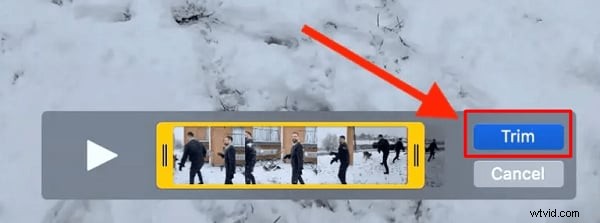
- Per tagliare i video QuickTime, trascina le maniglie e l'app rimuoverà tutto al di fuori delle barre gialle.
- Dopo aver tagliato il video, fai clic sull'opzione Taglia sul lato destro dello schermo.
- L'icona di riproduzione ti consente di visualizzare l'anteprima del tuo video ogni volta che vuoi durante il processo di modifica.
- Fai clic su File, quindi su Salva per salvare il video ritagliato.
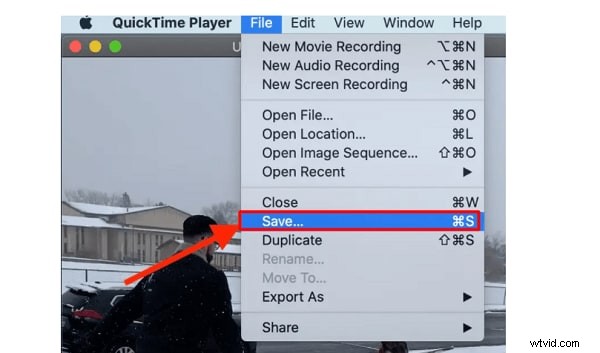
- Assegna un nome al video ritagliato, quindi seleziona la posizione in cui desideri salvarlo. Fai clic su Salva per completare questa azione.
Suggerimenti e trucchi per utilizzare QuickTime Player
Ora che sai come tagliare i video QuickTime, abbiamo fornito alcuni suggerimenti e trucchi utili per chi utilizza questa applicazione.
Come dividere e combinare video
Il lettore QuickTime ti consente di dividere e combinare due o più clip video. Segui i passaggi seguenti per imparare come dividere e combinare i tuoi video.
- Apri il tuo file.
- Quindi, premi Comando-E o seleziona Visualizza> Mostra clip.
- Trascina la testina di riproduzione nell'area in cui desideri dividere il video.
- Premi Comando-Y o seleziona Modifica> Dividi clip. Entrambi i clip verranno evidenziati in giallo.
- Ora puoi inserire un altro video clip o riorganizzare i video clip trascinandoli verso destra o sinistra.
- Se dividi i video clip tre volte, puoi selezionare quello al centro, intorno al quale verrà visualizzato un contorno giallo, quindi eliminarlo premendo Elimina sulla tastiera.

- Per combinare i tuoi video clip, apri uno dei clip e seleziona Modifica> Aggiungi clip alla fine.
- Fai doppio clic sul video clip che desideri aggiungere nella finestra di dialogo Apri.
- Puoi anche trascinare le icone dei clip video dal Finder e rilasciarle in una finestra video. L'applicazione aggiungerà le clip alla fine del video esistente. Ripeti questo processo per combinare diversi video clip.
- Il secondo video può apparire a metà del primo. Tutto quello che devi fare è dividere il clip video, quindi fare clic sul clip che apparirà prima dell'area in cui dovrebbe andare il nuovo video.
- Ora seleziona Modifica> Inserisci clip dopo la selezione.
- Apparirà una finestra di dialogo; fai doppio clic sul file video che desideri importare.
- In alternativa, trascina un video dal Finder e portalo nello spazio tra i due clip.

Come registrare audio e video
Puoi registrare un video utilizzando una webcam USB o la fotocamera integrata del Mac. Cosa c'è di più? Puoi registrare l'audio con il microfono integrato nel Mac, uno strumento musicale collegato tramite cavo USB o un microfono esterno. O forse vorresti registrare qualcosa che sta accadendo sul tuo schermo, QuickTime Player può anche farlo. Segui i passaggi seguenti per registrare audio e video con QuickTime.
- Seleziona File> Nuova registrazione schermo, Nuova registrazione audio o Nuova registrazione filmato.
- Le ultime due opzioni richiedono che tu scelga la qualità e una fonte di input. Dovrai quindi premere il pulsante rosso Registra. La prima opzione richiamerà un riquadro che presenta il pulsante di registrazione e alcune opzioni audio.
- Trascina per specificare un'area che desideri registrare o fai clic una volta per registrare l'intero schermo.
- Una volta terminato, premi nuovamente il pulsante Registra. Durante la registrazione dello schermo verrà visualizzata una schermata nera nella barra dei menu.
- Il file si aprirà in QuickTime Player quando interrompi la registrazione.
- Per salvarlo, scegli File> Salva.
Come esportare e condividere video
QuickTime ti consente di esportare contenuti ottimizzati in modo da poterli visualizzare su altri dispositivi Apple, inclusi Apple TV, iPod Touch e iPhone. Tenendo presente questo, diamo un'occhiata a come puoi esportare e condividere il tuo video una volta terminata la modifica.
- Seleziona File> Esporta; riceverai una carrellata di opzioni di risoluzione (1080p, 720p e 480p), impostazioni per Apple TV e dispositivi iOS e un'opzione per esportare solo l'audio.
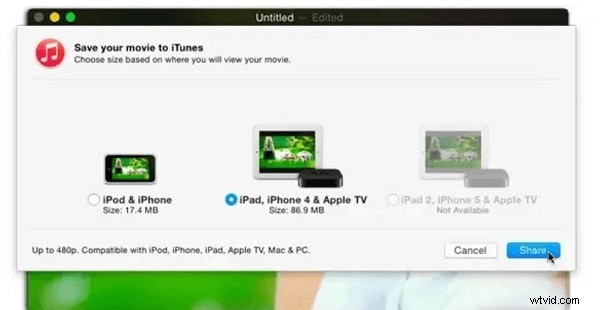
- Se scegli l'opzione iTunes, vedrai le stesse impostazioni ottimizzate per Apple TV e dispositivi iOS; tuttavia, il file video verrà inviato alla tua libreria iTunes.
- • Per esportare il tuo video e condividerlo con altri utenti, seleziona File> Condividi e il menu risultante includerà AirDrop, Messaggi, Mail e le piattaforme di condivisione dei social media YouTube, Flickr, Facebook e Vimeo.
- Scegli l'opzione che desideri e QuickTime ottimizzerà il tuo video per il servizio o il programma che hai selezionato.
- Per salvare le modifiche apportate al file video, seleziona File> Chiudi. Assegna un nome al video modificato nella casella visualizzata, quindi fai clic su Salva.
Capovolgi o ruota una clip
QuickTime Player ti consente anche di ruotare o capovolgere clip e video con un solo clic. Segui questi passaggi per capovolgere o ruotare il tuo video clip.
- Vai alla scheda Modifica.
- Seleziona la direzione in cui vuoi che il tuo video giri. Le opzioni disponibili sono Capovolgi verticale, Capovolgi orizzontale, Ruota a destra e Ruota a sinistra.
Puoi applicare le modifiche all'intero video o a una delle clip se hai diviso il file video.
Presenta o registra lo schermo del tuo iPad o iPhone
QuickTime può registrare o mostrare una vista dal vivo di ciò che sta accadendo sul tuo iPhone o iPad. Se utilizzi il Mac per una presentazione, puoi mostrare lo schermo dei tuoi dispositivi iOS centrato sullo schermo del tuo Mac. Devi solo seguire i passaggi seguenti:
- Utilizza un cavo USB per collegare il tuo iPad o iPhone al Mac.
- Apri QuickTime, quindi fai clic su File> Nuova registrazione filmato.
- Ora, devi puntare il cursore sulla finestra di QuickTime Player affinché appaia il pulsante di registrazione.
- Vai al menu accanto al pulsante di registrazione e scegli il tuo dispositivo iOS dall'elenco delle fotocamere.
- Ora sei pronto per goderti la versione più grande del tuo iPhone o iPad con il tuo pubblico.
- Fai clic su Registra per registrare l'azione.
Conclusione:
● L'editing video è una parte essenziale della creazione di contenuti video che attirino gli spettatori. Il video di ritaglio QuickTime ti consente di rimuovere scene indesiderate per renderlo coinvolgente. I tuoi spettatori rimarranno affascinati dai tuoi video se ritagli sezioni noiose, schermate vuote e aree silenziose. Una volta che avrai imparato l'arte del taglio, la fidelizzazione e il coinvolgimento degli spettatori saliranno alle stelle.
● Non dimenticare di utilizzare i suggerimenti e i trucchi che abbiamo fornito per ottenere il massimo da questa applicazione. Puoi esportare video in vari formati, come animazioni FLC e sequenze di immagini, nonché flussi AVI e DV. Puoi anche dividere e combinare video, presentare o registrare lo schermo del tuo dispositivo iOS, registrare audio e video e molto altro.