
Benvenuto in Filmora, uno dei migliori strumenti di editing video attualmente sul mercato. Filmora è uno strumento versatile che ti consente di aggiungere rapidamente l'effetto glitch del testo, ma questo è solo la superficie di ciò che Filmora può offrire. Con diverse funzionalità di editing audio e immagini combinate con un set completo di strumenti AI, Filmora sta aprendo la strada per diventare la scelta definitiva per qualsiasi editor video.
Il software è disponibile su dispositivi iOS e Android, ma esiste anche un'app desktop. Prima di poter iniziare ad aggiungere l'effetto testo glitch, devi scaricare Filmora sul tuo dispositivo preferito. Una volta completato il processo di installazione, puoi aprire l'app e seguire le istruzioni seguenti.
In questo articolo
-
- Una guida passo passo per aggiungere l'effetto testo glitch su dispositivi mobili e PC
- Esplora le funzionalità principali di Filmora
Come aggiungere l'effetto testo glitch con Filmora
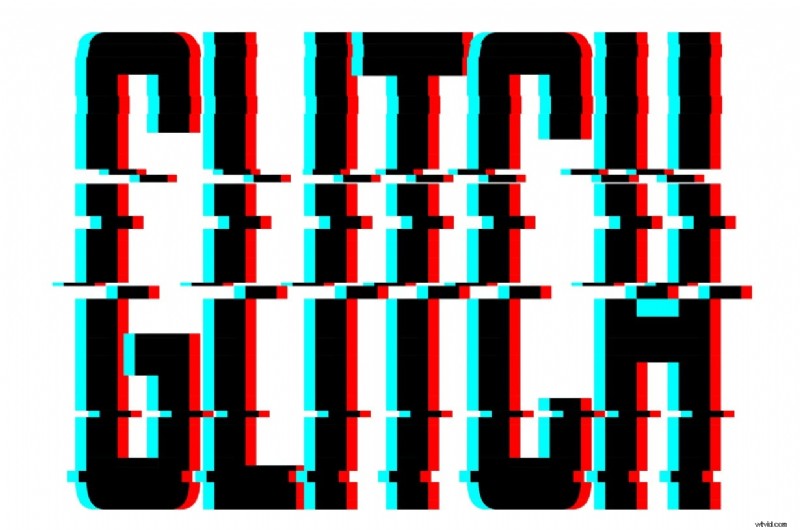
L'effetto glitch è diventato molto popolare in generale. Con tutti i progressi tecnologici che si verificano in tutto il mondo, il tema tecnologico è diventato molto diffuso e l'effetto glitch è direttamente correlato ad esso. Quando lo aggiungi al tuo video, dai al tuo pubblico un segnale subconscio che il tuo contenuto è in qualche modo legato alla tecnologia. Naturalmente, ci sono altri modi creativi per usarlo, ma lo lasceremo a te.
Andiamo avanti e vediamo come aggiungere l'effetto glitch su vari dispositivi utilizzando Filmora.
Una guida passo passo per aggiungere l'effetto testo glitch su dispositivi mobili e PC
Iniziamo prima dai dispositivi mobili.
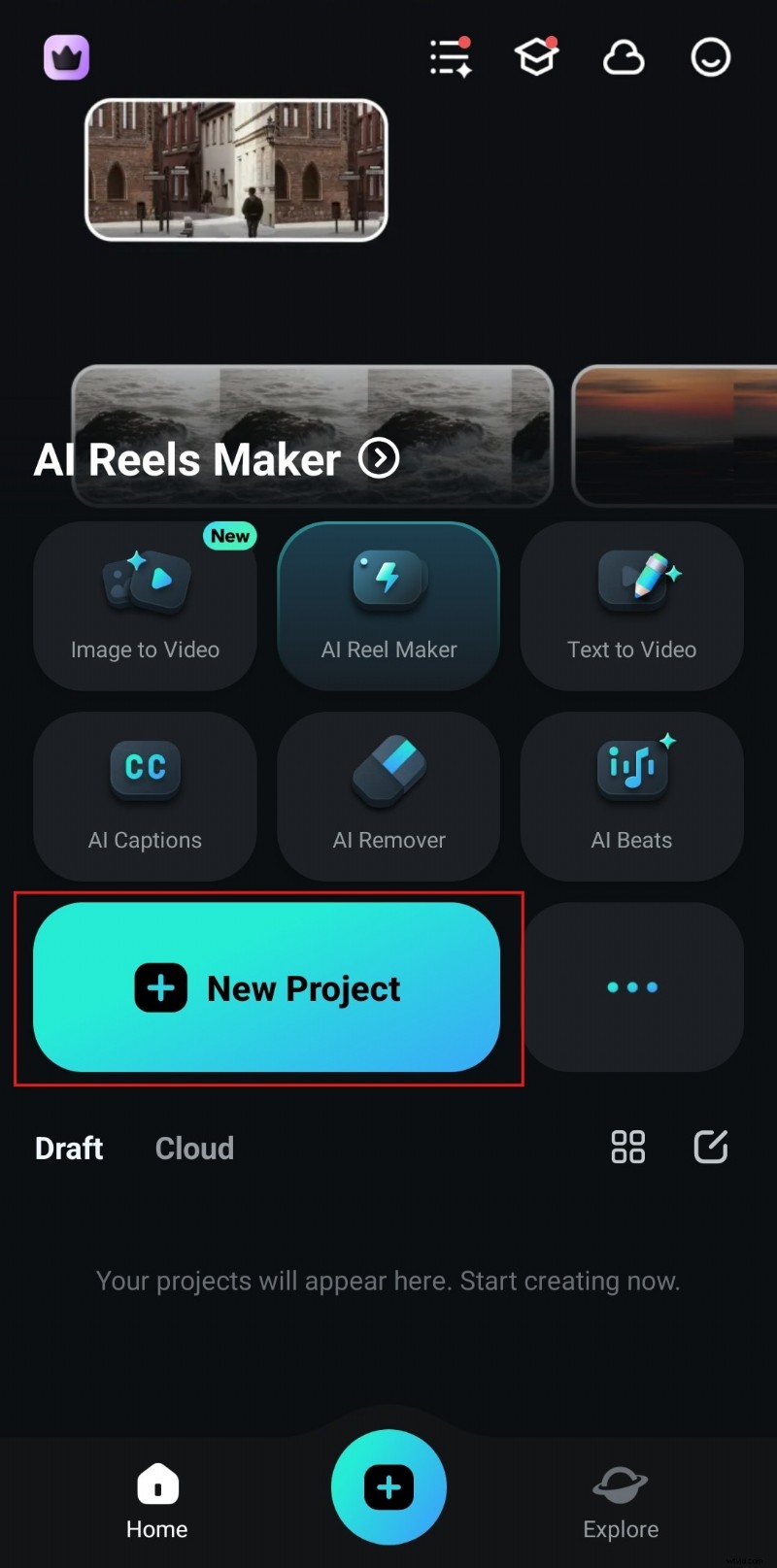
Passaggio 1:apri l'app e tocca il grande pulsante bluastro Nuovo progetto. Quindi, seleziona un video a cui desideri aggiungere testo e importalo su Filmora.
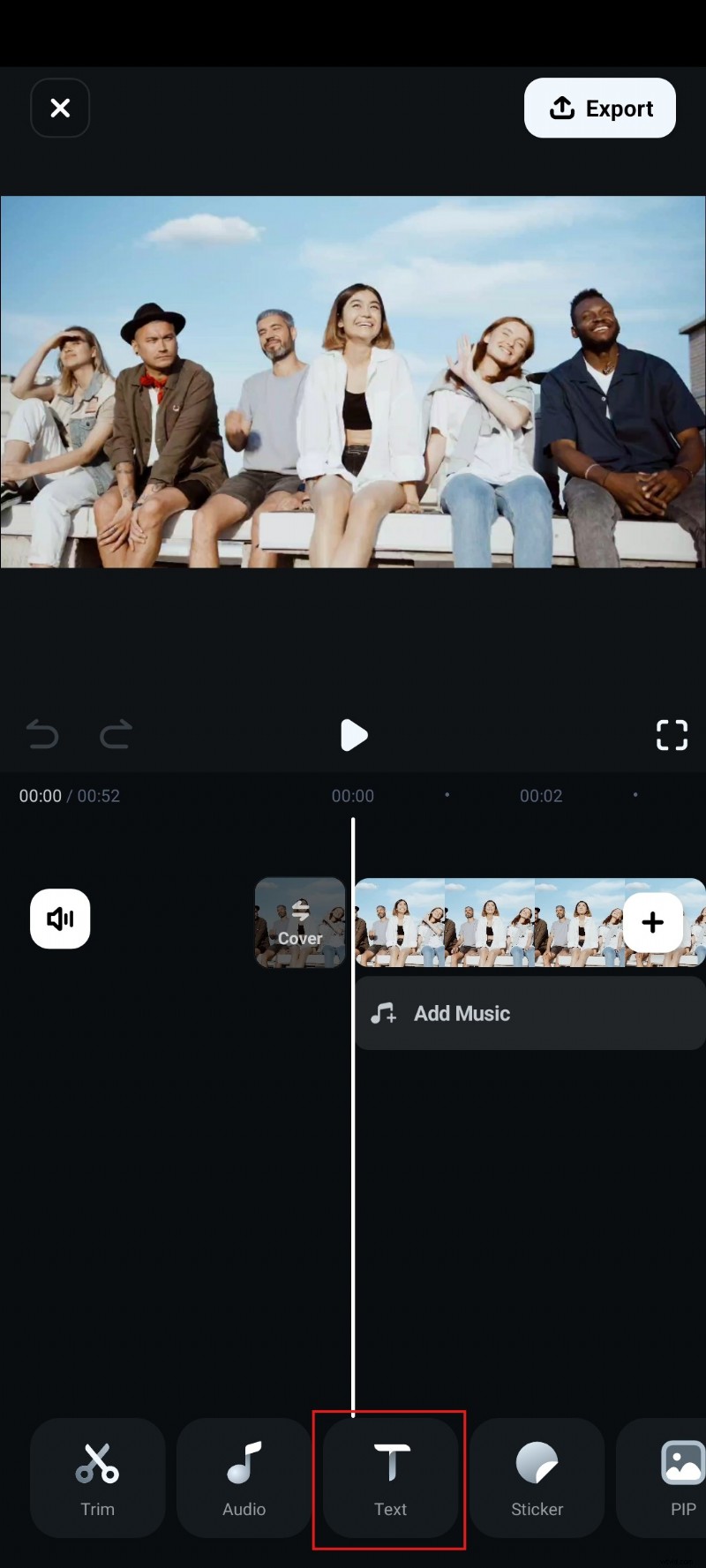
Passaggio 2:individua il pulsante Testo nella parte inferiore dello schermo e toccalo.
Passaggio 3:subito dopo, tocca il pulsante Aggiungi.
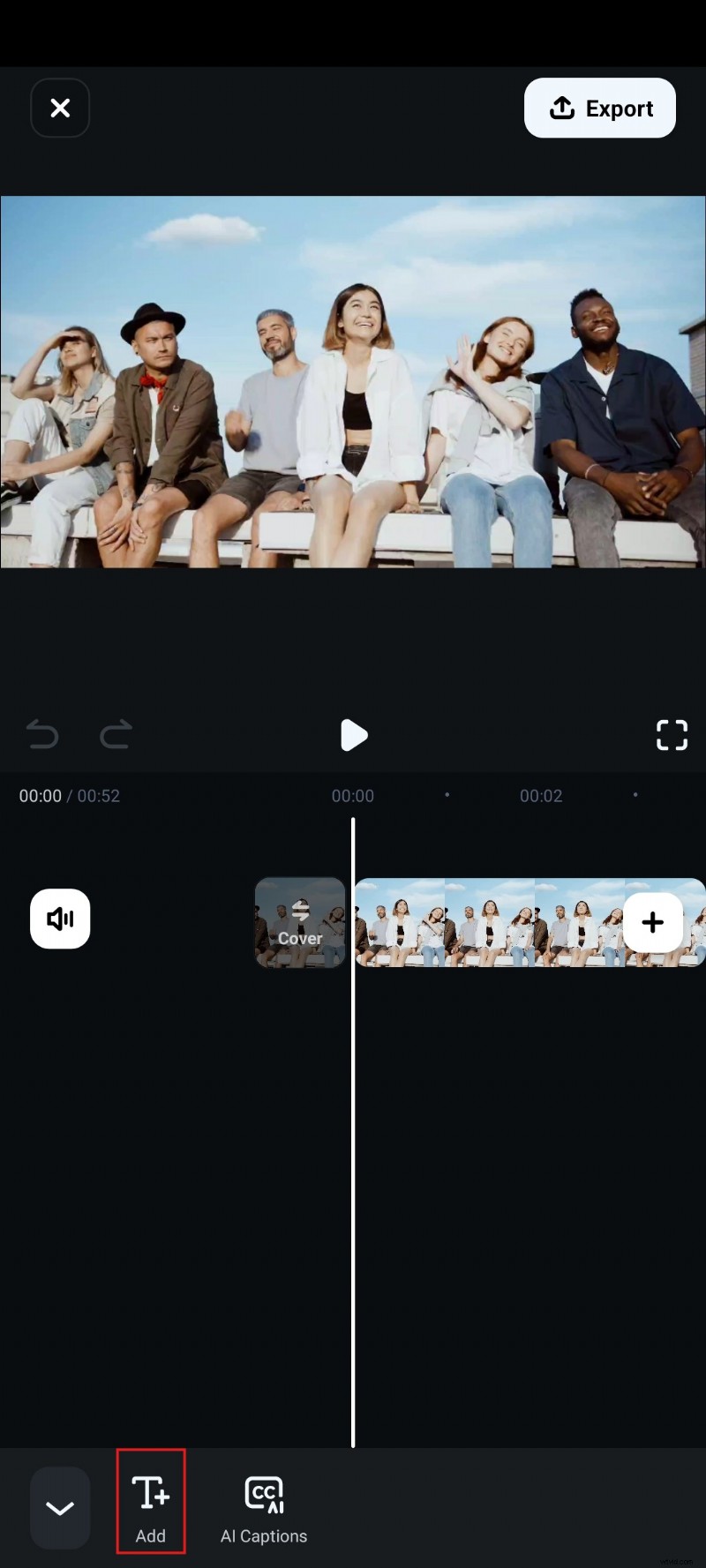
Passaggio 4:ora inizia il divertimento. Inserisci il testo che desideri mostrare nel tuo video e vai su Animazioni. Lì puoi scorrere le opzioni fornite e scegliere qualcosa che sembri abbastanza glitch. Regola la durata dell'effetto e accetta le modifiche quando hai finito.
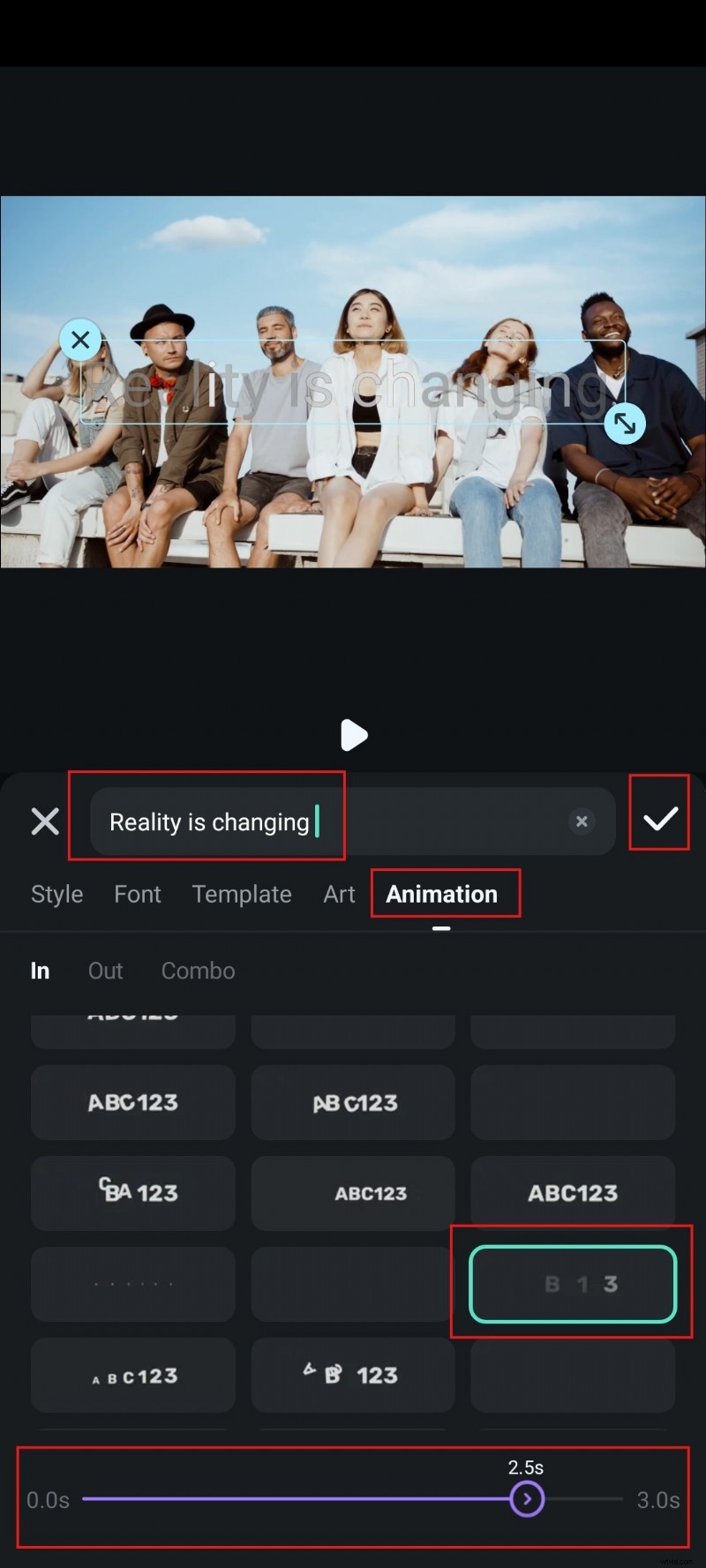
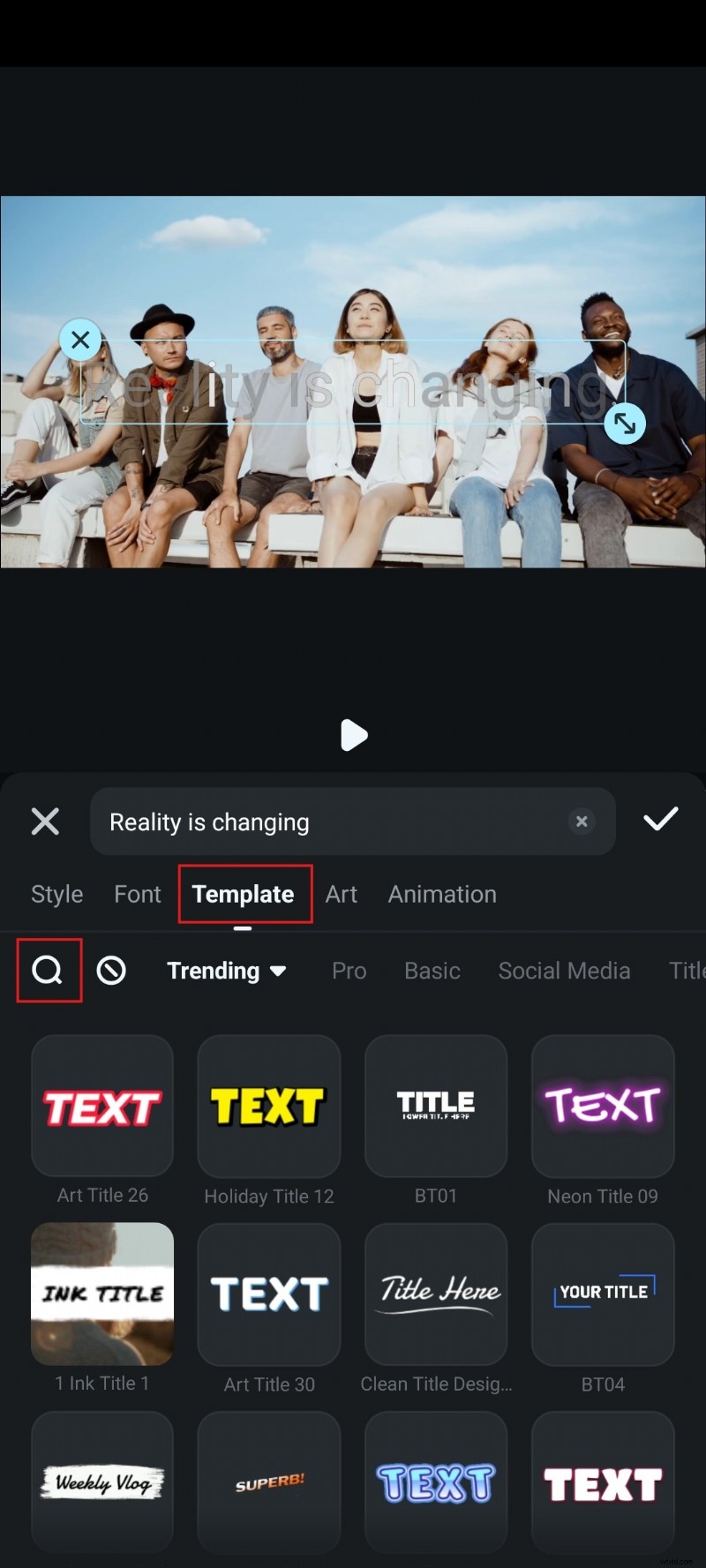
Passaggio 5:in alternativa, puoi andare alla sezione Modello e toccare l'icona della lente di ingrandimento.
Passaggio 6:cerca Glitch, seleziona una delle opzioni fornite e accetta le modifiche.
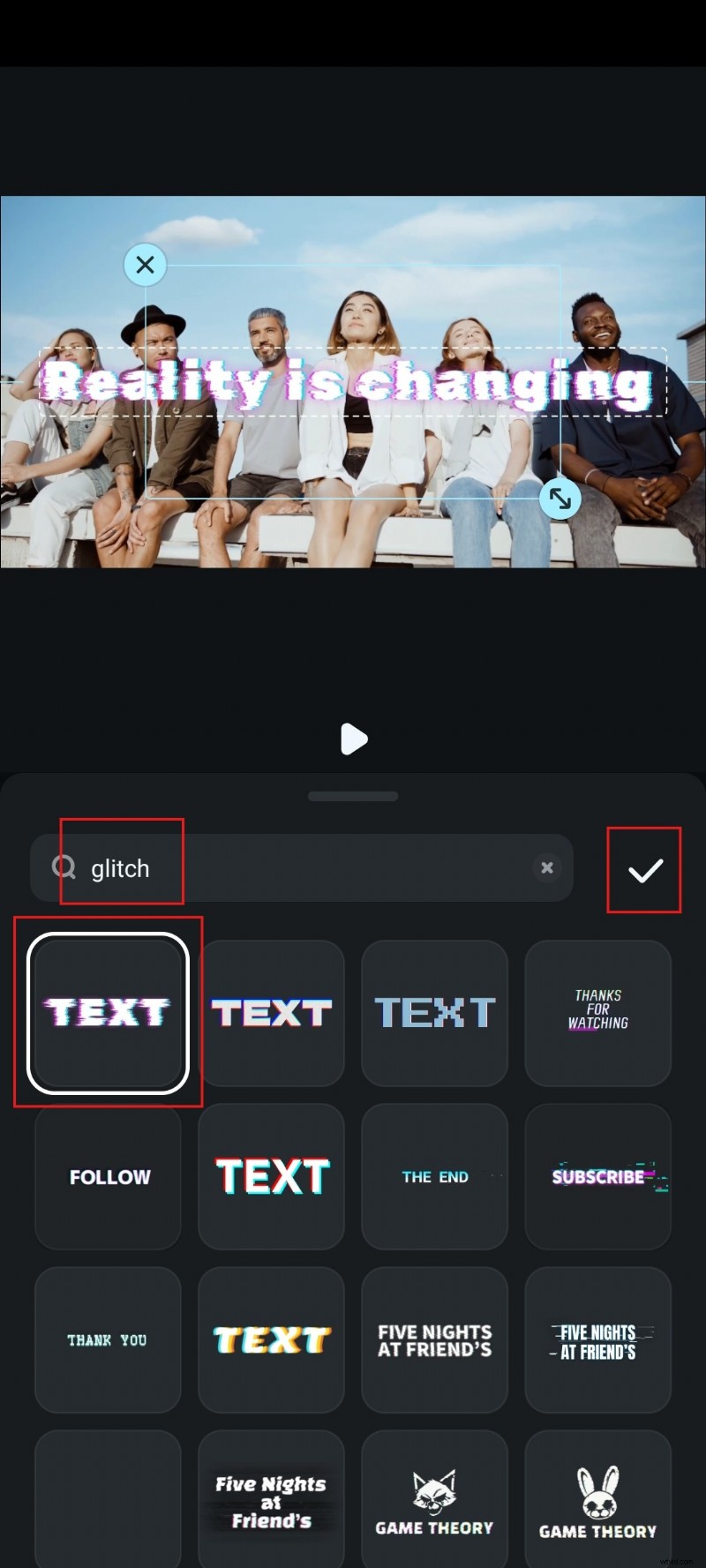
Come puoi vedere, aggiungere l'effetto testo glitch sui dispositivi mobili è facile con Filmora. Vediamo se è più impegnativo su laptop e desktop. Avviso spoiler:non lo è.
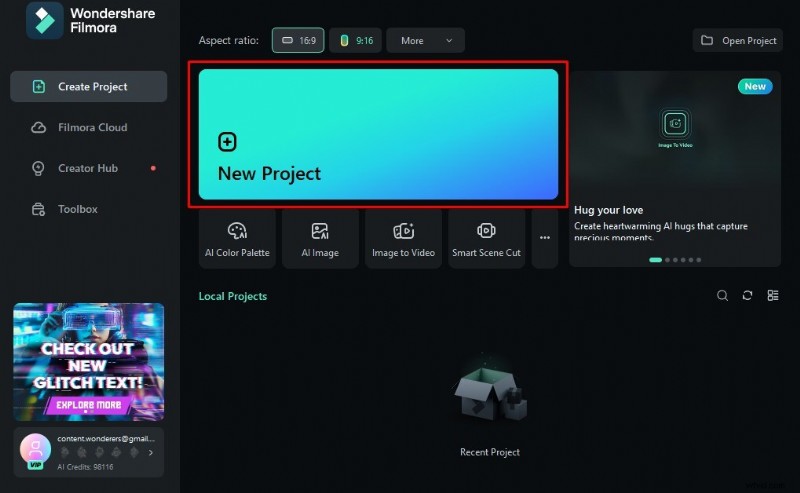
Passaggio 1:apri Filmora sul tuo dispositivo Windows o Mac e fai clic su Nuovo progetto.
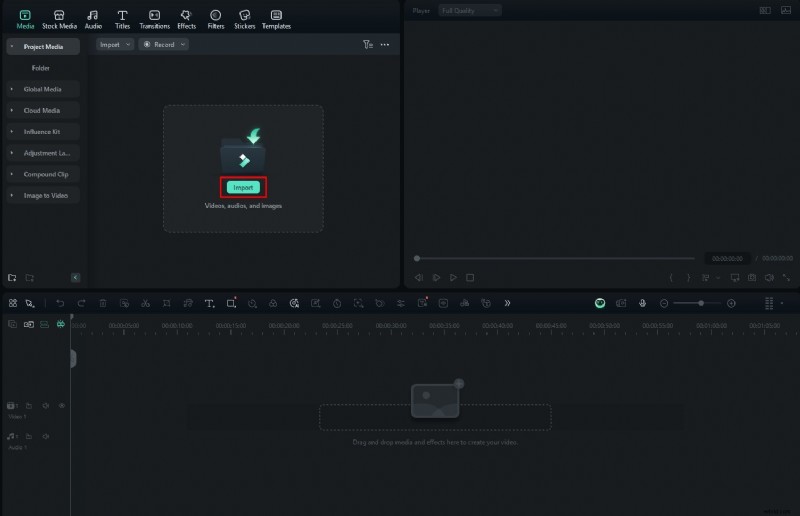
Passaggio 2:individua il pulsante Importa nel quarto in alto a sinistra dello schermo e fai clic lì. Quindi, seleziona semplicemente un file video che desideri modificare.
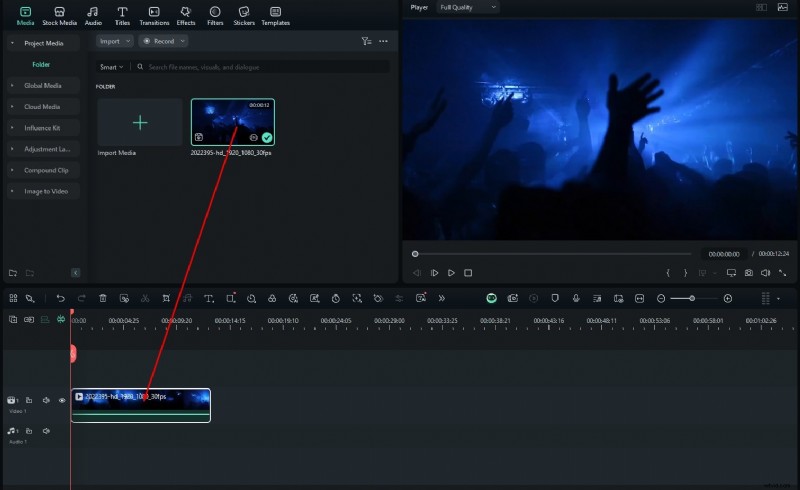
Passaggio 3:trascina il video sulla timeline per sbloccare le opzioni di modifica.
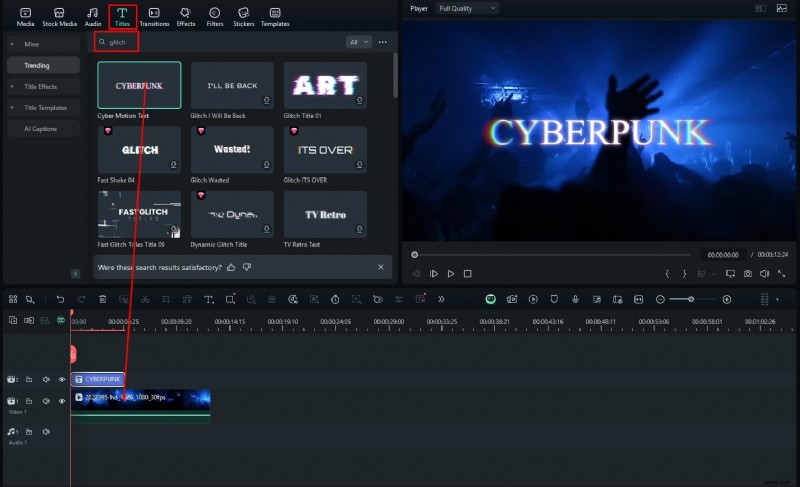
Passaggio 4:vai alla scheda Titoli (si trova nell'angolo in alto a sinistra) e digita Glitch nella barra di ricerca. Quindi, scegli semplicemente qualcosa che ti piace e trascinalo sulla timeline sopra il file video.
Passaggio 5:ora, a destra, fai clic su Testo, quindi inserisci semplicemente il testo che desideri vedere nel tuo video.
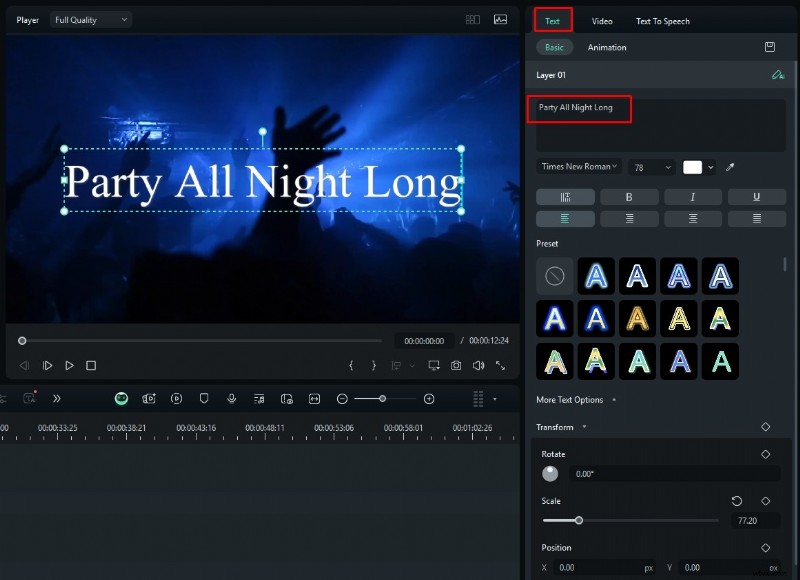
E questo è praticamente tutto. Ora hai imparato ad aggiungere l'animazione del testo glitch utilizzando Filmora e puoi farlo sia su dispositivi desktop che mobili. Se vuoi continuare a modificare il tuo video e realizzare la tua visione, puoi continuare a esplorare alcune delle funzionalità principali di Filmora.
Esplora le funzionalità principali di Filmora
Filmora ha molte funzionalità importanti che sono molto utili in una varietà di scenari. In questo articolo, volevamo sceglierne alcuni che sono più o meno legati agli effetti glitch. Senza ulteriori indugi, ecco alcune interessanti funzionalità che ti aiuteranno a realizzare il video glitch perfetto.
Utilizza l'ampia libreria di strumenti IA
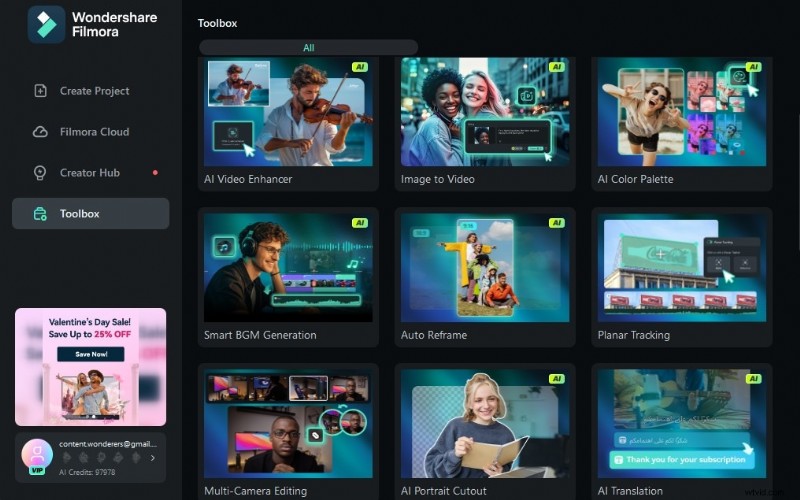
Molte persone si stanno abituando a utilizzare gli strumenti di intelligenza artificiale e, nel mondo dell'editing video, gli strumenti di intelligenza artificiale sono salvavita, soprattutto quando devi completare qualcosa con una scadenza ravvicinata.
Con Filmora, puoi utilizzare AI Video Enhancer per migliorare la qualità del tuo video con un solo clic. Una volta terminata la modifica del tuo video glitch, puoi utilizzare il generatore Smart BGM e l'intelligenza artificiale genererà musica di sottofondo adatta al tuo video. Puoi esplorare il resto mentre continui a utilizzare la piattaforma.
Utilizza un'ampia libreria di effetti glitch
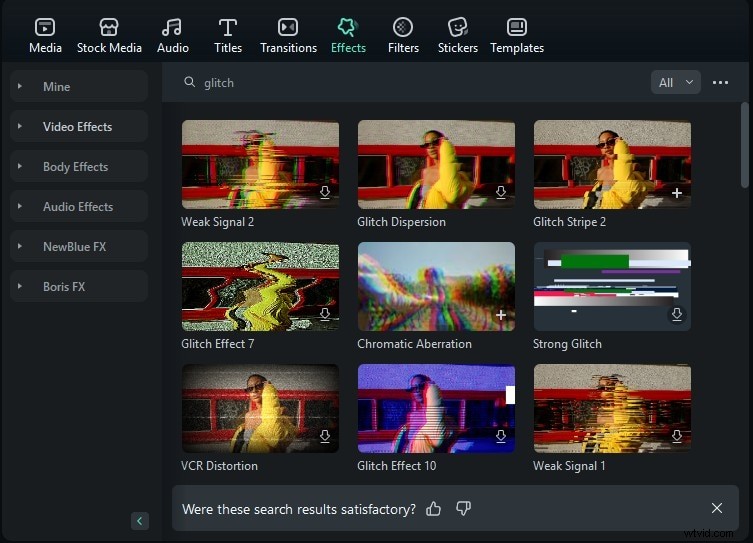
Se vai alla scheda Effetti e cerchi la parola "glitch", ti verranno presentate così tante opzioni tra cui scegliere. Il team di Wondershare ha fatto davvero un ottimo lavoro per quanto riguarda la varietà, e questo vale per tutti gli effetti più popolari.
Invece di dover creare tu stesso un effetto glitch, puoi semplicemente selezionare una delle opzioni fornite. Tutti gli effetti possono essere immediatamente visualizzati in anteprima se guardi il player.
Esplora una vasta libreria di transizioni glitch
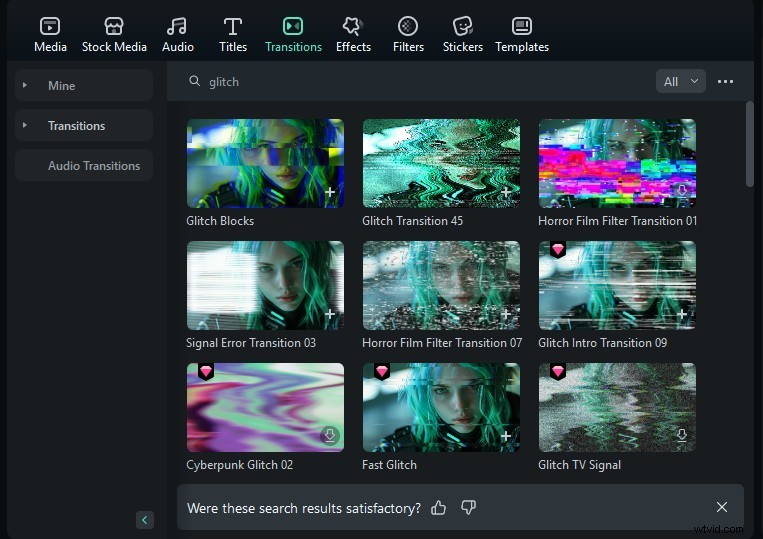
Aggiungere transizioni tra le scene e sapere quando procedere con un taglio semplice o con qualcosa di più complicato è ciò che differenzia un buon regista di video da uno cattivo. Se stai realizzando un video glitch, avrai sicuramente bisogno di effetti di transizione che integrino il tono del video.
Filmora ti copre le spalle. Puoi scegliere tra un'ampia varietà di effetti di transizione glitch e utilizzarli nel tuo video.
Se desideri esplorare altri strumenti, abbiamo alcune opzioni per te.
Altri strumenti per migliorare l'effetto glitch del testo nel tuo video
Esistono molti altri strumenti che possono aiutarti a utilizzare l'effetto testo glitch e implementarlo nel tuo video. Tuttavia, qui abbiamo voluto concentrarci sui generatori di font. Scegliere un buon carattere per il tuo testo glitch è molto importante. Ecco perché vogliamo condividere queste tre opzioni con te.
Generatore di testo glitch pixelato
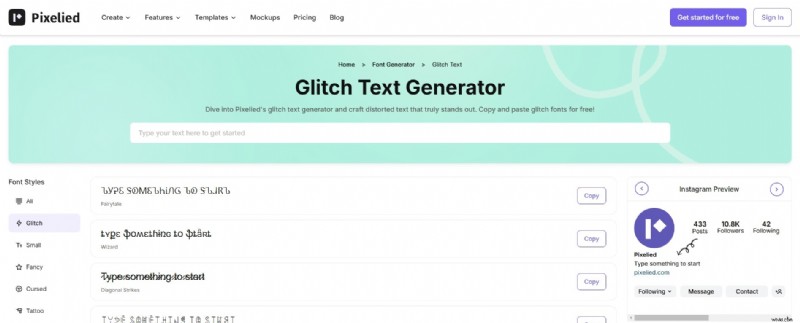
Questo è un ottimo strumento se desideri generare caratteri che puoi copiare e utilizzare sul tuo dispositivo come caratteri in vari programmi. Non può generare un'animazione di testo glitch, ma può aiutarti mostrando caratteri interessanti che puoi utilizzare in uno strumento diverso, dove puoi effettivamente aggiungere l'effetto glitch.
Generatore di testo glitch con glifi
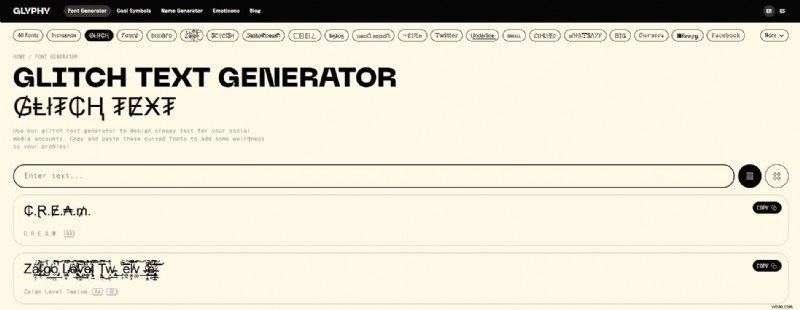
Questa è un'opzione simile alla precedente. Ancora una volta, questo non è un creatore di animazioni di testo con problemi, ma piuttosto un generatore di caratteri. Tuttavia, a differenza di Pixelied, offre diversi caratteri che possono stimolare la tua creatività in modo diverso. Ancora una volta, puoi scegliere un carattere che ti piace, copiarlo negli appunti e utilizzarlo in altri programmi come carattere normale.
Generatore di testo glitch di Creative Fabrica
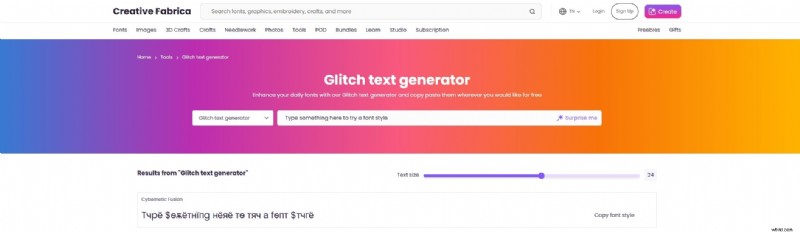
La terza opzione in questo elenco offre le stesse funzionalità delle due precedenti, ma offre opzioni diverse. Con questi tre strumenti combinati, troverai sicuramente un carattere interessante da utilizzare nel tuo video. Quando aggiungi un effetto glitch a un font glitch, l'effetto viene enfatizzato in modo esponenziale.
Conclusione
Reso popolare dal franchise Matrix all'inizio del 21° secolo, l'effetto glitch è diventato ampiamente utilizzato in tutte le forme di media. Ecco perché è fondamentale imparare a usarlo se vuoi farlo diventare un editor video. Con Filmora al tuo fianco e alcuni generatori di caratteri glitch, puoi creare l'effetto testo glitch perfetto e utilizzarlo nel tuo video come preferisci.