
Uno dei metodi più semplici per rendere il tuo video più gradevole e trasmettere il tuo messaggio è includere del testo. Hai un'app per aggiungere testo al video Android mentre viene realizzato.
Quando aggiungi del testo al tuo video, il suo messaggio migliora immediatamente. Rispetto ad una clip normale, lo spettatore reagisce di più. Attirerai l'attenzione sulle sezioni più importanti del video e lo spettatore capirà molto meglio il contenuto.
Hai capito bene. Dopo aver letto questa guida è praticamente possibile aggiungere testo ad un video su Android. Siamo qui per condividere con te una soluzione rapida.
In questo articolo
-
- Aggiunta di sottotitoli o didascalie
- Tutorial esplicativi e video dimostrativi
- Creazione di didascalie o etichette
- Aggiunta di titoli di coda
- Marchio e loghi
- Aggiunta di date, timer o barre di avanzamento
-
- Perché scegliere Filmora per aggiungere testo ai video?
- Passaggi per aggiungere testi ai video su Android
- Come far risaltare il testo sul video utilizzando Filmora
-
- Come si aggiunge testo ai video utilizzando l'app VideoShow?
- Direttore energetico di Cyberlink
Parte 1. Scenari in cui è necessario aggiungere testo al video
A seconda dello scenario, la comprensione può raggiungere diversi scopi. Di seguito sono riportati alcuni scenari in cui l'aggiunta di testo a un video si rivela molto utile:
Aggiunta di sottotitoli o didascalie
- Sottotitoli:per accessibilità o traduzioni linguistiche.
- Sottotitoli:utili per la visione silenziosa, ad esempio sui social media, o per gli spettatori con problemi di udito.
Tutorial esplicativi e video dimostrativi
L'aggiunta di istruzioni o annotazioni dettagliate aiuta a chiarire i processi nei video tutorial, rendendo il contenuto più facile da seguire.
Creazione di didascalie o etichette
I callout sono utili per contrassegnare oggetti, persone o luoghi specifici in un video, ad esempio per etichettare parti di un prodotto o luoghi in un vlog di viaggio.
Aggiunta di titoli di coda
Il testo viene utilizzato per riconoscere contributori, sponsor o eventuali crediti rilevanti alla fine di film, documentari o progetti creativi.
Marchio e loghi
Il testo può rafforzare l'identità del marchio attraverso loghi, slogan e slogan, dando un tocco professionale ai video promozionali o di marketing.
Aggiunta di date, timer o barre di avanzamento
Utile per conti alla rovescia, promozioni di eventi e video time-lapse per mostrare l'avanzamento del tempo o le scadenze.
Ogni scenario ha uno scopo unico, rendendo il testo un potente strumento per migliorare il coinvolgimento, la comunicazione e l'accessibilità nei video.
Parte 2. Il modo migliore per aggiungere testo ai video su Android senza perdere la qualità
A volte, le persone potrebbero chiedersi come aggiungere testo al video. Sebbene sia possibile trovare alcune opzioni online, l'aggiunta di testo a un video richiede un software di editor video. Esistono diverse app in cui puoi aggiungere testo e altri effetti come github video editor, per aggiungere testo ai video Android. Tuttavia, il processo è semplice e può essere completato rapidamente con un software di editor di testo video come Wondershare Filmora per Android.
Con lo strumento di editing video Filmora, puoi modificare i video. Puoi aggiungere testo al video su Android utilizzando il software, che è utile per titoli e sottotitoli.
Aggiungi facilmente testo ai tuoi video su Android con Filmora
Migliora i tuoi video senza sforzo utilizzando l'app mobile di Filmora! Aggiungi elementi di testo personalizzabili, scegli tra vari stili e animali per creare contenuti accattivanti, il tutto in pochi tocchi.


Gli esperti possono comunicare le informazioni chiave nei video includendo sovrapposizioni di testo e cambiamenti di scena. Lo strumento ha diverse funzioni:animazione, grafica animata e editing video.
Questa sezione ti guiderà attraverso il processo di utilizzo di Filmora per aggiungere testo a un video su Android.
Perché scegliere Filmora per aggiungere testo ai video?
Scopri perché Filmora è la scelta ideale per aggiungere facilmente testo ai video. Scopri alcuni pro, contro, funzionalità principali e altro ancora.
Pro- Animazione ed effetti:Filmora fornisce numerose preimpostazioni di animazione e opzioni di fotogrammi chiave, che ti consentono di animare il testo con facilità.
- Preimpostazioni di testo:offre un'ampia gamma di modelli di testo personalizzabili, inclusi titoli, terzi inferiori, aperture e titoli di coda.
- Effetti 3D e di mascheramento:gli utenti avanzati possono applicare effetti 3D, modalità di fusione e mascheramento per un'integrazione del testo dall'aspetto professionale.
- Opzioni di personalizzazione:controllo completo su caratteri, colori, ombre, bordi e altro, consentendo uno stile di testo ricco.
- Piano di abbonamento:alcuni di voi potrebbero trovare restrittivo il modello di prezzo (aggiornamenti a pagamento per funzionalità complete).
- Mancanza di modelli di grafica animata:sebbene siano presenti animazioni, nella libreria di Filmora manca la profondità dei modelli di grafica animata disponibili in programmi più specializzati.
- Restrizioni sui livelli di testo:lavorare con più livelli di testo e regolazioni precise può essere meno intuitivo rispetto agli editor video di fascia alta.
funzionalità principali dell'aggiunta di testo ai video su Android utilizzando Filmora
Molte funzionalità, combinate con i potenti strumenti di editing video di Filmora, lo rendono una soluzione completa per aggiungere testo dall'aspetto professionale ai tuoi video su dispositivi Android.
- Modelli di testo:Filmora per Android fornisce una varietà di modelli di testo e preimpostazioni, inclusi titoli, terzi inferiori, didascalie e crediti, facilitando la ricerca dello stile giusto per il tuo video.
- Personalizzazione del testo:puoi personalizzare il testo modificando il carattere, la dimensione, il colore, l'allineamento e l'animazione. Filmora offre una libreria di stili di testo integrata per uno styling rapido.
- Modifica avanzata del testo:l'app ti consente di aggiungere più caselle di testo, regolare il riempimento, il bordo e l'ombra del testo e modificare la durata di ciascun elemento di testo per controllare la velocità di riproduzione.
- Animazione fotogramma chiave:con l'animazione fotogramma chiave, puoi creare effetti di testo dinamici impostando le posizioni iniziale e finale, la scala, la rotazione e l'opacità per ciascun elemento di testo.
- Chroma Key:utilizza la funzione chroma key per sovrapporre il testo su uno sfondo con schermo verde, consentendo composizioni creative ed effetti visivi.
- Elaborazione in batch:Filmora supporta l'elaborazione in batch, quindi puoi aggiungere testo a più video contemporaneamente, risparmiando tempo e fatica.
- Opzioni di esportazione:dopo aver aggiunto il testo, puoi esportare il video in vari formati, tra cui MP4, AVI e MOV, per una facile condivisione sui social media o altre piattaforme.
Prezzi e valutazioni di Filmora
Filmora può essere utilizzato gratuitamente su Android ma costa $ 7,99 al mese per i singoli utenti e $ 155,88 all'anno per le aziende con un utente. Sono disponibili anche sconti didattici.
Passaggi per aggiungere testi ai video su Android
Scopri alcuni passaggi rapidi per aggiungere testi ai video su Android e
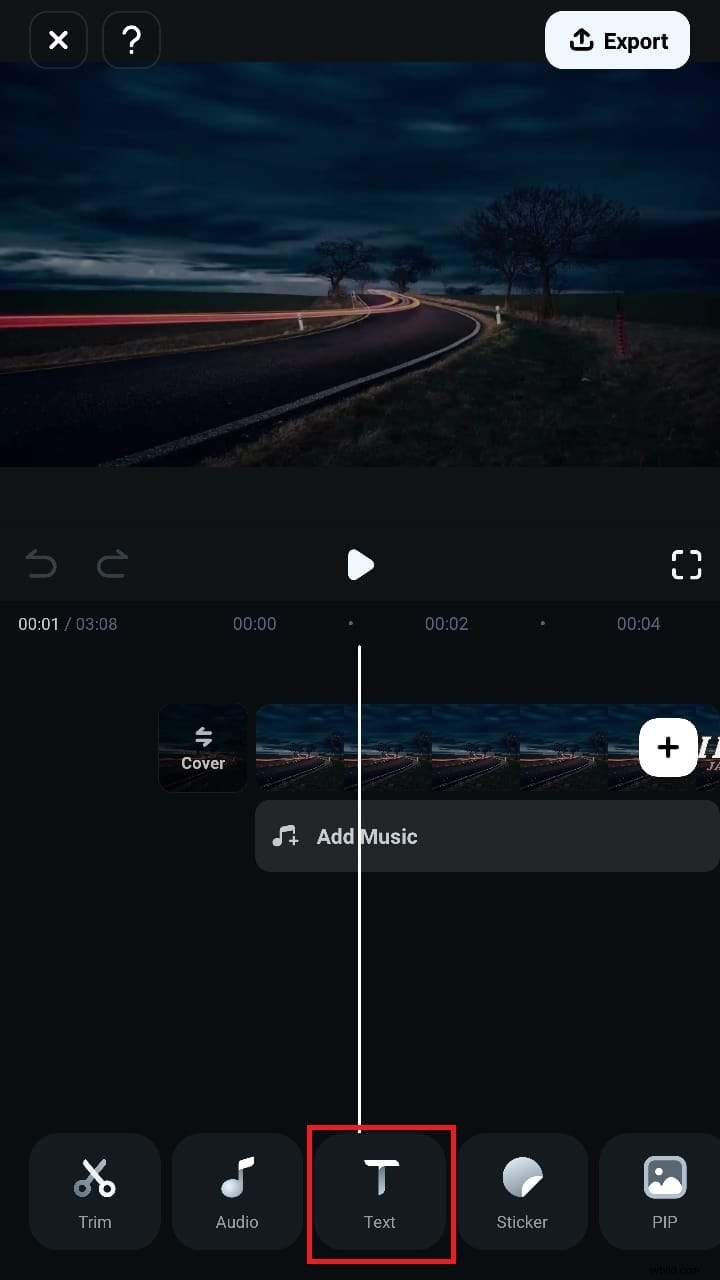
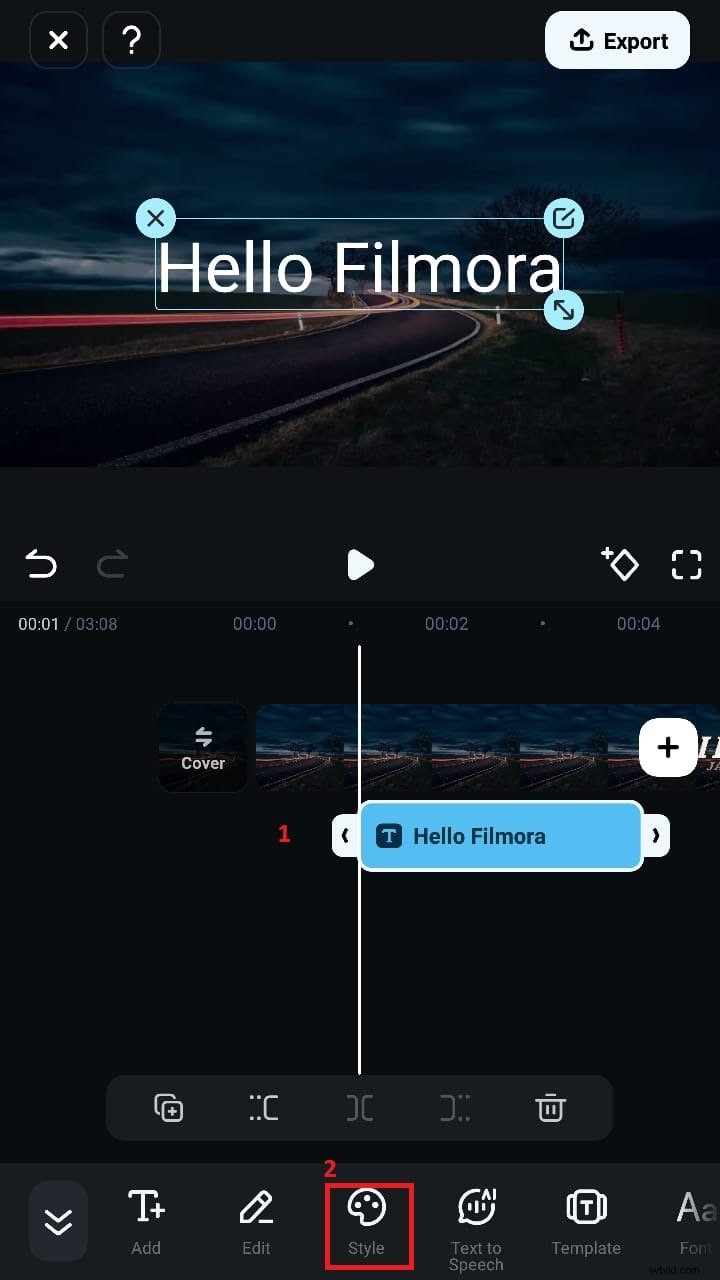
Passaggio 1:trascina il video sulla timeline per mantenere il cursore nel punto in cui desideri aggiungere testo. Successivamente, fai clic sull'icona Testo per scegliere Aggiungi.
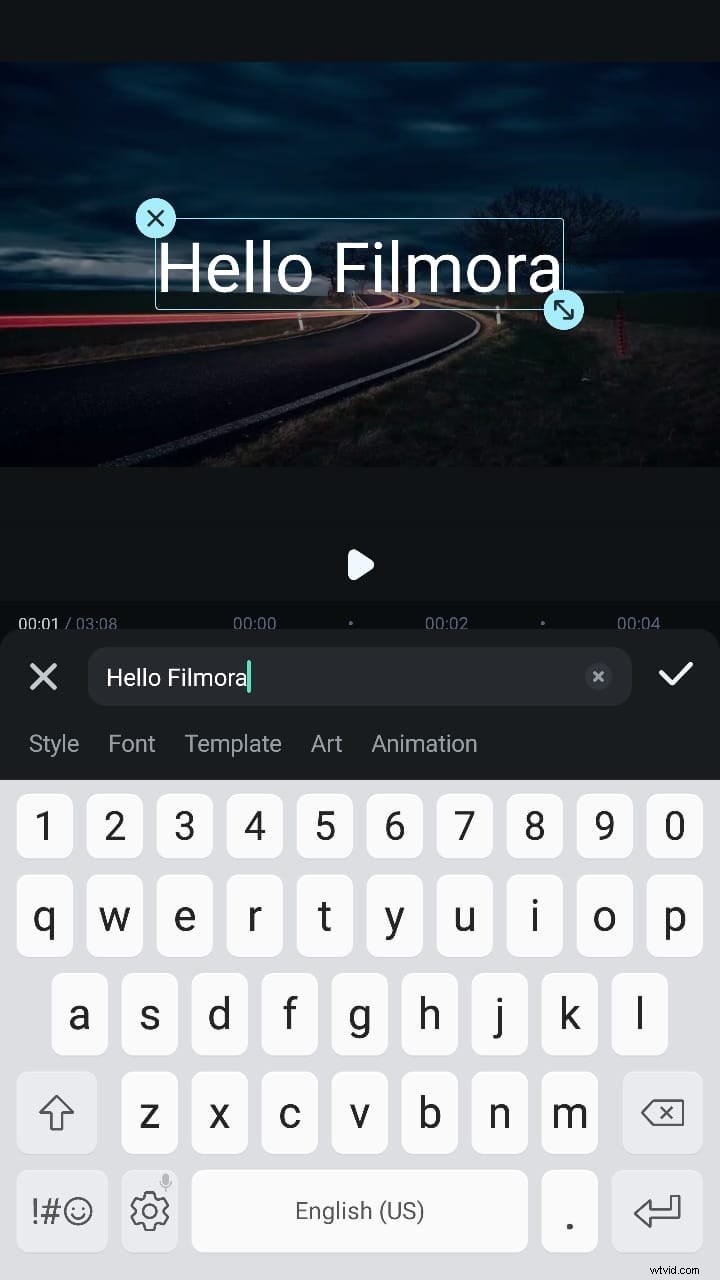
Passaggio 2:digita qui il testo che vuoi vedere nel video. Dopo aver inserito, premi il segno di spunta per continuare.
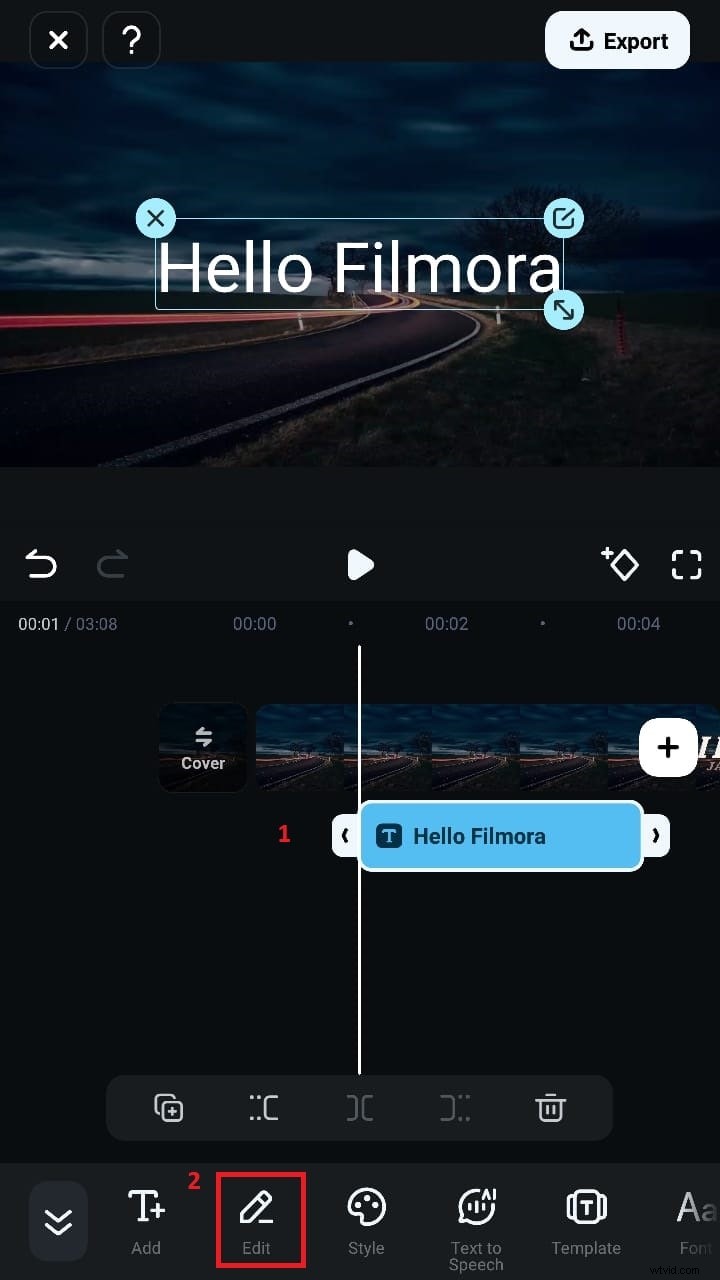
Passaggio 3:seleziona il testo e premi l'icona Modifica per apportare modifiche. Successivamente, modifica il testo. Per completare la modifica, tocca l'icona del segno di spunta.
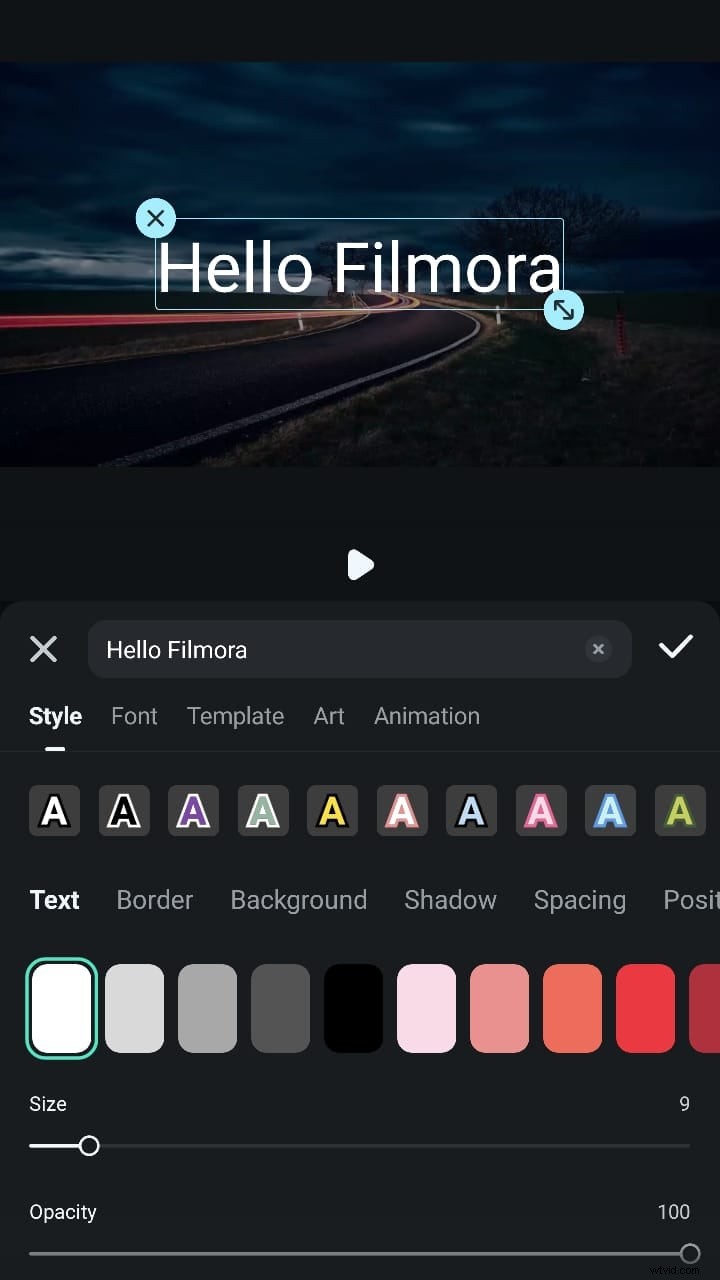
Passaggio 4:scegli il testo e premi Stile per modificare lo stile del testo (layout, carattere, dimensione, colore, ecc.).
Passaggio 5:puoi applicare un bordo e un'ombra al testo o modificarne il colore toccando l'icona "Disco colore".
Come far risaltare il testo sul video utilizzando Filmora
In Filmora sono disponibili vari effetti di testo per far sì che il tuo testo abbia un bell'aspetto. Puoi aggiungere animazioni di testo predefinite da Filmora al tuo testo per dargli movimento e vita.
- Transizioni di testo:per iniziare o terminare il testo, utilizza transizioni come dissolvenza in apertura, diapositiva o rimbalzo. Aggiungi effetti come contorno, lucentezza o ombra per far risaltare il tuo testo sullo schermo.
- Modelli di testo:ci sono diversi modelli di testo in Filmora. Questi modelli possono fungere da solida base per incorporare testo nel tuo video.
- Pannello di modifica del testo:nel pannello di modifica del testo, hai un'ampia gamma di colori tra cui scegliere per il tuo testo nella finestra di modifica del testo. Puoi dare al tuo testo una texture, una sfumatura o semplicemente un colore a tinta unita.
Parte 3. Suggerimenti utili per aggiungere testo ai video su Android
Di seguito sono riportati alcuni suggerimenti utili per l'aggiunta di testo ai video su Android:
- Scegli un carattere che si adatti bene al concetto del tuo video.
- Utilizza caratteri semplici e puliti per testi professionali. Puoi sperimentare diversi caratteri per il materiale creativo.
- Per rendere leggibile il testo, assicurati che il colore si combini efficacemente con lo sfondo.
- Mantieni lo spazio vuoto del margine. Lasciando un po' di spazio attorno al testo, non lo farai sembrare eccessivamente pieno. Questo aiuta anche a mantenere le cose belle.
- Il tempismo giusto è importante. Assicurati che il testo venga visualizzato e sbiadito nei tempi corretti.
Parte 4. Alternative e tabella comparativa dell'app Android per aggiungere testo a video
Per aggiungere testo all'app video Android, puoi aggiungere musica, testo e animazioni. Per aiutarti a realizzare un video più espressivo, l'app offre un'ampia gamma di stili di testo e caratteri. Puoi scaricarlo facilmente dal Google Play Store. Inoltre, ci sono tantissime altre app online disponibili per aggiungere testo ai video su Android.
Come si aggiunge testo ai video utilizzando l'app VideoShow?
Dai un'occhiata ad alcuni rapidi passaggi di seguito:
- Avvia l'app sul tuo telefono Android.
- Tocca l'opzione Modifica video e seleziona la clip dalla galleria.
- Seleziona l'opzione Modifica e quindi tocca il pulsante Sottotitoli.

- Scrivi il testo sul video.
- Tocca Esporta per salvare il file modificato.
Direttore energetico di Cyberlink
Puoi modificare il video in diversi modi, anche aggiungendo testo. Puoi scaricare questa app dal Google Play Store. I professionisti che desiderano tagliare, modificare, perfezionare, pubblicare e condividere video possono utilizzare PowerDirector.
Come aggiungere testo ai video utilizzando Power Director di Cyberlink?
Guarda alcuni rapidi passaggi per aggiungere testo ai video utilizzando Power Director tramite cyberlink
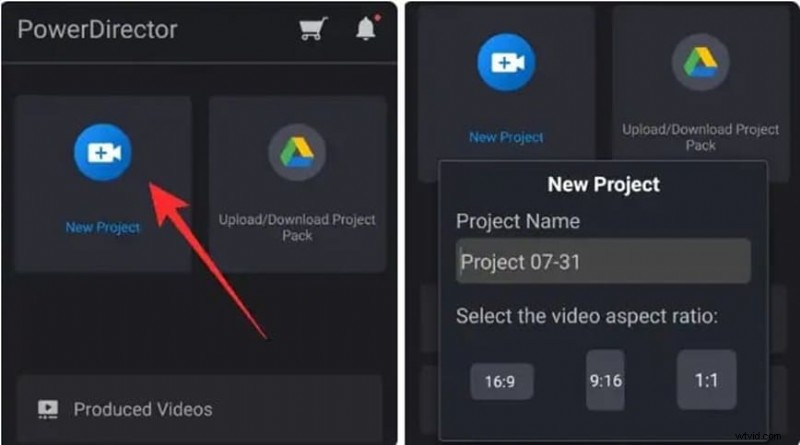
Passaggio 1:fai clic su "Nuovo progetto" in alto dopo averlo aperto. Scegli il video che desideri modificare. Il video verrà aggiunto alla sequenza temporale principale del progetto.
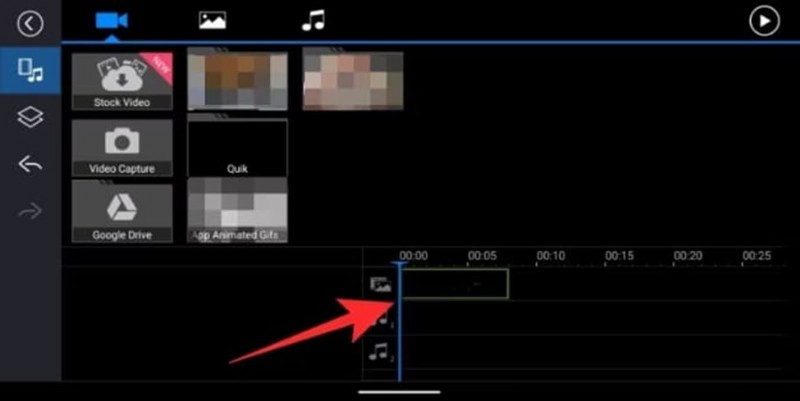
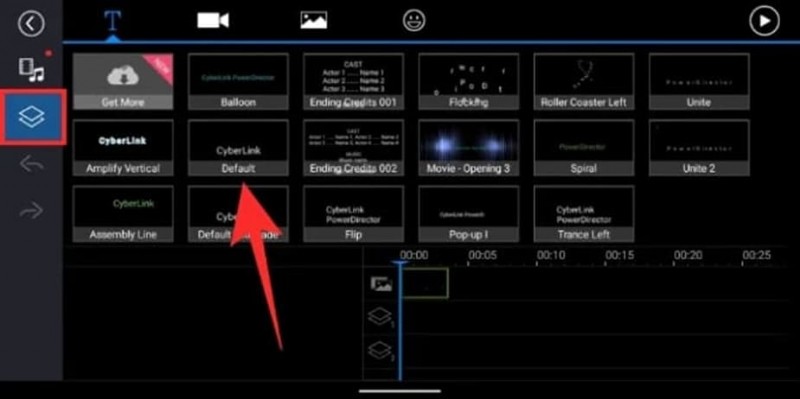
Passaggio 2:dopo aver selezionato il livello video, utilizza la barra laterale sinistra per toccare la maschera di livello. Dopo aver selezionato l'opzione di testo in alto, seleziona il tuo stile di testo preferito. Tocca il pulsante "+" all'interno dello stile per aggiungere lo stile che hai selezionato.
Passaggio 3:digita il testo nella casella di testo, quindi tocca l'icona "T" nell'angolo in alto a destra della casella di testo per modificare il testo.
Passaggio 4:quando sei soddisfatto del video, tocca il pulsante "Esporta" nell'angolo in alto a destra dello schermo
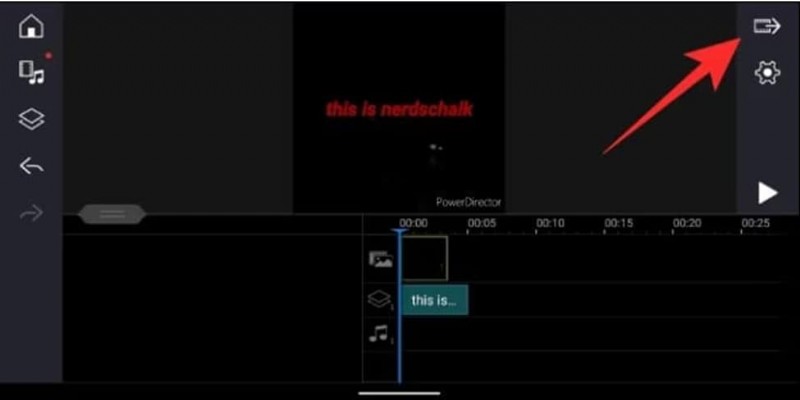
Tabella comparativa delle app per aggiungere testi ai video su Android
| Canva | InVideo | Veed | Adobe Premiere Pro | Flexclip | |
| Opzioni dimensioni | Limitato | Limitato | |||
| Nessuna filigrana | |||||
| Modelli e predefiniti | Limitato | ||||
| Collaborativo | |||||
| Versione mobile | , ma puoi utilizzare Adobe Express |
Tabella comparativa delle funzionalità di diversi strumenti di editing video
Conclusione
L'app Filmora presenta un'interfaccia utente flessibile, effetti di testo e molte opzioni di personalizzazione. Ti consente di far risaltare il tuo testo in modo che i tuoi video appaiano interessanti, sia che tu stia realizzando materiale per social media, tutorial o progetti personali. Ottieni Filmora sul tuo dispositivo Android per iniziare subito a modificare i video!