
MKV, abbreviazione di Matroska, è uno dei formati contenitore più versatili per video digitali. È famoso per la sua flessibilità, la solida gestione dei metadati e l'ampia compatibilità dei codec.
Che tu stia trasmettendo in streaming contenuti HD, guardando anime con sottotitoli personalizzati o archiviando un film completo, MKV può conservare tutte le tracce audio, video e sottotitoli in un unico file.
In questo articolo
Parte 1:cos'è il formato MKV?
Sviluppato nel 2002 dal progetto Matroska, MKV è un contenitore a standard aperto. A differenza di un codec, memorizza semplicemente i flussi multimediali (video, audio, sottotitoli e metadati) insieme in un unico file.
È particolarmente popolare per lo streaming online e i video ad alta definizione perché supporta un'ampia gamma di codec, inclusi H.264, H.265, VP9 e AV1. Il formato è anche uno dei preferiti tra le community di fansubbing di anime, grazie al supporto nativo per formati di sottotitoli come VobSub, SRT, SSA e USF.
Parte 2:come funziona un video MKV?
La forza di MKV risiede nella sua capacità di raggruppare più tracce audio e sottotitoli insieme al video principale. Può gestire oggetti 3D, sottotitoli e persino tracce in più lingue, rendendolo ideale per progetti multimediali complessi.
Funziona in modo nativo su Windows, macOS, Linux, Android e iOS ed è completamente resistente agli errori:se un segmento del file viene danneggiato, il lettore spesso può saltare quella parte e continuare la riproduzione.
Poiché MKV è un contenitore anziché un codec, si affida a lettori o editor esterni per interpretare i flussi codificati.
Parte 3:Come riprodurre file MKV con VLC Media Player
VLC è un lettore multimediale gratuito multipiattaforma che supporta praticamente tutti i formati, incluso MKV. Segui questi passaggi per garantire una riproduzione fluida:
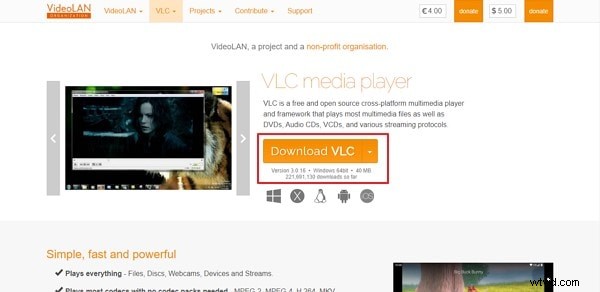
Passaggio 1: Installa o aggiorna VLC alla versione più recente. Se lo hai già, apri VLC, fai clic su Aiuto → Verifica aggiornamenti .
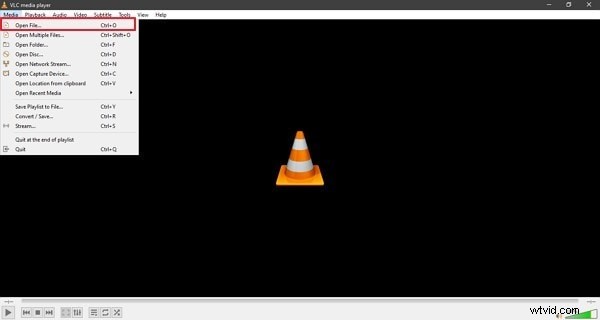
Passaggio 2: Avvia VLC, vai su Media → Apri file… e individua il tuo file MKV. Puoi anche trascinare il file direttamente nella finestra VLC.
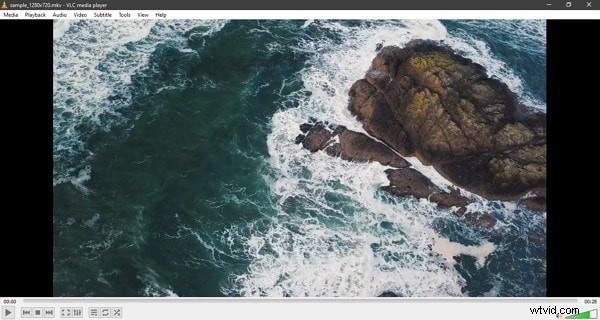
Passaggio 3: Una volta caricato il file, VLC lo riprodurrà automaticamente. Puoi cambiare traccia audio o sottotitoli da Audio o Sottotitoli menu se il tuo MKV contiene più opzioni.
Parte 4:modifica di file MKV con Wondershare Filmora
Filmora è un editor video intuitivo che supporta immediatamente i file MKV. Offre una suite completa di strumenti sia per gli editor principianti che per quelli avanzati.
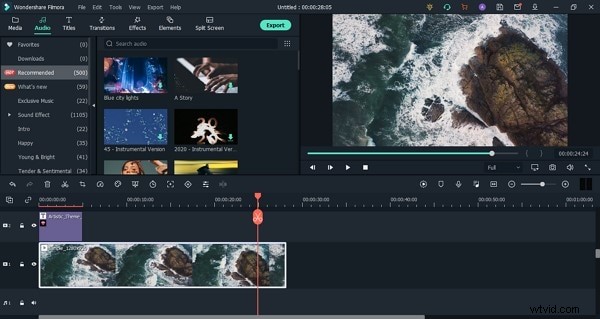
Sezione audio
Dalla barra degli strumenti principale troverai una libreria audio che include effetti sonori, tracce musicali e opzioni di voce fuori campo. Trascina e rilascia l'audio sulla timeline per mixarlo con il tuo video.
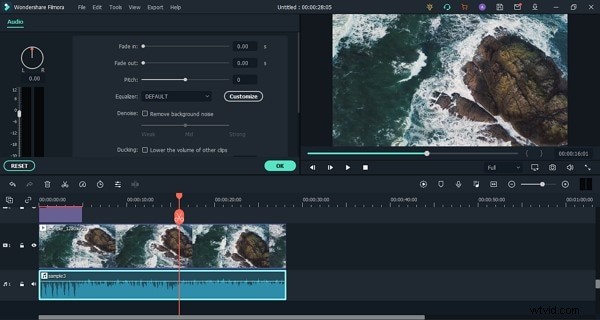
Funzionalità di editing audio
Fai doppio clic su una clip audio per aprire l'editor, dove puoi staccare l'audio dal video, disattivare l'audio delle tracce o utilizzare la funzione Rilevamento del silenzio per ritagliare automaticamente i passaggi silenziosi.
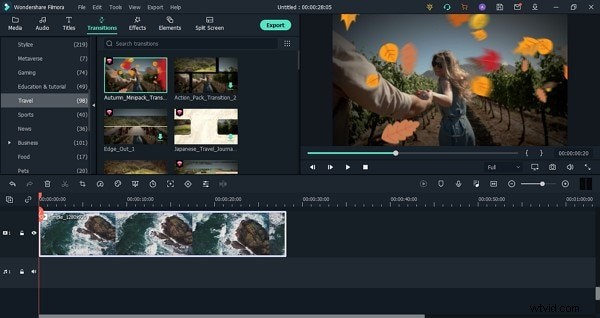
Aggiungi transizioni e titoli
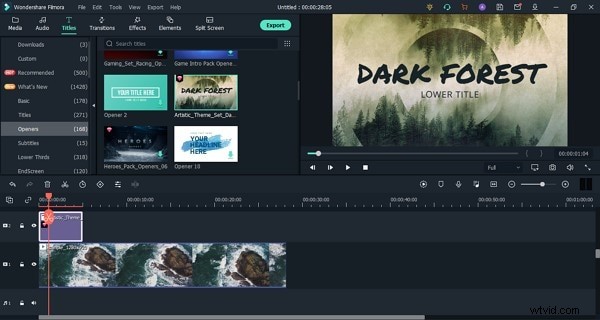
La scheda Transizioni di Filmora offre effetti come Sfocatura veloce, Base, Ondulazione e Dissolvenza. La sezione Titoli include modelli per terzi inferiori, sottotitoli e apertura, che possono essere tutti personalizzati per il tuo progetto.
Elementi creativi
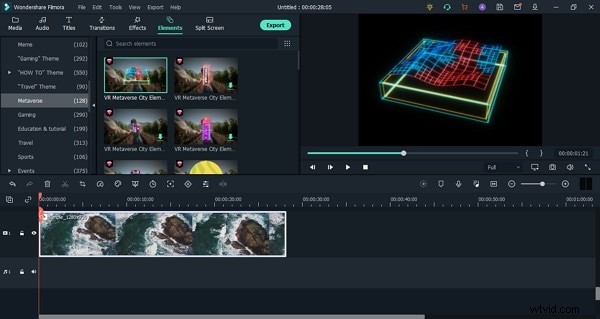
Oltre all'editing di base, Filmora fornisce una libreria di elementi visivi, come timer per il conto alla rovescia, sovrapposizioni di social media e preimpostazioni di sfondo, per mantenere il pubblico coinvolto.
Parte 5:MKV vs. MOV – Qual è il migliore?
Sebbene MKV offra flessibilità di codec e supporto per i sottotitoli superiori, è meno compatibile universalmente con i dispositivi mobili rispetto a MOV. MOV, sviluppato da Apple, è strettamente integrato negli ecosistemi iOS e macOS e in genere produce file di dimensioni più piccole con una qualità simile.
Scegli MKV quando hai bisogno di opzioni estese per sottotitoli o tracce audio e prevedi di utilizzare un'ampia gamma di dispositivi di riproduzione. Scegli MOV quando scegli come target i dispositivi Apple o quando le dimensioni del file e la compatibilità della piattaforma sono le preoccupazioni principali.
Ultime parole
MKV rimane un potente contenitore per video HD, soprattutto quando sono necessarie più tracce audio o sottotitoli. Per l'editing, Filmora fornisce un ambiente intuitivo e ricco di funzionalità che supporta i file MKV e fornisce risultati di livello professionale.
Con strumenti come keyframing, motion tracking, regolazione avanzata del colore ed effetti schermo verde, Filmora garantisce che anche i progetti complessi possano essere completati con facilità.