
I video svolgono un ruolo fondamentale nello spazio digitale e la visibilità di qualsiasi promozione aziendale avviene utilizzando video approfonditi. Questi file multimediali occupano una posizione migliore nell'intrattenere gli spettatori di tutte le fasce d'età. L'avvento di YouTube e di altre piattaforme di social media sottolinea l'importanza dei video nel portfolio online. Vuoi velocizzare una parte del video catturato? Utilizza il video Camtasia per accelerare una strategia per eseguire le modifiche desiderate nei tuoi contenuti. Puoi eseguire un'ampia gamma di modifiche video sul contenuto registrato utilizzando Camtasia studio. In questo articolo imparerai informazioni preziose su Camtasia e sul suo miglior strumento alternativo per creare video significativi per le tue esigenze.

In questo articolo
Cos'è Camtasia?
Lo studio Camtasia è un sofisticato strumento di editor video e aiuta a eseguire modifiche uniche sul contenuto. Questa app proviene da TechSmith e l'ultima versione è arrivata sul mercato digitale di recente nel 2025. Camtasia 2025 è stato aggiornato con nuove raccolte di modelli per velocizzare con precisione le tue attività di modifica. Puoi anche trovare fantastici pacchetti di librerie, temi colore, stili e layout per una personalizzazione ottimale del contenuto del video. Ha una traccia magnetica per rimuovere gli spazi tra i ritagli. Ci sono opzioni in Camtasia per lavorare in modo impeccabile sul flusso video. Il prezzo di questo strumento varia da $ 268,92 a $ 299,99 in base alle versioni e al numero di utenti. Utilizza la funzione di accelerazione video di Camtasia per attivare il rapido movimento del contenuto catturato per una parte specifica nei ritagli video.
Camtasia supporta sia lo spazio Windows che Mac e puoi utilizzare questo programma anche per la funzionalità di registrazione dello schermo. Questo studio di editor video ti consente di aggiungere testi, suoni e registrare voci per personalizzare il contenuto. Trascina e rilascia gli elementi integrati desiderati sulla timeline per implementare i rispettivi effetti sul file multimediale importato. Puoi anche esportare facilmente il contenuto modificato in qualsiasi spazio di archiviazione in pochissimo tempo.
Come accelerare/ridurre i video in Camtasia
In questa sezione imparerai come accelerare e rallentare i video utilizzando la piattaforma Camtasia. Qui puoi utilizzare il video Camtasia per accelerare una strategia per eseguire le modifiche desiderate sul contenuto caricato.
La procedura passo passo per eseguire l'attività di accelerazione video di Camtasia sul file video importato è stata la seguente.
Passaggio 1:vai al sito Web ufficiale di Camtasia e scarica la versione corretta dello strumento in base al sistema operativo del tuo sistema.
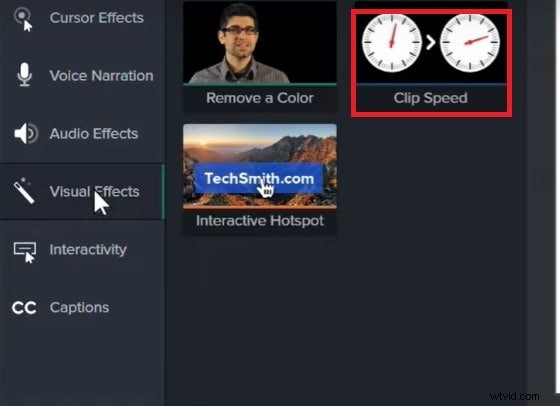
Passaggio 2:importa il file video desiderato nello spazio di lavoro e trascinalo sulla timeline per apportare ulteriori modifiche. Ora tocca l'opzione Effetti visivi nel pannello di sinistra dello schermo e scegli Velocità clip dal lato destro della finestra. Quindi trascinalo sulla timeline vicino alla traccia video aggiunta.
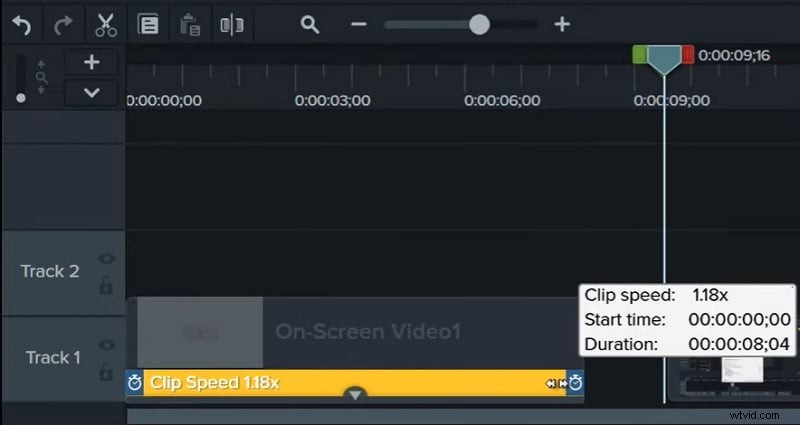
Passaggio 3:Successivamente, regola la velocità della clip in base alle tue esigenze.
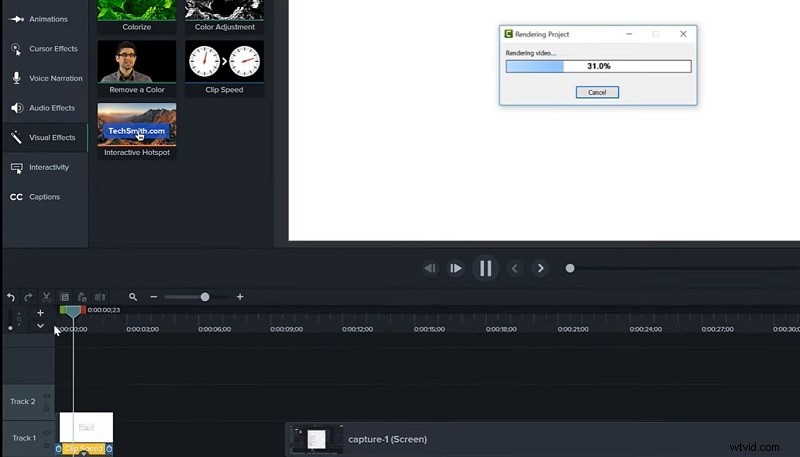
Passaggio 4:infine, riproduci il video e visualizza il contenuto accelerato nella schermata di anteprima. Puoi esportare il file in qualsiasi posizione di archiviazione dopo aver completato tutte le modifiche video utilizzando questo strumento.
Puoi seguire le istruzioni sopra per modificare il contenuto video utilizzando Camtasia. È un programma perfetto per ottenere il meglio dai tuoi contenuti. Se stai ancora cercando altre opzioni di modifica per i tuoi contenuti acquisiti, scorri verso il basso per ottenere approfondimenti sull'editor video affidabile Filmora.
Alternativa per modificare la velocità dei video
Ecco un favoloso strumento di editor video che ti aiuta ad apportare modifiche ai tuoi contenuti oltre i confini. Ti aiuta a liberare le tue innovazioni e migliorare le tue capacità creative per risultati migliori. L'editor video Filmora è uno dei maggiori concorrenti di Camtasia che rende i tuoi contenuti video interattivi e attraenti. È un'interfaccia utente semplice e non sono necessarie competenze speciali per lavorarci. Bastano pochi click per inserire effetti avanzati sui tuoi contenuti video. Questa app ti offre modelli, filtri, effetti speciali e transizioni ammirevoli per migliorare l'aspetto generale del contenuto. Puoi regolare i temi colore, la risoluzione e le dimensioni in base alle tue esigenze.
Le caratteristiche principali del programma Filmora Video Editor.
-
Importa ed esporta facilmente i file multimediali senza problemi di compatibilità.
-
Accelera e rallenta i contenuti video in base alle tue esigenze con semplici clic.
-
Utilizza la schermata di anteprima per visualizzare il file video modificato prima di esportarlo nello spazio di archiviazione desiderato.
-
Il tracciamento del movimento e il Key Framing sono le modifiche avanzate che puoi provare sui tuoi video, se necessario.
-
Abilita Chroma Key e Green Screen a lavorare sugli sfondi del video per ottenere le modifiche desiderate al contenuto.
Ci sono molte funzionalità integrate in questo strumento e puoi scoprirle scaricandole sul tuo PC. Apporta alcune modifiche al tuo video utilizzando questa app ed esplora le funzionalità nascoste in questo pacchetto.
Le istruzioni passo passo per modificare la velocità del contenuto video utilizzando l'applicazione Filmora Video Editor.
Passaggio 1:installa il programma
Visita la pagina web di Filmora Video Editor e scarica la rispettiva versione di questa app in base al sistema operativo del tuo computer. Quindi, installa il programma e avvialo. Ora aggiungi il file multimediale nello spazio di lavoro toccando l'opzione Importa file multimediale.
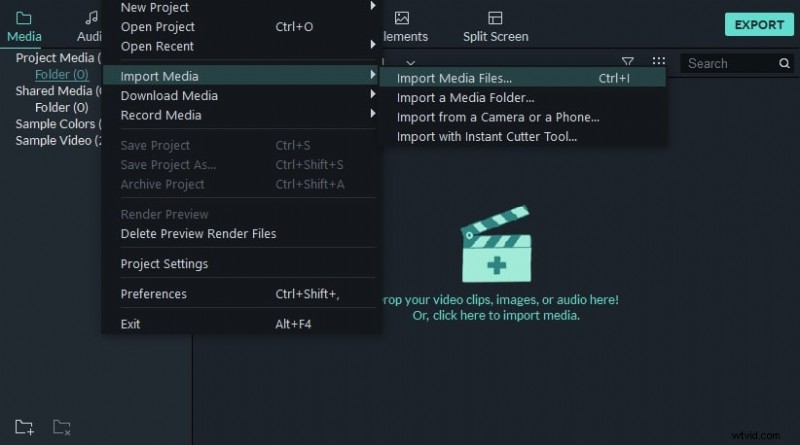
Passaggio 2:regola la velocità
Trascina e rilascia il video nella timeline per apportare ulteriori modifiche. È necessario fare clic con il pulsante destro del mouse sul file video e selezionare l'opzione Velocità e durata dalla schermata pop-up. Nella finestra Personalizzata, Velocità regola il cursore vicino all'attributo Velocità per apportare modifiche alla velocità del video. Scegli il valore desiderato e salva le modifiche toccando il pulsante Ok.
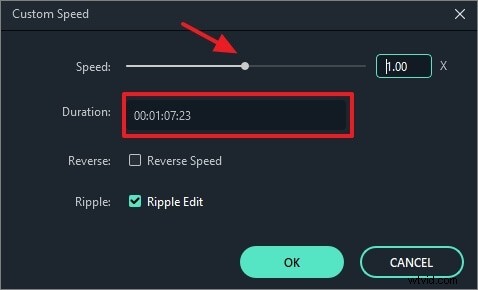
Puoi riprodurre il video nella schermata di anteprima per testimoniare la velocità di riproduzione del contenuto. Utilizza l'applicazione Filmora per eseguire ulteriori modifiche al contenuto. È uno strumento straordinario e puoi modificare i tuoi contenuti senza limiti e senza problemi. L'editor video Filmora è un programma affidabile e puoi modificare in modo efficiente qualsiasi numero di video nonostante le dimensioni del file.
Conclusione
Wondershare Filmora
Inizia facilmente con le potenti prestazioni di Filmora, l'interfaccia intuitiva e gli innumerevoli effetti!

Pertanto, questo articolo ti ha insegnato la tecnica di accelerazione dei video Camtasia utilizzando l'applicazione Camtasia Studio. In alternativa, hai scoperto un'altra app sofisticata che soddisfa tutte le esigenze del tuo editor video senza compromessi. Usa l'app Filmora e senti le modifiche che hai apportato al contenuto catturato per migliorarne i parametri interattivi. Rimani connesso con questo articolo e scopri i modi ottimali per modificare il contenuto video per ottenere risultati migliori. Personalizza i video in una frazione di secondo utilizzando l'editor video Filmora. Il programma di editing video dona un nuovo aspetto e prestazioni alle tue registrazioni. Connettiti per ulteriori approfondimenti sulle migliori tecniche per modificare i video utilizzando il programma Filmora.