
Per gli utenti Mac, QuickTime Player è il lettore video predefinito preinstallato con macOS. Sebbene sia possibile riprodurre un video una volta, ci sono molte occasioni (brevi clip, video musicali o filmati dimostrativi) in cui vorrai che il file venga riprodotto continuamente.
Passo dopo passo:riproduci in loop un video in QuickTime Player
QuickTime Player riproduce i contenuti multimediali solo una volta per impostazione predefinita. Invece di riprodurre manualmente il file, puoi abilitare una modalità loop.
1️⃣ Apri il video desideri eseguire il loop in QuickTime Player.
2️⃣ Dalla barra dei menu, seleziona Visualizza→Loop .
3️⃣ In alternativa, utilizza la scorciatoia da tastiera ⌥⌘L (Opzione+Comando+L). Una volta attivato, il video si riavvierà automaticamente alla fine finché non metti in pausa o chiudi il lettore.

Strumenti alternativi per riprodurre in loop video su Mac
Se devi incorporare filmati in loop in un progetto più ampio o desideri esportare un video che si ripete all'infinito, ti servirà un editor video. Di seguito sono riportate due opzioni popolari:una gratuita e una premium.
1. iMovie
iMovie di Apple, anch'esso preinstallato su macOS, offre un modo semplice per ripetere una clip all'interno di un progetto.
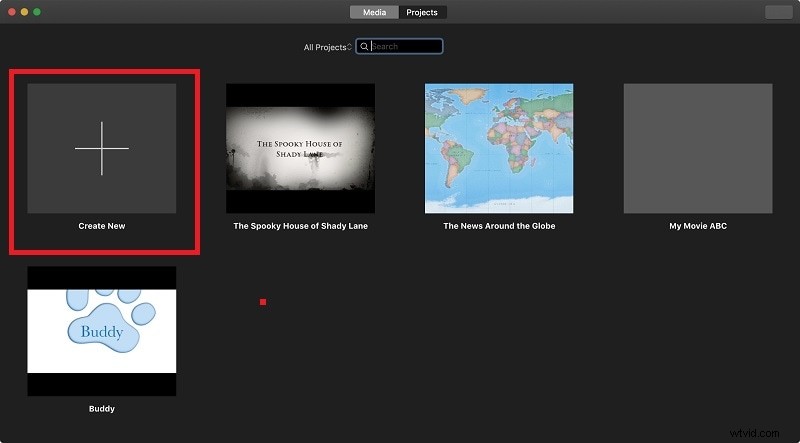
1️⃣ Avvia iMovie e scegli Crea nuovo→Filmato .
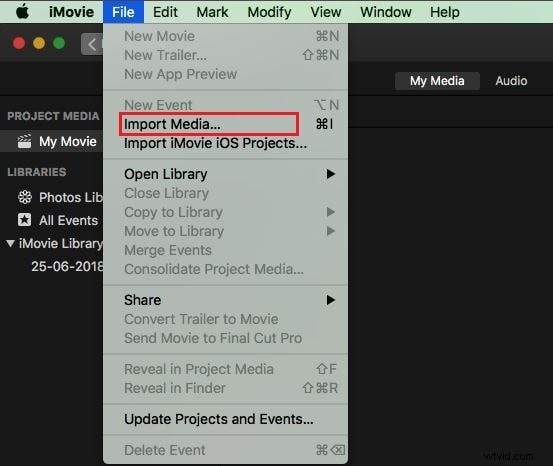
2️⃣ Importa i tuoi filmati tramite File→Importa media oppure seleziona un file dalla libreria di foto.
3️⃣ Trascina la clip sulla timeline. Duplicalo trascinando o copiando/incollando in modo che le clip si susseguono senza spazi vuoti. Questo crea un ciclo continuo.

4️⃣ Una volta soddisfatto, esporta il file finito tramite File→Condividi→File .
2. Filmora per Mac
Per un editing più avanzato, comprese le transizioni tra i loop, Wondershare Filmora offre un'esperienza raffinata e premium.
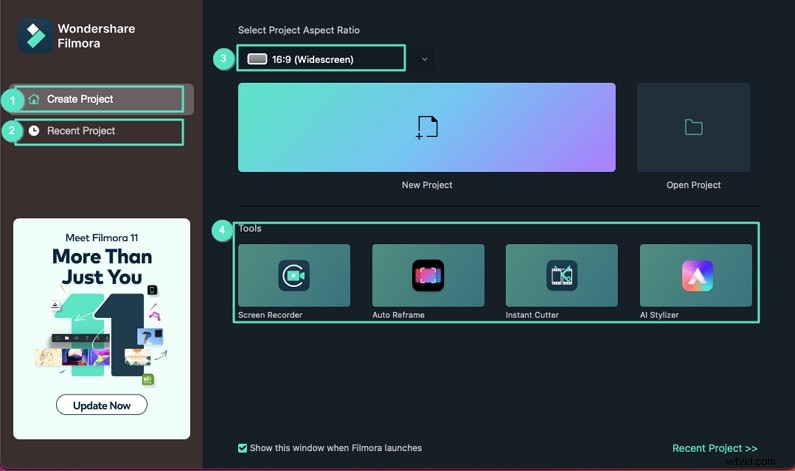
1️⃣ Installa e avvia Filmora , quindi avvia un Nuovo progetto .
2️⃣ Trascina il tuo video nell'area Project Media, quindi sulla timeline.
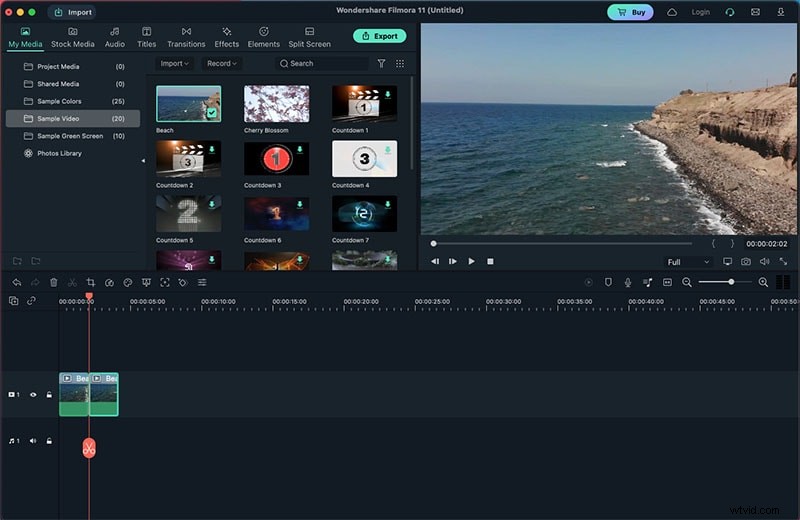
3️⃣ Aggiungi una copia della clip subito dopo la prima istanza, assicurandoti che non vi siano spazi vuoti. Puoi anche copiare e incollare per comodità.
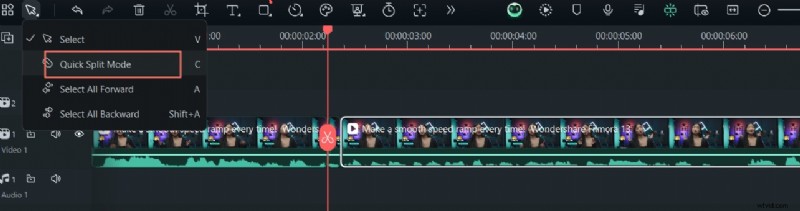
4️⃣ Visualizza l'anteprima del loop nel visualizzatore di Filmora. Quando sei soddisfatto, fai clic su Esporta per salvare il file nel formato preferito.
Domande frequenti
Come faccio a riprodurre in loop il mio lettore video?
Su macOS, il lettore predefinito è QuickTime. Abilita il loop selezionando Visualizza→Loop . Anche altri lettori come VLC hanno un interruttore Loop nel menu Visualizza o nella barra degli strumenti.
Come posso riprodurre in loop un video di YouTube su Mac?
Apri il video di YouTube, fai clic con il pulsante destro del mouse (o fai clic su Control-clic) sul player e scegli Ripeti in loop dal menu contestuale.
QuickTime Player può riprodurre in loop i file audio?
Sì. Riproduci il file audio e attiva il loop tramite Visualizza→Loop . Alcuni utenti segnalano un breve intervallo all'inizio di ogni ripetizione, ma la funzione funziona allo stesso modo del video.
Conclusione
Il looping dei contenuti multimediali, sia per la riproduzione casuale che incorporati in un progetto, è un'esigenza comune. QuickTime Player semplifica la ripetizione di un file su richiesta e sia iMovie che Filmora ti danno la flessibilità di creare un video in loop permanente per l'esportazione.