
Stai guardando una lezione preregistrata o una presentazione video troppo lunga? Puoi sempre risparmiare tempo facendo avanzare velocemente un video. Diversi software disponibili sul mercato ti consentono di velocizzare i video clip sul tuo computer o laptop. Tra le centinaia di software disponibili online, QuickTime Player, una creazione di Apple Inc., è facile da utilizzare e funziona su tutte le versioni attive di macOS e Windows.
Alcune funzionalità di QuickTime Video Player non possono essere trascurate, come l'avanzamento veloce, il rallentamento, la compressione video e altro. Inoltre, l'applicazione supporta più formati video e puoi persino utilizzare codec di terze parti:ora i codec non supportati non sono più un problema. Qui, in questa guida, abbiamo fornito informazioni dettagliate sull'utilizzo di QuickTime Player per accelerare un video.
In questo articolo
Parte 1:cos'è QuickTime Player?
QuickTime Player è un lettore multimediale sviluppato da Apple. Questo lettore multimediale o software ti consente di riprodurre un file filmato sul tuo computer. Puoi anche utilizzare QuickTime Player per accelerare un file di film in base alle tue preferenze.
Parte 2:Come velocizzare i video su QuickTime Player [Windows]?
Vuoi velocizzare una guida didattica o passo passo per risparmiare tempo? Non preoccuparti! Il lettore video QuickTime ti consente di avanzare rapidamente tutti i tipi di clip video sul tuo laptop Windows in un attimo. Utilizzando il lettore video QuickTime, puoi velocizzare i tuoi video da 1/2x a 3x semplicemente spostando il cursore. Vuoi sapere come velocizzare QuickTime Player? Segui questi passaggi.
Passaggio 1:apri un film o un file video musicale su QuickTime Player.
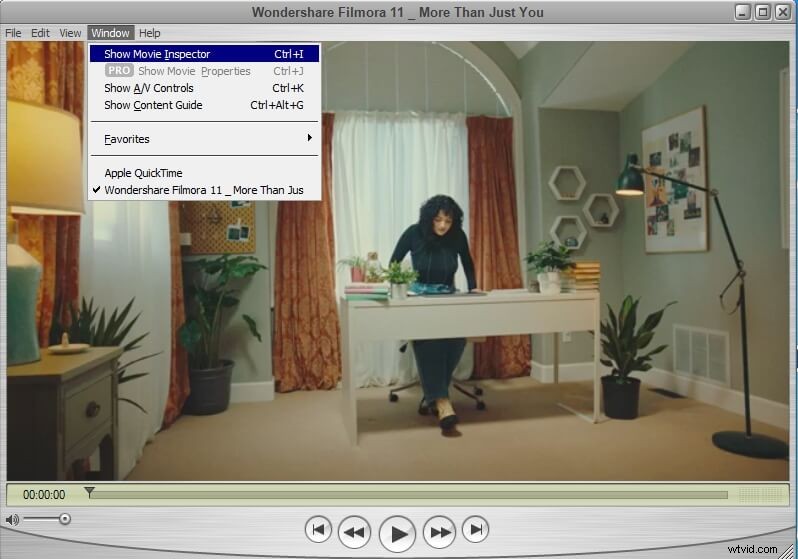
Passaggio 2:apri la finestra e seleziona Mostra controlli A/V opzione. Apparirà una finestra di dialogo.
Passaggio 3:regola il cursore della velocità di riproduzione da 1x a 3x.
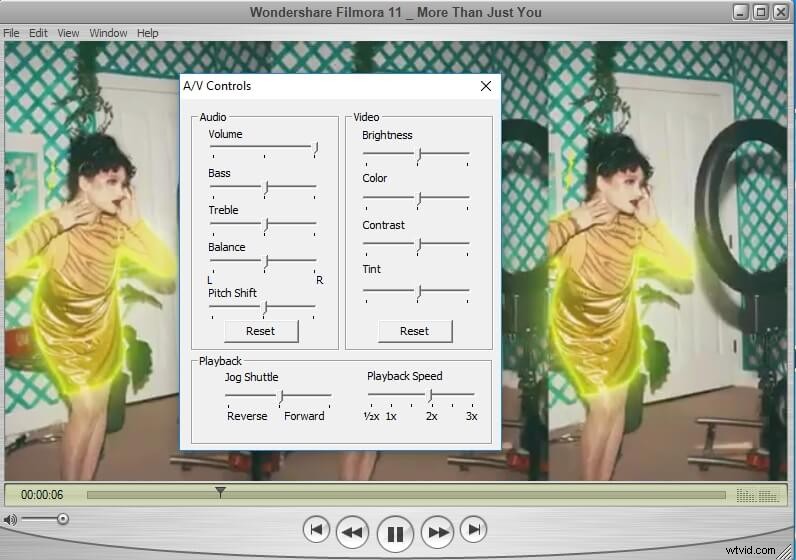
Passaggio 4:chiudi la finestra di dialogo e riproduci il video.
Correlato:Come modificare la velocità di riproduzione video su Windows 10?
Parte 3:Come velocizzare i video su Mac con QuickTime Player?
Che tu sia un utente Mac o Windows, QuickTime Video Player ti copre. L'interfaccia e le funzioni di questo lettore video sono intuitive e facili da usare per tutti gli utenti Mac.
Se il Mac non supporta alcun codec o formato, puoi anche scaricare i codec di terze parti e utilizzarli con il lettore video QuickTime. Ecco come velocizzare un video su Mac:
Passaggio 1:installa QuickTime Player sul tuo computer Mac.
Passaggio 2:trascina il file video nel lettore o fai clic con il pulsante destro del mouse sul file video e seleziona Apri con -> App QuickTime Player .
Passaggio 3:fai clic su Riproduci pulsante per eseguire lo streaming dei contenuti video.
Nota:il pulsante Riproduci si trasformerà nel pulsante Pausa in un secondo.
Passaggio 4:tieni premuto il tasto Opzione, fai clic sul pulsante di avanzamento rapido dal menu del lettore per aumentare la velocità di riproduzione.

Parte 4:suggerimenti per velocizzare i video su QuickTime Player
È necessario apprendere alcuni suggerimenti su come velocizzare i video su Mac o Windows utilizzando QuickTime Player. Seguendo questi suggerimenti potrai modificare il tuo video in modo efficiente e impeccabile. I suggerimenti per velocizzare i video su QuickTime Player sono stati menzionati di seguito:
Se desideri modificare o velocizzare il tuo video fino a 2 volte senza utilizzare il pulsante di avanzamento veloce, devi apportare modifiche durante il processo di modifica. QuickTime Player ti consente di applicare una regolazione della velocità del 200% per modificare ciascun clip video e portarlo in una nuova timeline. Quindi, dovresti applicare la velocità 2x ad esso. Dopo aver completato il processo di modifica, puoi esportare quella clip.
Puoi utilizzare i tasti di scelta rapida per velocizzare i tuoi video utilizzando QuickTime Player. È necessario tenere premuto il tasto Comando e premere i tasti freccia per regolare la velocità del video. Ad esempio, tieni premuto il tasto Comando e premi la freccia destra per far avanzare rapidamente la velocità del tuo video. Puoi anche tagliare il video utilizzando il tasto di scelta rapida o Comando + T.
Per tua informazione, la qualità audio del video originale viene disturbata quando acceleri il video fino a 2.0x. Se non vuoi che la qualità audio peggiori, dovresti smettere di accelerare il video fino a 1,9 volte.
Puoi controllare la velocità del lettore QuickTime di riproduzione mentre il video viene riprodotto. Devi solo tenere premuto il tasto opzione e fare clic sul pulsante di avanzamento rapido. Ad ogni clic, noterai che la velocità aumenta da 1,0x a 1,1x, da 1,1x a 1,2x e così via.
Correlato:Come modificare video con QuickTime Player
Parte 5:regola la velocità del video con Wondershare Filmora
L'editor video Wondershare Filmora ti consente di regolare la durata e la velocità del tuo video clip. Puoi scaricare e installare questo software dal tuo computer Windows e Mac. Puoi creare video veloci o al rallentatore a qualsiasi velocità utilizzando Wondershare Filmora. Inoltre, questo lettore supporta un'ampia varietà di formati.
Devi seguire i seguenti passaggi per regolare la velocità del video utilizzando Wondershare Filmora:
Metodo 1:modifica la velocità del video con Velocità uniforme
Passaggio 1:Installa Wondershare Filmora e avvialo sul tuo computer. Fai clic su Importa file multimediali qui per aggiungere un file video a questo editor.
Nota:questo editor supporta più formati video come MP4, WMV, DAT, TP, TRP, TS, EVO. NSV, MKV, MOD, FLV, M4V, VOB ecc. Inoltre, puoi aggiungere video tramite la funzione di importazione semplicemente trascinando e rilasciando il file video.
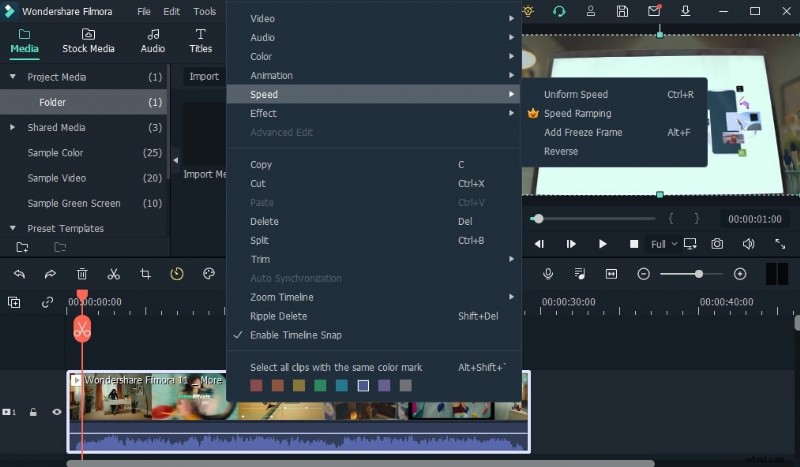
Passaggio 2:trascina il video sulla timeline. Fai clic destro su di esso, seleziona Velocità> Uniforme Velocità dal menu.
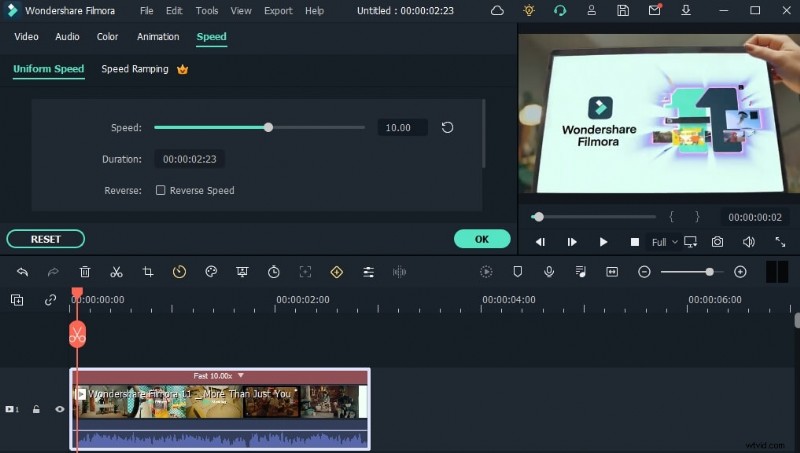
Passaggio 3:nella scheda Velocità uniforme, sposta il dispositivo di scorrimento per accelerare il video e premi OK per salvare le modifiche.
Passaggio 4:fare clic su Esporta per esportare il video modificato. Fare clic su Locale per salvare il video in un formato popolare sul tuo computer.
Metodo 2:modifica la velocità del video con Speed Raming
Passaggio 1:fai clic con il pulsante destro del mouse sul video nella timeline e seleziona Velocità -> Aumento della velocità dal menu.
Passaggio 2:nella scheda Speed Raming, vedrai alcune preimpostazioni di velocità che ti consentono di modificare la velocità in modo più fluido e rapido. Puoi anche fare clic sull'opzione Personalizzata per impostare i punti di velocità da zero.
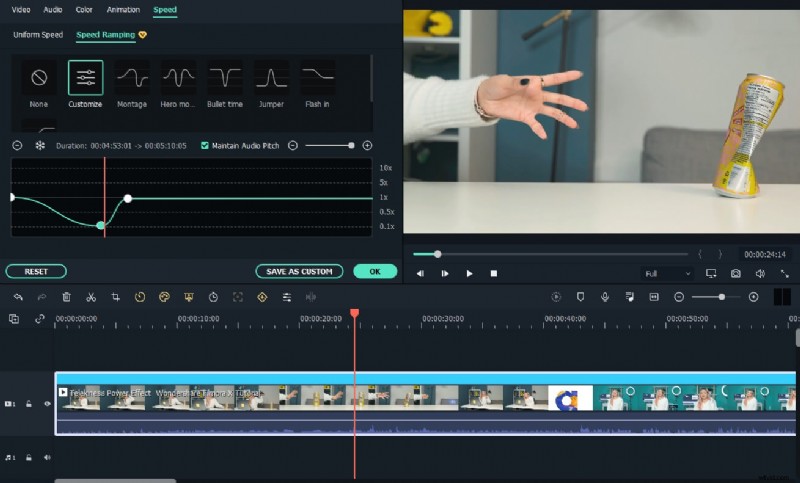
Passaggio 3:>Ora, per velocizzare il video, inserisci una durata inferiore a quella originale accanto a Durata scheda e premi OK. Salva il video accelerato facendo clic su Esporta
Guarda il video tutorial su come utilizzare la funzione Speed Ramping nell'editor video Filmora.
Parte 6:Come velocizzare i video in Filmora Mobile
Filmora Mobile offre un modo istantaneo e senza interruzioni per accelerare o rallentare i tuoi video con un'esperienza di editing minima richiesta. Che si tratti di ottenere un effetto di movimento accelerato nella narrazione dinamica o di rallentare per ottenere quel tocco cinematografico, la regolazione della velocità in Filmora Mobile è un processo intuitivo. Segui questi passaggi per velocizzare i tuoi video in un istante.
Passaggio 1:importa il tuo video
Avvia l'app Filmora Mobile e tocca "Nuovo progetto" o premi l'icona "+" per iniziare.
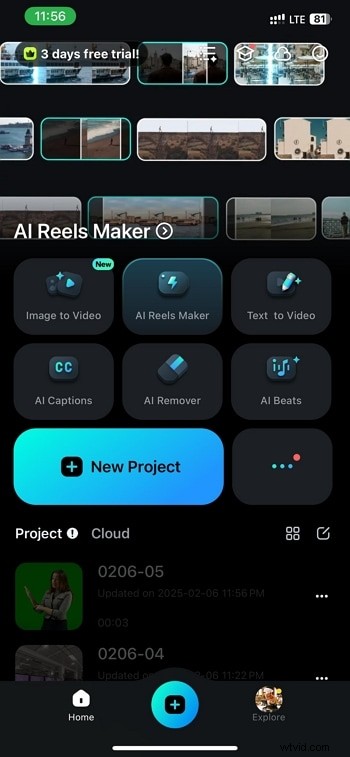
Scegli il video di cui desideri modificare la velocità dalla galleria del tuo telefono e tocca "Importa" per caricarlo sulla timeline.
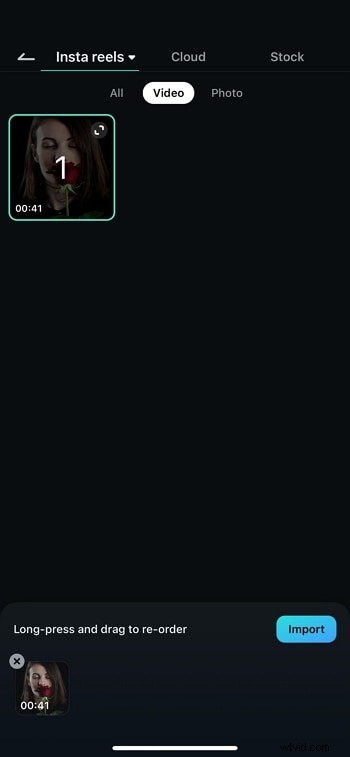
Passaggio 2:accedi al controllo della velocità
Tocca "Taglia" dalla barra degli strumenti in basso per aprire le opzioni di modifica.

Scorri gli strumenti e seleziona "Velocità" per accedere alle impostazioni di regolazione della velocità.

Passaggio 3:aumenta la velocità del video
Apparirà un cursore per la regolazione della velocità. Trascina il cursore verso destra per aumentare la velocità del tuo video. Più alto è il valore, più velocemente verrà riprodotto il video. Visualizza in anteprima le modifiche in tempo reale per garantire l'effetto desiderato.

Passaggio 4:esporta il video finale
Una volta che sei soddisfatto della regolazione della velocità, tocca il "segno di spunta" per confermare. Infine, premi il pulsante "Esporta" per salvare il video modificato in alta qualità.

Seguendo questi semplici passaggi, puoi velocizzare i tuoi video in Filmora Mobile senza problemi, rendendolo un'ottima alternativa a QuickTime Player per gli utenti mobili.
Domande frequenti sulla modifica della velocità su QuickTime Player
Perché il mio lettore QuickTime è in ritardo?
A volte, potresti riscontrare ritardi o lentezza quando acceleri il video tramite QuickTime. Influisce sulla fluidità del video. Qui abbiamo indicato alcuni errori e le relative soluzioni:
Controlla le impostazioni:controlla sempre le impostazioni prima di velocizzare qualsiasi video sul lettore QuickTime. Vai a Windows>Controlla controlli A/V e controlla tutte le impostazioni di rimborso lì.
Guasto del codec:a volte, un codec non supportato può anche influire sulla fluidità del video. Puoi eseguire il tuo video tramite MediaInfo o GSpot per identificare il codec e installare i plug-in appropriati.
Conclusione
Ora puoi utilizzare facilmente e senza sforzo la velocità del lettore QuickTime seguendo i suggerimenti essenziali sopra menzionati. Senza dubbio, QuickTime Player è uno dei migliori lettori che possono essere utilizzati per riprodurre file video e modificarli. In alternativa, puoi anche utilizzare Wondershare Filmora, un altro eccellente editor video per Mac, per velocizzare i tuoi file video nella misura che desideri.