
Crea video di alta qualità – Wondershare Filmora
Wondershare Filmora offre un'esperienza di editing video potente ma intuitiva, ricca di una vasta gamma di effetti e tutorial dettagliati dal suo canale ufficiale.
Hai mai finito un video con un ottimo audio ma un aspetto visivo scadente? Che si tratti di una presentazione registrata con un'illuminazione inadeguata o di una clip casalinga informale, la scarsa luminosità può rovinare l'impatto complessivo. Schiarire un video corregge questi errori e può aggiungere un tocco artistico, soprattutto nell'era dei contenuti ad alta risoluzione. Sebbene alcuni programmi includano questa funzionalità in modo nativo, gli utenti di Windows 10 potrebbero trovare il processo poco chiaro senza guida.
La regolazione della luminosità su Windows 10 è semplice una volta che conosci gli strumenti giusti. Questa guida ti guida attraverso due metodi affidabili, utilizzando Filmora e l'editor video nativo di Windows, per far risaltare i tuoi video.
In questo articolo
Windows 10 offre l'editing video integrato?
Sì. Windows 10 include un editor video intuitivo all'interno dell'app Foto. È ideale per progetti domestici di base come il ritaglio, la creazione di presentazioni o la generazione automatica di montaggi. Sebbene manchi delle funzionalità avanzate necessarie per la produzione cinematografica professionale, la sua semplicità lo rende una scelta solida per le attività di editing quotidiane.
Molti utenti ritengono che l'editor integrato sia sufficiente per attività di routine come la regolazione della luminosità o l'aggiunta di transizioni di base, eliminando la necessità di software costosi.
Come schiarire un video in Windows 10:due semplici metodi
1. Usare Filmora per illuminare il tuo video
Filmora si distingue come un editor versatile per Windows e Mac, offrendo prestazioni fluide e un'interfaccia raffinata. È particolarmente efficace per migliorare le riprese scure.
Passaggio 1:installa Filmora
Scarica l'ultima versione dal sito ufficiale Wondershare e installalo sul tuo PC.
Passaggio 2:importa il tuo video
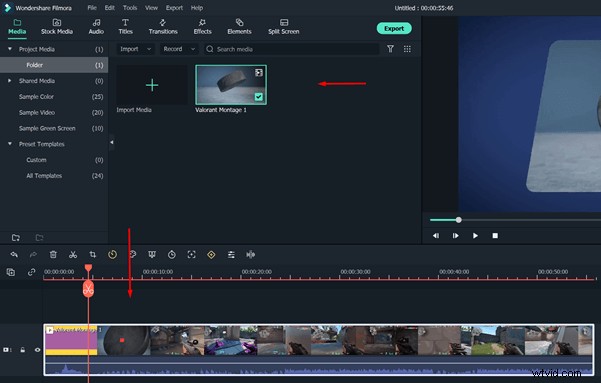
Apri Filmora, fai clic su Importa , seleziona il tuo file e trascinalo sulla timeline.
Passaggio 3:accedi ai controlli colore
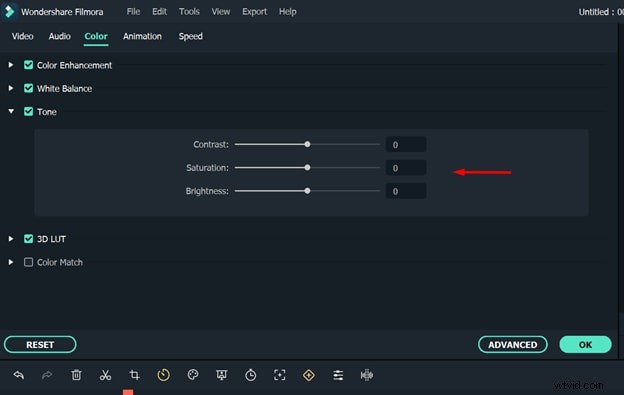
Fai doppio clic sulla clip sulla timeline per aprire l'editor. Passa a Colore scheda per trovare il Bilanciamento del bianco , Tono e LUT 3D opzioni.

Passaggio 4:regola la luminosità
Sposta la Luminosità cursore a destra. Premi la barra spaziatrice per visualizzare in anteprima le modifiche in tempo reale. Continua a regolare finché il video non appare chiaro e vibrante.
Passaggio 5:esporta il tuo video
Fai clic su Esporta e scegli il formato desiderato:MP4, MOV, AVI, ecc. Puoi anche selezionare le preimpostazioni del dispositivo per iPhone, iPad o Android. Sono disponibili caricamenti diretti su YouTube e Vimeo e, se necessario, è possibile masterizzare i DVD.
2. Utilizzo dell'editor video di Windows per schiarire un video
Per coloro che preferiscono una soluzione gratuita e integrata, Windows Video Editor è una scelta eccellente. Segui questi passaggi per schiarire le tue riprese senza installare software aggiuntivo.
Passaggio 1:apri l'editor video
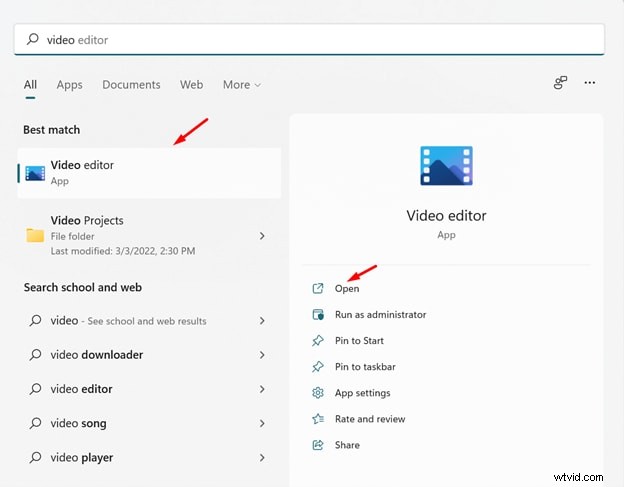
Cerca "Video Editor" nel menu Start di Windows e avvia l'app.
Passaggio 2:crea un nuovo progetto
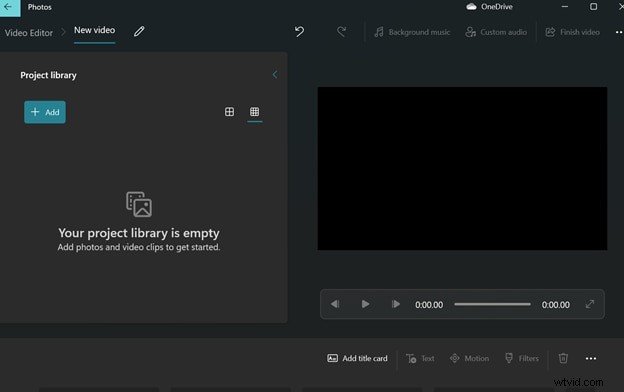
Fai clic su Nuovo progetto , quindi Aggiungi per importare il tuo file video.
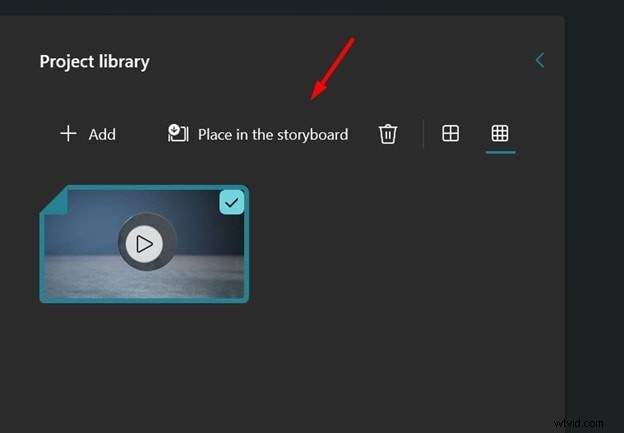
Passaggio 3:aggiungi allo storyboard
Trascina la clip sullo storyboard per sbloccare le opzioni di modifica.
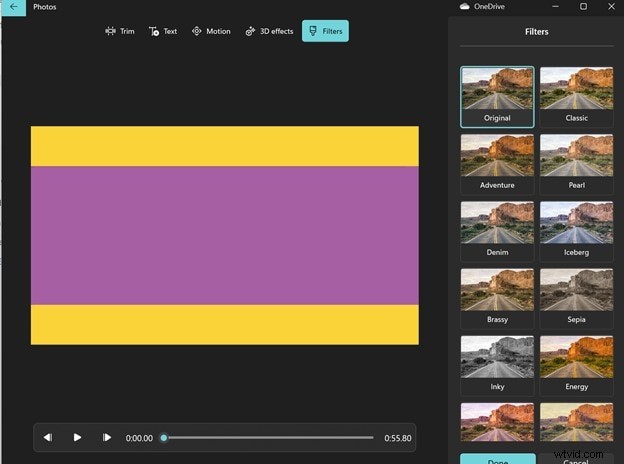
Passaggio 4:applica un filtro schiarente
Dalla barra degli strumenti in basso, seleziona Filtri . Sfoglia le opzioni e scegli un filtro che migliora la luminosità. Visualizza l'anteprima del risultato prima di finalizzare.
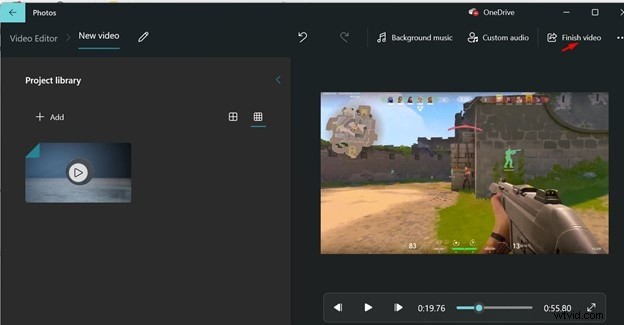
Passaggio 5:termina ed esporta
Fai clic su Fine , quindi Termina video . Seleziona la risoluzione che preferisci ed esporta il file modificato.
Conclusione
Illuminare un video su Windows 10 è più semplice di quanto potresti pensare. Sia che tu scelga i controlli avanzati di Filmora o i filtri semplici dell'editor video nativo, entrambi i metodi forniscono risultati nitidi e chiari senza la necessità di software costosi.
Prova questi passaggi e trasforma le tue riprese cupe in video vivaci e dall'aspetto professionale.