
Crea video di alta qualità - Wondershare Filmora
Un editor video YouTube semplice e potente
Numerosi effetti video e audio tra cui scegliere
Tutorial dettagliati sono forniti dal canale ufficiale
La disponibilità di app di editing video ti consente di trasformare il tuo dispositivo in uno strumento avvincente per apportare modifiche ai video. Sono disponibili diverse funzionalità di modifica, che vanno dall'aggiunta di sovrapposizioni, testo, musica e modifica della velocità. Quest'ultimo ha più peso, soprattutto quando si ha a che fare con una vasta gamma di scene. Puoi rallentare o accelerare il tuo video con un clic di un pulsante. In questo articolo ci concentreremo su come velocizzare i video su Splice e la sua alternativa.
In questo articolo
Posso velocizzare un video utilizzando Splice?
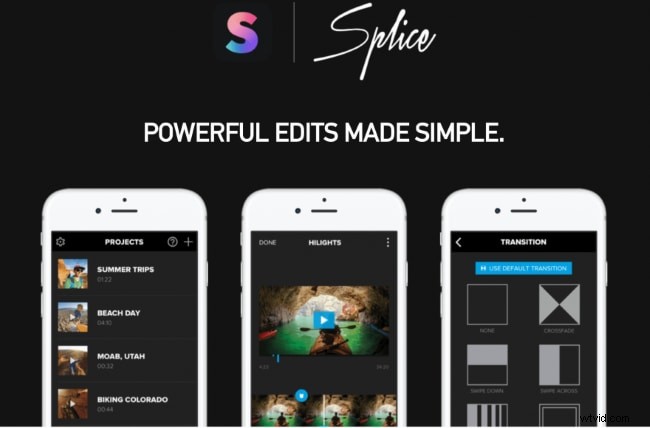
Sì, Splice è uno strumento all'avanguardia che comprende diverse funzionalità di editing, inclusi i controlli di accelerazione e riduzione. Funziona con dispositivi iOS come iPhone e iPad ed è una scommessa sicura per modificare i tuoi video mentre sei in movimento. L'app Splice è generalmente utile per gli influencer dei social media che desiderano commercializzare i propri prodotti e tenere tutorial online, tra le altre funzioni.t
Funzioni di controllo della velocità video di Splice
Tra le funzionalità di Splice c'è la possibilità di accelerare o rallentare il video. Una rampa di velocità di giunzione è la velocità di accelerazione o decelerazione di una clip. Questa tecnica regola uniformemente la velocità del video al ritmo desiderato.
Alcune altre caratteristiche di Splice
- Puoi anche aggiungere musica ai tuoi video. La musica attira l'attenzione tenendoli incollati durante la riproduzione del video.
- Le funzionalità di ritaglio e ritaglio ti consentono di eliminare i filmati non necessari dal tuo video per una finitura lucida. Allo stesso modo, puoi utilizzare l'app per rimuovere alcuni segmenti che non desideri includere nel tuo video.
- Ti offre effetti esclusivi che migliorano ampiamente i tuoi video. L'aggiunta di determinati elementi, come il testo in sovrapposizione e la modifica della velocità, tra gli altri aspetti, è un ottimo modo per arricchire il tuo video.
- L'utilizzo della piattaforma di social media è la caratteristica più influente di Splice. Facilita la condivisione online dei video una volta modificato e completato il processo di creazione. Puoi caricare facilmente il tuo video su Instagram, Facebook e YouTube, tra le altre piattaforme.
Alternativa:prova Speed Ramping di Filmora V11
Un'alternativa al video Splice in Speed Ramping di Filmora V11. Filmora ti offre funzionalità avanzate per realizzare video mozzafiato.
- Filmora ti offre sei effetti di velocità preimpostati per creare cambi di velocità professionali come flash in, bullet time, montaggio, ecc.
- Questo strumento ti aiuta a mantenere il tono audio originale quando cambi la velocità del video.
- Filmora supporta anche modelli di rampa di velocità personalizzati per un effetto di rampa di velocità unico.
Come utilizzare Filmora per velocizzare i video
Filmora è uno strumento sofisticato che risolve rapidamente qualsiasi funzione di editing per te. Ha un'interfaccia intuitiva, adatta sia ai professionisti che ai principianti. È una soluzione rapida per velocizzare il tuo video per un'azione accelerata. Segui questi passaggi per velocizzare il video con Filmora e produrre video di alta qualità.
Passaggio 1. Avvia Filmora e apri il video
Innanzitutto, apri l'app Filmora sul tuo dispositivo, quindi cerca il video di destinazione per velocizzare. In alternativa, puoi trascinare e rilasciare i video sull'interfaccia.
Passaggio 2:la velocità
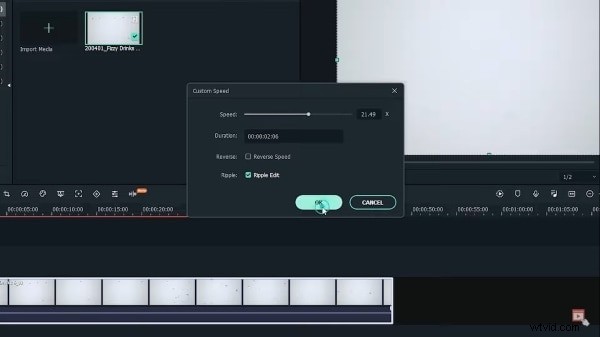
Lavorare Varia con il video dalla timeline Fai clic con il pulsante destro del mouse sul video e verrà immediatamente visualizzato un menu. Quindi tocca "Velocità e durata" e seleziona il numero di volte in cui desideri aumentare la velocità. Questi vanno da X2, X3, X4, X5 o qualsiasi altra velocità di tua scelta.
Passaggio 3:modifica la durata
Specifica la durata del tuo video; ci vorrà Ricorda che la durata dovrebbe essere inferiore a quella originale se miri a velocizzare il video. Quindi fare clic sul pulsante "OK" per visualizzare l'anteprima del video.
Passaggio 4. Salva ed esporta il tuo video
Infine, è il momento di salvare e condividere il tuo video. Fare clic sulla scheda "File" e andare all'opzione "Salva progetto". Dai un nome al tuo progetto, quindi tocca l'opzione "Salva". Quindi utilizza la funzione "Esporta" per esportare il tuo video su altri siti multimediali.
Utilizzo di Splice per velocizzare un video
Prima di velocizzare un video su Splice, è meglio sapere come utilizzare l'app Splice e realizzare video impressionanti.
1) Avvio di un progetto video
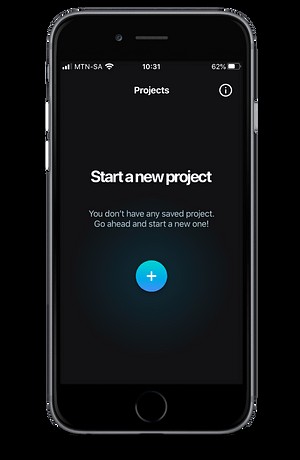
Assicurati che l'app Splice sia installata sul tuo dispositivo. Quindi scegli quale deve essere la prima parte del tuo video. Potrebbe trattarsi di una schermata del titolo oppure potresti aggiungere prima un video. Per creare una schermata del titolo, fare clic sul pulsante "Titolo". Quindi digitare il testo da utilizzare come titolo. Allo stesso modo, puoi selezionare la durata della visualizzazione della schermata del titolo nel tuo video regolando il cursore "durata". Successivamente, continua ad aggiungere contenuti dopo il titolo o il video che hai utilizzato.
2) Aggiungi video
Verifica il video da aggiungere al tuo progetto e clicca sul pulsante "+". Dovresti notare la schermata "Album" e i tuoi video saranno visibili nella sezione "Rullino fotografico". Scegli il video che desideri modificare e fai clic sulla scheda "Fine". Successivamente, i tuoi video verranno caricati nel progetto e riportati alla schermata principale dove potrai visualizzare il progetto.
3) Modifica i tuoi video
L'app Splice è ricca di vari strumenti di editing per trasformare il tuo video in qualsiasi opera allettante.
Per tagliare e tagliare video:per tagliare il video, tocca semplicemente il video e trascina la clip del bordo sulla parte che desideri tagliare.
Nel frattempo, per tagliare il video, tocca il video e individua il punto in cui desideri tagliare la clip. Controlla la linea "gialla" poiché è la linea guida per la tua clip. Quindi tocca ancora una volta la clip e premi la scheda "Dividi" per separare il video in due.
Per aggiungere sovrapposizioni video, inserisci innanzitutto il video nella timeline. Quindi tieni premuto il file multimediale che desideri aggiungere come overlay. Successivamente, trascina la clip nella scheda "Rilascia qui per trasformarla in una sovrapposizione" per aggiungerla.
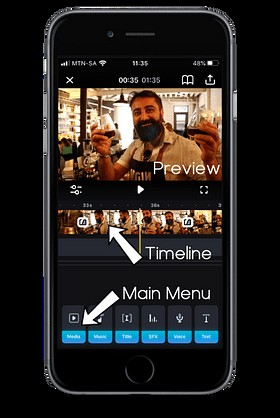
Per aggiungere testo:l'aggiunta di testo al video ti consente di espanderlo più facilmente. Per fare ciò, tocca l'icona "Titolo" nella parte inferiore della timeline. Quindi tocca due volte sulla schermata multimediale e digita il testo che desideri aggiungere.
Per aggiungere musica:per la musica, tocca l'icona "Musica" che si trova nella parte inferiore della timeline. Puoi estrarre musica dalla galleria "Splice" o importare la tua musica dal tuo dispositivo.
Aggiungi filtri e altri effetti:puoi anche aggiungere filtri alla clip. Basta fare clic sull'icona "Filtro" che si trova nella parte inferiore della timeline. Quindi scegli il filtro che desideri aggiungere e, infine, regola il livello del filtro.
4) Salva ed esporta il tuo video
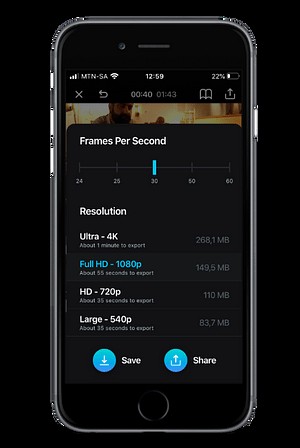
Dopo una modifica riuscita, è il momento di salvare il progetto sul tuo dispositivo. Splice ti consente di scegliere un formato di output in cui salvare il file. Una volta salvato sul tuo computer, ora puoi condividerlo sui siti di social media.
• Ricorda, puoi fare di più con Splice, come velocizzare il tuo video. Questa sezione ti guida attraverso semplici modi per velocizzare i video per un aspetto professionale.
Ecco i passaggi per velocizzare il tuo video su Splice
Passaggio 1:scegli un video
Devi prima selezionare il video che desideri accelerare. Vai alla timeline e seleziona il video da aggiungere alla timeline. Puoi selezionare il video dalla galleria Splice importandolo o trascinando e rilasciando il video sulla timeline.
Passaggio 2:seleziona la velocità
È la velocità che determina quanto veloce o lento è il tuo video. Per questo, dovresti selezionare una velocità elevata. Per fare ciò, seleziona innanzitutto la scheda "Velocità" dalla barra degli strumenti in basso. Quindi tocca l'opzione "Effetti velocità" e specifica la tua velocità come X2, X4, ecc.
Passaggio 3:inizia l'effetto
Identifica dove vuoi che inizi l'effetto di eccesso di velocità e posiziona la linea gialla in quel punto.
Passaggio 4. Aggiungi un punto di velocità
Basta toccare il pulsante bianco "+" per aggiungere un punto di velocità al tuo video.
Passaggio 5:determina un endpoint
Ora posiziona nuovamente la linea gialla nel punto in cui intendi terminare l'effetto. Successivamente, fai nuovamente clic sul pulsante bianco "+" e avrai specificato l'endpoint.
Passaggio 6. Imposta la velocità desiderata
Infine, scegli il segmento di cui desideri regolare la velocità. Utilizza lo "Slider" in basso per impostare la velocità che desideri per il tuo video. Quindi salva e condividi il tuo video.
Conclusione:
● L'editing video implica molti aspetti. Il controllo della velocità è una delle specifiche principali di un video di successo. Velocizzare il tuo video avanzerà velocemente alla parte selezionata e, quindi, eliminerà ripetizioni o sezioni non importanti del tuo video. Questo articolo spiega come unire e velocizzare i video ed eseguire anche altre modifiche video.