
Informazioni sull'editor video InShot
InShot è un editor video mobile ampiamente utilizzato che unisce facilità d'uso a un solido set di funzionalità. La sua interfaccia intuitiva consente sia ai principianti che ai creatori esperti di tagliare, sovrapporre e perfezionare rapidamente i filmati, rendendolo ideale per il frenetico mondo di YouTube, Instagram, TikTok e altre piattaforme social.
- Ritaglia, taglia e dividi: Rimuovi segmenti indesiderati e riorganizza le scene con un solo tocco.
- Musica, filtri e testo: Aggiungi colonne sonore, filtri vivaci e sovrapposizioni di testo personalizzate per trasmettere il tuo messaggio.
- Transizioni ed effetti visivi: Migliora il flusso con transizioni fluide ed effetti accattivanti.
- Adesivi ed emoji: Personalizza i video con un'ampia selezione di adesivi ed emoji.
Disponibile su Android e iOS, InShot offre un livello gratuito con strumenti principali e acquisti in-app opzionali per effetti premium e rimozione della filigrana. È una soluzione conveniente e versatile per l'editing in movimento.
Creazione di Picture‑in‑Picture con InShot
La funzione Picture‑in‑Picture (PiP) ti consente di sovrapporre un video o un'immagine secondaria al filmato principale, perfetto per clip di reazione, tutorial e momenti salienti del gioco. Di seguito è riportata una procedura dettagliata.
Passaggio 1:installa e avvia
Scarica InShot dal Google Play Store (Android) o dall'Apple App Store (iOS). Apri l'app e tocca Video per iniziare un nuovo progetto.
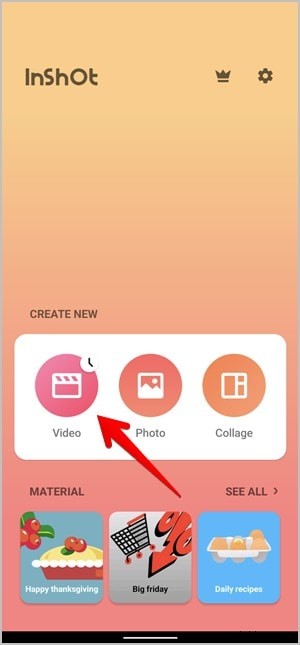
Passaggio 2:importa il filmato principale
Seleziona il video principale dalla tua galleria. Puoi iniziare a modificare immediatamente, senza account richiesto.
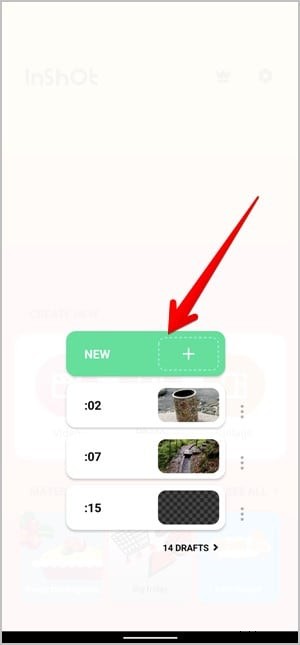
Passaggio 3:aggiungi il livello PiP
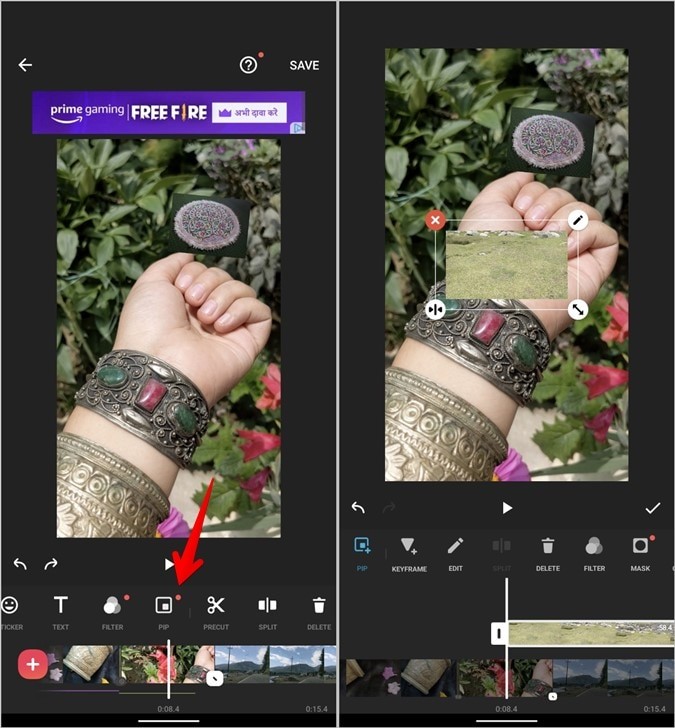
Tocca l'Adesivo e individua il PiP opzione. Scegli un video o un'immagine secondaria; apparirà come una finestra più piccola sopra la clip principale.
Passaggio 4:posiziona e ridimensiona
Pizzica per ridimensionare la finestra PiP e trascinala nella posizione preferita. Aggiungi bordi, ombre o regola la trasparenza per fondere perfettamente la sovrapposizione.
Passaggio 5:aggiungi sovrapposizioni di testo
Tocca Testo icona per inserire didascalie, titoli o sottotitoli. Scegli caratteri, colori, bordi e animazioni opzionali. Imposta le durate di visualizzazione per sincronizzarle con i momenti chiave.

Passaggio 6:perfeziona velocità e movimento
Utilizza la Velocità strumento per creare effetti time-lapse o slow-motion. La Curva l'opzione consente regolazioni di velocità variabili all'interno di una clip.
Passaggio 7:migliora con filtri ed effetti
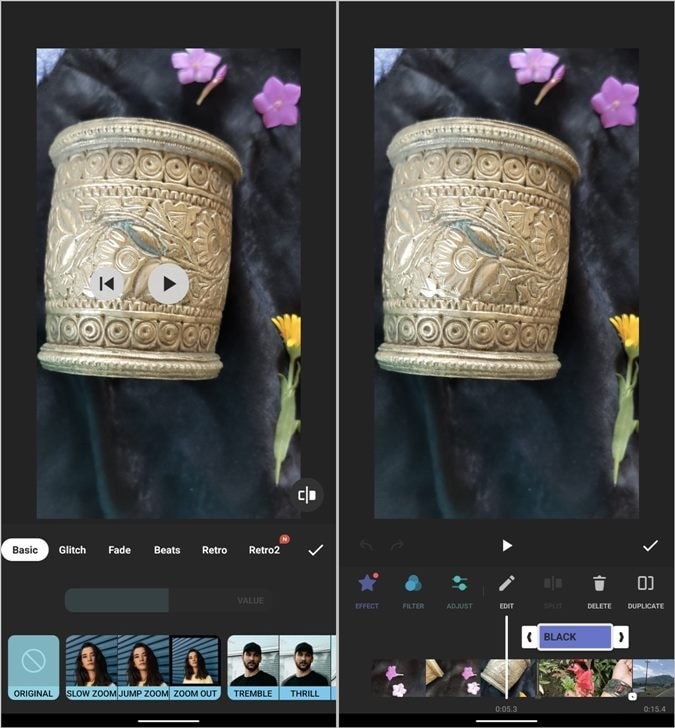
Apri il Filtro pannello per la gradazione del colore o modifiche alla luminosità. Gli effetti offre sovrapposizioni animate, mentre la scheda Regola ti consente di controllare contrasto, saturazione e calore.
Passaggio 8:esporta il tuo video
Tocca Salva e scegli la risoluzione preferita (1080p, 720p, ecc.) e la frequenza dei fotogrammi (30 fps o 60 fps). Puoi rimuovere la filigrana guardando un breve annuncio o aggiornando a InShot Pro.
Editor PiP alternativo:Filmora per dispositivi mobili
Per gli utenti che necessitano di controlli PiP più avanzati, come il tracciamento del movimento, l'editing multistrato o le esportazioni ad alta risoluzione, Wondershare Filmora per dispositivi mobili offre una potente suite di strumenti.
- Livelli illimitati: Impila senza problemi più video o immagini senza perdita di prestazioni.
- Controlli livello avanzati: Ogni livello PiP può essere tagliato, animato o filtrato individualmente.
- Mascheramento e fusione: Sovrapposizioni di forme con maschere personalizzate per transizioni creative.
- Esportazione 4K: Esporta progetti con una risoluzione fino a 4K senza compromettere la qualità.
Iniziare con Filmora
- Installa l'app: Scaricalo da Google Play Store o Apple App Store.
- Crea un nuovo progetto: Tocca Crea nuovo video e scegli la clip principale.
- Aggiungi sovrapposizione: Seleziona Sovrapposizione o PIP dal menu di modifica e scegli un file multimediale secondario.
- Regola dimensioni e posizione: Pizzica per ridimensionare, trascina in posizione e imposta la durata.
- Personalizza aspetto: Aggiungi bordi, animazioni, opacità o filtri.
- Anteprima e perfezionamento: Utilizza il pulsante di anteprima per ottimizzare il posizionamento e gli effetti.
- Esporta: Tocca Esporta , scegli la risoluzione e la frequenza fotogrammi, quindi salva o condividi direttamente sulle piattaforme social.
Conclusione
L'effetto PiP è un modo potente per arricchire i tuoi video e affascinare gli spettatori. InShot offre modifiche PiP rapide e affidabili adatte a progetti mobili spontanei, mentre Filmora offre personalizzazione avanzata per i creatori che richiedono un maggiore controllo. Scegli lo strumento che meglio si adatta all'ambito del tuo progetto e inizia oggi stesso a produrre video raffinati e coinvolgenti.