
VLC Media Player è uno dei lettori video gratuiti più popolari. È leggero e open source e funziona su quasi tutte le piattaforme. Supporta anche quasi tutti i formati video o audio. Una delle sue caratteristiche sottovalutate è la possibilità di regolare la velocità di riproduzione del video. Supponiamo che tu voglia guardare le lezioni più velocemente per risparmiare tempo, rallentare i tutorial per catturare ogni dettaglio o analizzare le riprese video fotogramma per fotogramma. In tal caso, VLC semplifica l'aumento o la diminuzione della velocità di riproduzione con semplici opzioni di menu e comode scorciatoie da tastiera.
In questa guida spiegheremo come regolare la velocità di riproduzione del video in VLC , ti mostra come rendere permanenti le modifiche alla velocità e introduce un'alternativa più avanzata per risultati professionali.
In questo articolo
Come aumentare la velocità in VLC Media Player?
Accelerare la riproduzione riduce il tempo di visualizzazione senza saltare i contenuti, perfetto per lunghi corsi online, riunioni registrate o podcast. Ecco come aumentare la velocità di riproduzione in VLC Media Player .
- Apri il tuo video in VLC Media Player.
- Nella barra dei menu in alto, fai clic su Riproduzione> Velocità> Più veloce per aumentare la velocità con incrementi maggiori.
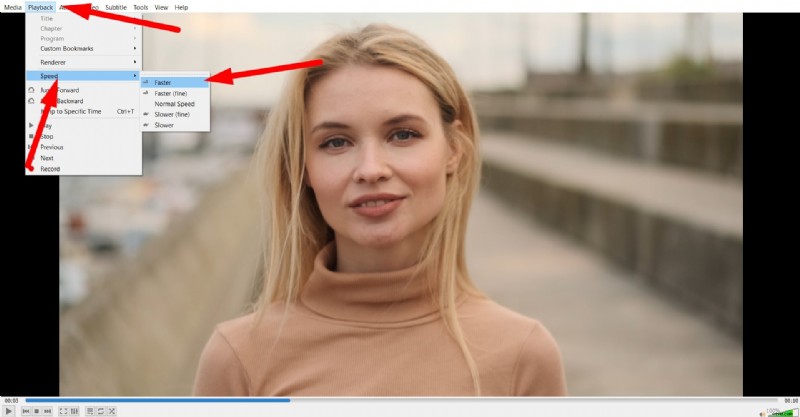
- Seleziona Più veloce (fine) per un controllo più preciso per effettuare regolazioni graduali della velocità.
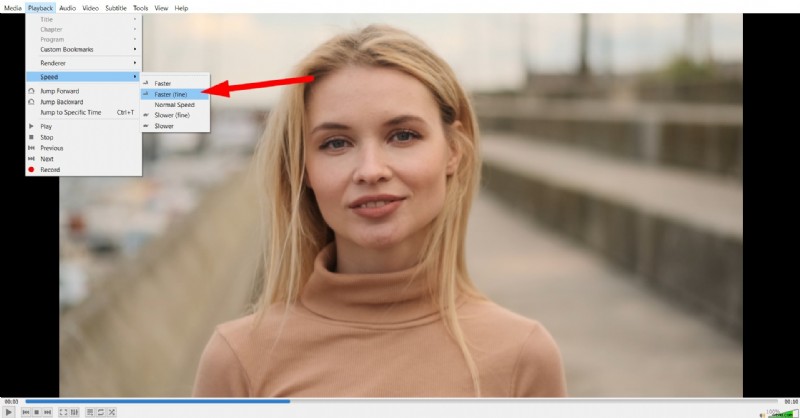
Puoi anche utilizzare il tasto di scelta rapida ] per aumentare istantaneamente la velocità senza aprire i menu. Ogni pressione aumenterà leggermente la velocità di riproduzione.
Per i video con molto parlato, aumentando la velocità tra 1,25x e 1,5x puoi visualizzare i contenuti più velocemente senza perdere la comprensione.
Come rallentare la riproduzione in VLC?
Il processo di rallentare la riproduzione su VLC equivale ad aumentarlo. Segui lo stesso percorso. Passare a Riproduzione> Velocità> Più lento (o Più lento (fine) per incrementi più piccoli).
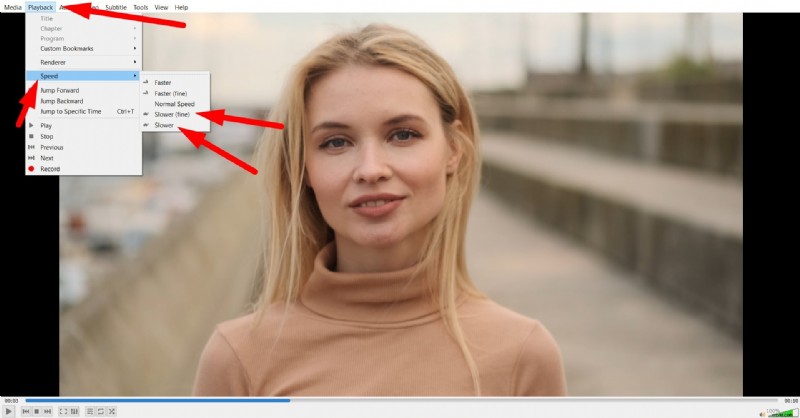 Suggerimento professionale
 Come avrai intuito, puoi utilizzare [ come tasto di scelta rapida per ridurre la velocità.
Ridurre la velocità a 0,5x può essere utile durante la trascrizione dell'audio o l'analisi di una scena particolare. Puoi cogliere le parole perse nei dialoghi o guardare azioni in rapido movimento fotogramma per fotogramma.
Come modificare permanentemente la velocità di un video in VLC
Per impostazione predefinita, modifica della velocità di riproduzione in VLC è solo temporaneo. Ciò significa che influisce solo sul modo in cui visualizzi il file durante quella sessione. Il video originale rimane invariato.
Se desideri che la modifica della velocità sia permanente, puoi utilizzare la funzione Converti/Salva di VLC con transcodifica. Ecco come funziona.
- Vai su Media> Converti/Salva.
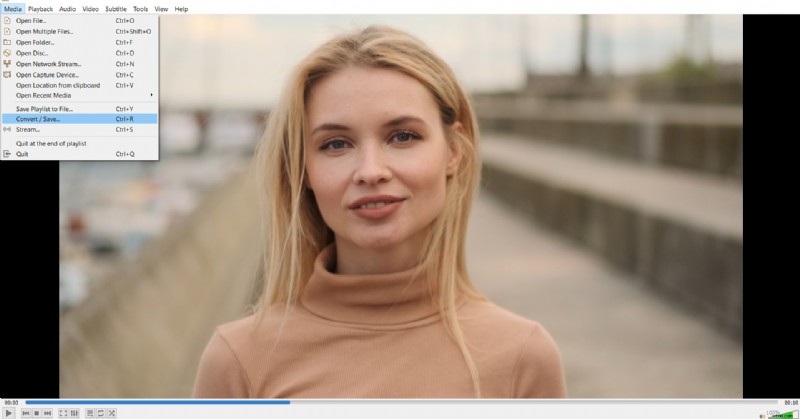
- Fai clic su +Aggiungi e seleziona il file video dal tuo disco rigido.
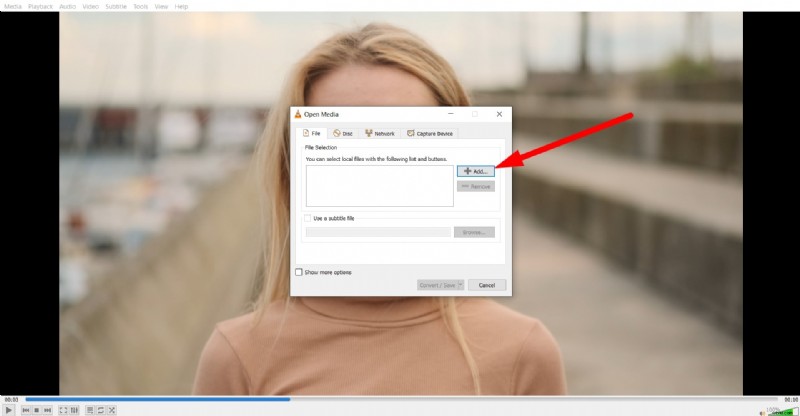
- Fai nuovamente clic su Converti/Salva.
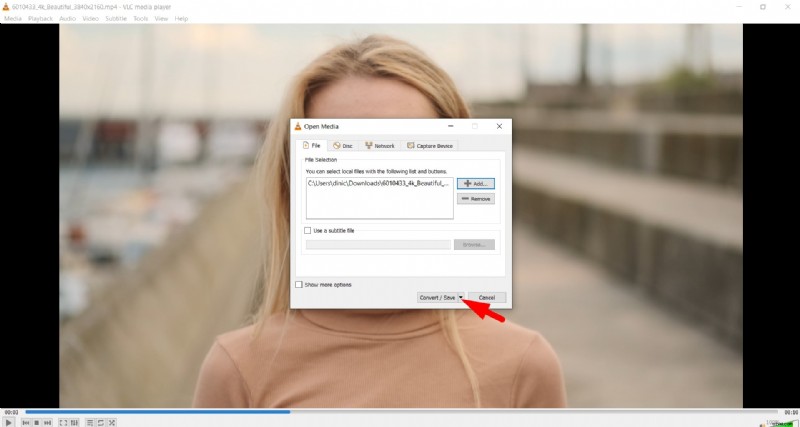
- Nelle impostazioni del profilo, fai clic sull'icona della chiave inglese per modificare.
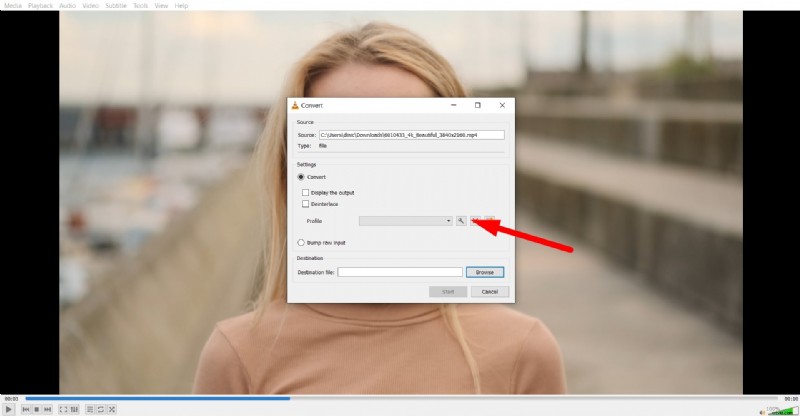
- Fai clic sulla scheda Codice video, seleziona la casella Video e regola la frequenza dei fotogrammi e il bitrate in base al cambio di velocità. Al termine, fare clic su Crea.
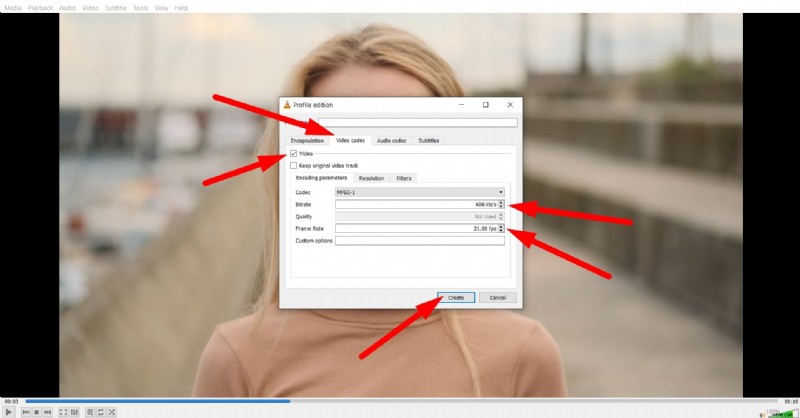
Se hai eseguito correttamente i calcoli e utilizzato il frame rate e il bitrate corretti, otterrai un video che corrisponde alla velocità a cui miravi. In caso contrario, dovrai tornare al tavolo da disegno e rifare tutto da capo. Inoltre, come avrai notato, questo processo può essere un po' tecnico e potrebbe non produrre risultati ottimali. Quindi hai bisogno di qualcosa di meglio.
Filmora:un'alternativa migliore per i cambi di velocità permanenti
Un software di editing video dedicato è migliore per le regolazioni permanenti della velocità, soprattutto se desideri funzionalità come l'incremento della velocità, il controllo preciso dei segmenti e la qualità di esportazione professionale. Ecco perché consigliamo Wondershare Filmora, un editor video completo e ricco di utili strumenti IA che ti consentono di creare video meravigliosi e nitidi (anche da zero).
Dai un'occhiata ai motivi più importanti per cui Filmora è migliore per il controllo della velocità video.
- Variazioni di velocità con un clic:accelera o rallenta istantaneamente una clip senza impostazioni complesse.
- Aumenta la velocità:cambia gradualmente la velocità per un fantastico effetto cinematografico al rallentatore.
- Interpolazione dei fotogrammi:mantieni la riproduzione completamente fluida anche al rallentatore estremo.
- Esportazioni di qualità:esporta il video finale alla velocità prescelta in 4K per ottenere una modifica permanente della velocità.
- Multipiattaforma:Filmora è disponibile per dispositivi Windows, Mac e mobili (Android e iOS).
Ti forniremo un breve tutorial sia per la versione desktop che per quella mobile di Filmora per mostrarti quanto sia facile modificare la velocità del video. Prima di iniziare a seguire i passaggi, scarica e installa Filmora sul tuo dispositivo preferito, aprilo, crea un nuovo progetto e importa il video su cui vuoi lavorare.

Filmora
⭐⭐⭐⭐⭐
Il miglior software e app di editing video basati sull'intelligenza artificiale
- Per la versione PC, devi fare clic sul video nella timeline per selezionarlo, quindi andare su Velocità> Rampa di velocità. Da lì, puoi scegliere di personalizzare la velocità per ciascuna sezione del video o semplicemente scegliere uno dei modelli disponibili.
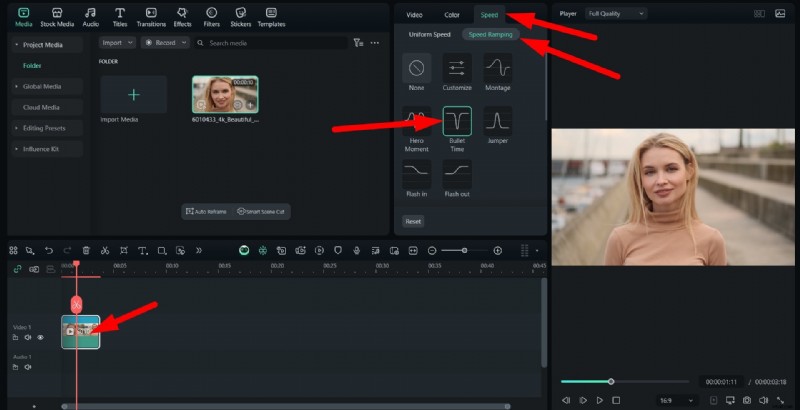
- Ecco il risultato per la preimpostazione Bullet Time.

Se desideri regolare la velocità del video sul tuo cellulare con l'app Filmora, segui i passaggi seguenti.
- Tocca la scheda Trim nel menu in basso.
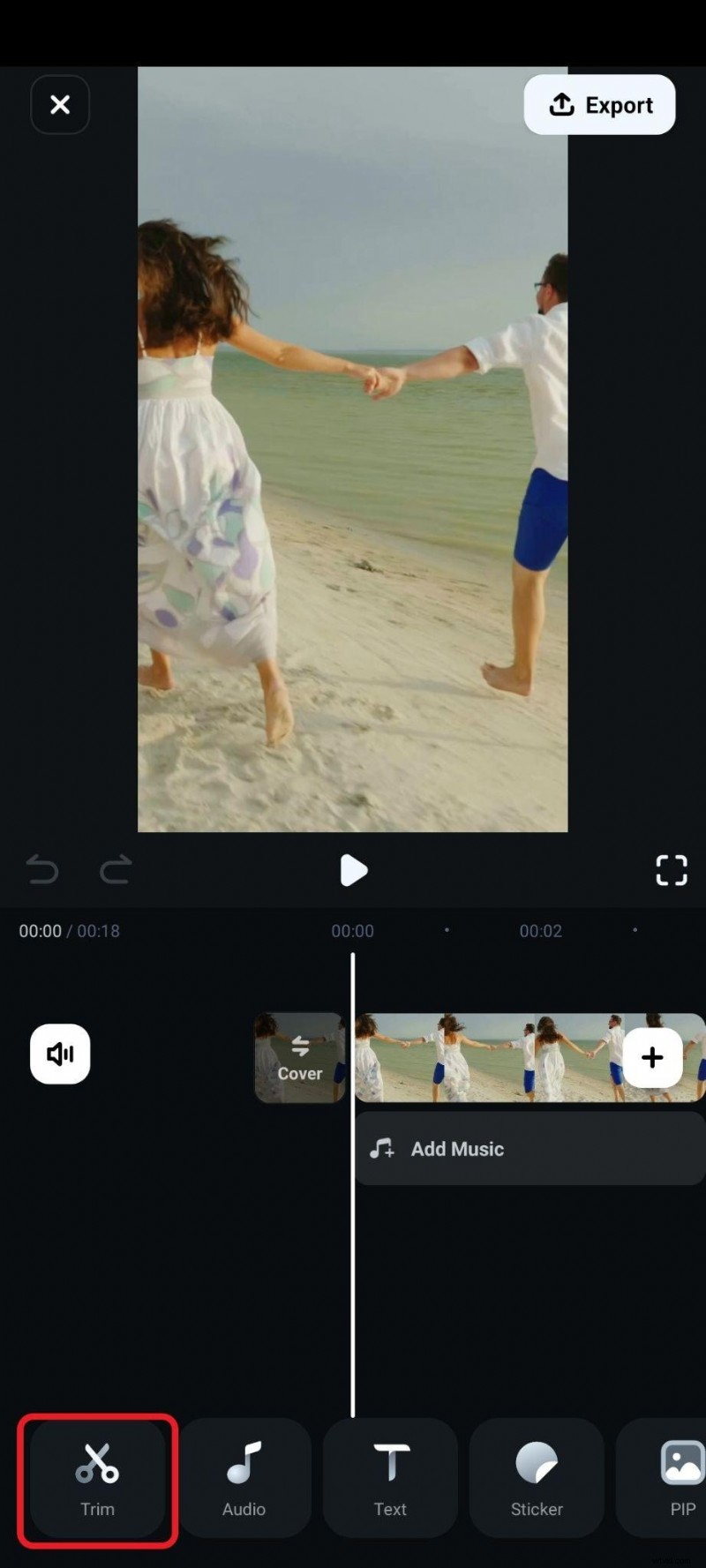
- Ora, nel sottomenu, tocca Velocità.
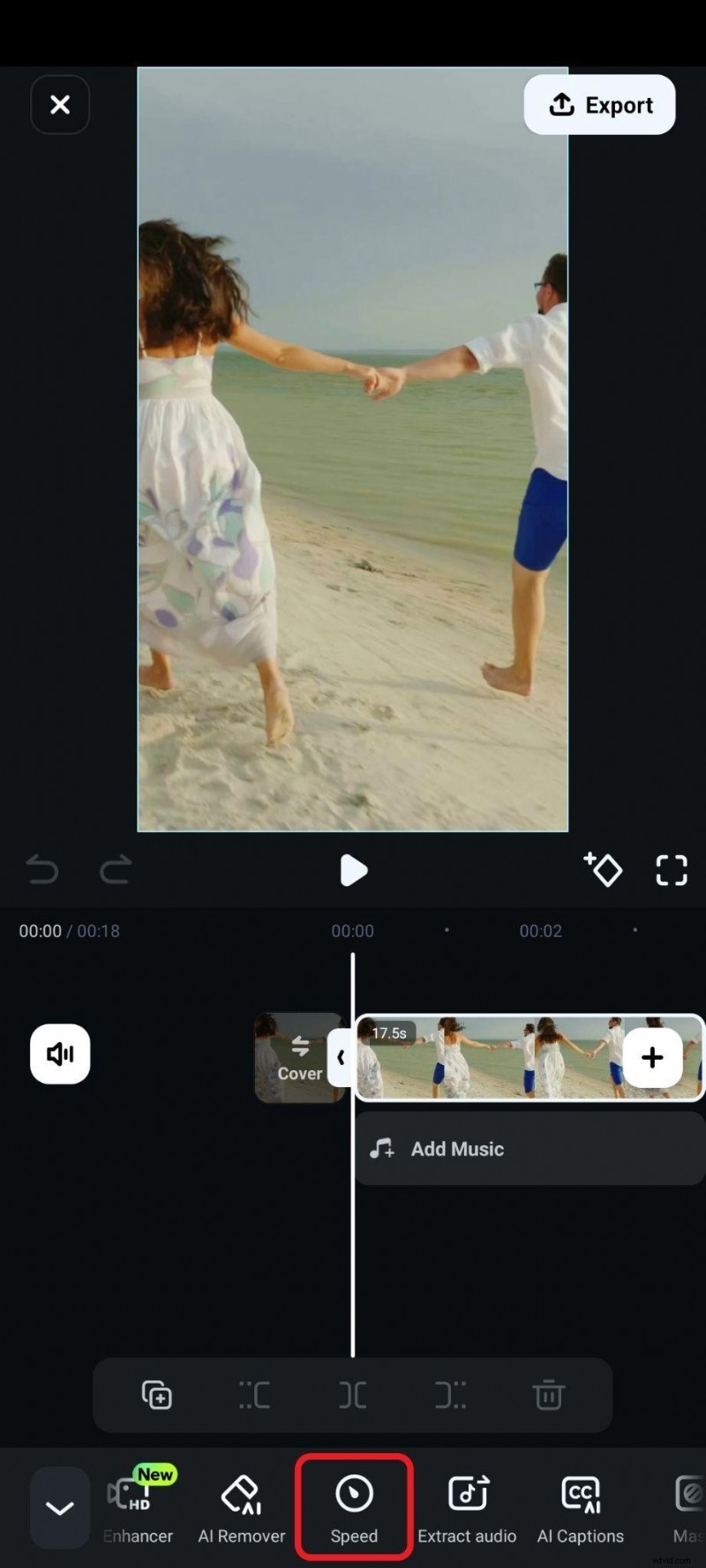
- Ora tocca l'opzione Curva e, proprio come nella versione desktop, seleziona un modello o apporta modifiche manuali. Utilizzeremo "flash in".
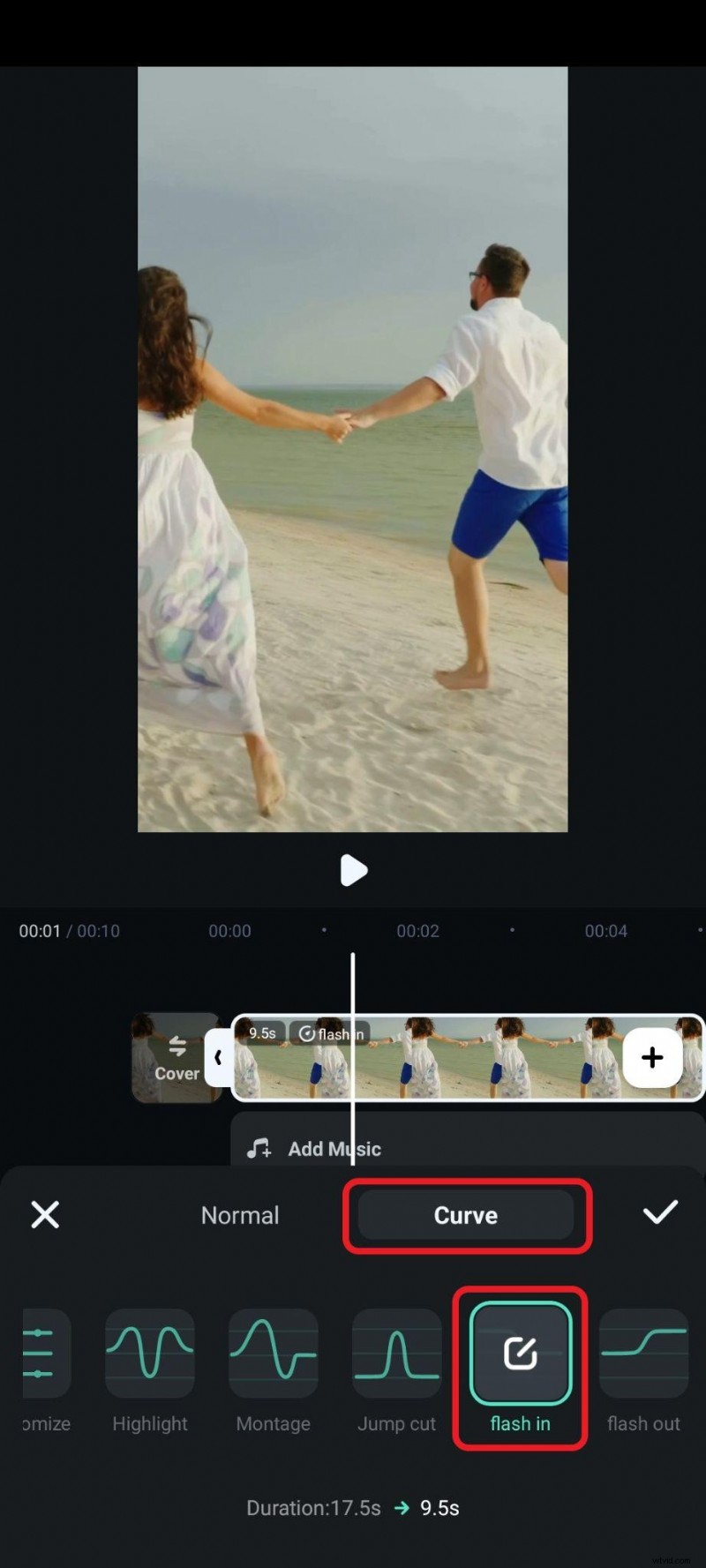
- Dopo aver accettato le modifiche toccando il segno di spunta, la velocità del video verrà regolata e potrai esportarlo. Ecco come è andata a finire.

Quindi, se hai bisogno di regolazioni della velocità permanenti e precise, puoi scaricare Filmora e provarlo oggi. Dopo aver regolato la velocità, puoi sperimentare altre funzionalità, aggiungere effetti e adesivi animati, incorporare titoli animati e rendere il video divertente per i social media.
Conclusione
VLC Media Player semplifica l'accelerazione o il rallentamento dei video in tempo reale utilizzando le opzioni di menu o le scorciatoie da tastiera rapide, il che è perfetto per la visualizzazione, l'apprendimento o l'analisi casuale. Ma se vuoi rendere permanenti i cambiamenti di velocità, aggiungere rampe cinematografiche o ottenere una fluidità di livello professionale, un editor dedicato come Filmora è la strada da percorrere. Prova le versioni desktop e mobile e prova in prima persona il piacere dell'editing video.